La respuesta corta a cómo hacer VOD review de tus partidas de Overwatch es que tu partida tiene que seguir existiendo como video. Según la publicación de presentación de Blizzard, las repeticiones del juego solo cargan tus 10 partidas más recientes y se reinician cuando sale un parche nuevo (revisado el 2 de octubre de 2026), así que cualquier partida que quieras estudiar por más tiempo deberías grabarla tú. Cómo abrir y controlar las repeticiones está en la guía de repeticiones de Overwatch; este artículo se enfoca en el flujo de revisión en sí: elegir, ver y conservar. Todo aquí es para PC.
En resumen: menos partidas y las mismas preguntas cada vez
Si dependes solo de lo que guarda el juego, la partida que querías estudiar puede desaparecer con el siguiente parche. El anuncio de Blizzard dice que las repeticiones y los Highlights se reinician cuando sale un parche nuevo, y las notas oficiales del parche del 22 de septiembre de 2026 indican que se borraron los códigos de repetición. En cómo guardar la POTG en Overwatch puedes leer sobre cómo guardar los momentos de Jugada de la partida, pero para revisar es mejor conservar la partida completa como un video aparte. Mantén cada sesión pequeña: una o dos derrotas y, dentro de ellas, solo las peleas que decidieron la ronda. Hacerte las mismas pocas preguntas cada vez es más fácil de sostener que ver mucho.
Cuatro pasos para revisar una partida de Overwatch
- 1Prepara la grabación antes de entrar a la colaLas repeticiones del juego dependen de tus últimas 10 partidas y del ciclo de parches, así que activa la grabación antes de una partida que te importe. La revisión ocurre cuando la partida ya terminó, y sin grabación no hay nada que volver a abrir. Si quieres volver a escuchar las llamadas después, revisa antes que se capturen tanto el sonido del juego como tu micrófono, y que la unidad donde guardas tenga espacio libre.
- 2Elige qué partida revisarPrefiere una derrota, sobre todo una en la que el momentum pasó al otro equipo, antes que una partida que salió fácil. Elige una o dos en lugar de ver una noche entera de partidas seguidas, y asegúrate de poder identificar cada archivo por su nombre o fecha. Si piensas usar las repeticiones del juego, revisa primero que la partida esté dentro de tus últimas 10 y que no haya cambiado el parche.
- 3Mira con preguntas fijasNo dejes que el video corra sin más. Divide cada pelea en antes, durante y después, y hazte las mismas preguntas cada vez: ¿por qué estaba parado aquí?, ¿cuándo usé mi definitiva y mis habilidades clave? y ¿había una salida antes de morir? Ralentiza las partes confusas y velas otra vez. Las repeticiones del juego tienen control de velocidad y cambio de punto de vista, y con tu propio video puedes repetir un tramo en bucle en tu reproductor.
- 4Recorta y guarda los momentos claveAl terminar, quédate solo con las pocas escenas que quieres corregir. En la biblioteca de la app de DOR, Trim te deja marcar un punto de inicio y uno de fin y elegir 16:9, 9:16 o 1:1 como relación de aspecto de salida. Usa los clips cortos como repaso rápido antes de tu siguiente cola. La partida completa puede quedarse en la biblioteca hasta que ya no la necesites.
Comparación de métodos de revisión
| Método | Qué te da | Límites |
|---|---|---|
| Repeticiones del juego | Cargan tus 10 partidas más recientes desde la pestaña Repeticiones de tu Perfil de jugador y las ves desde varios puntos de vista a velocidad ajustable (según el anuncio). | Quedan fuera el Tutorial y el Campo de práctica, y todo se reinicia con un parche nuevo. El anuncio no menciona exportar un archivo de video. |
| Un video que grabaste tú | La partida queda como archivo que puedes volver a abrir después de cualquier parche para reproducir, pausar o compartir. | La grabación tiene que estar activa antes de la partida, y la configuración y el espacio de almacenamiento corren por tu cuenta. |
| Grabación de partida completa con DOR | Detecta Overwatch, guarda automáticamente toda la partida en mp4 y también crea clips automáticos de highlights como kills. Con Trim en la biblioteca de la app cortas la parte que necesitas. | Para PC con Windows. Los clips de highlights se centran en momentos destacados como las kills; las rotaciones y posiciones las revisas en la partida completa. |
Checklist de revisión
- ¿Esta partida sigue dentro de tus últimas 10 y del parche actual, o la guardaste como video aparte?
- ¿Dónde estaban tu posición y tu línea de visión antes de que empezara la pelea?
- ¿El momento en que usaste tu definitiva y tus habilidades clave encajó con la situación de tu equipo?
- En el momento en que moriste, ¿había opción de retroceder un paso antes?
- Si escuchaste una llamada, ¿cómo reaccionaste? Y si no reaccionaste, ¿por qué?
- ¿Anotaste en una sola frase un comportamiento a cambiar en la siguiente partida?
Guarda tus partidas completas de Overwatch con DOR
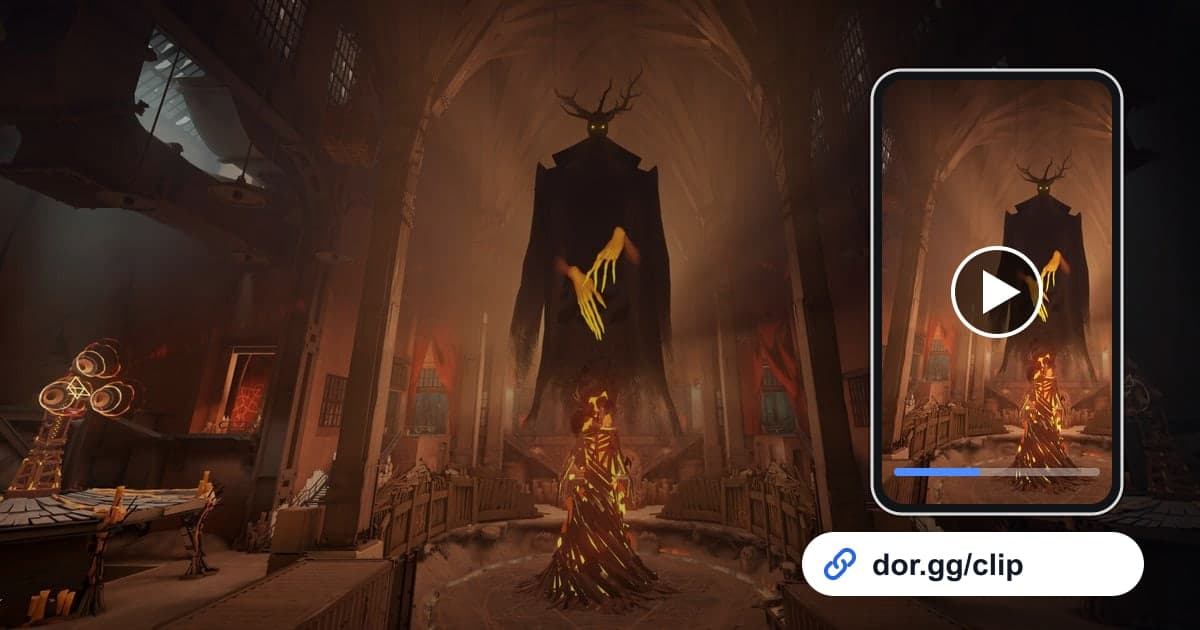
Overwatch es uno de los juegos en los que DOR graba automáticamente la partida completa en mp4 y además crea clips automáticos de highlights como kills. Para revisar, eso sí, lo que importa es tu posición y tus decisiones alrededor de una kill más que la kill en sí, así que el material principal es el video de la partida completa, no el clip de highlight. Con una tarjeta gráfica NVIDIA, la codificación por hardware NVENC viene por defecto. El sonido del juego y tu micrófono se graban juntos, así que puedes volver a escuchar qué llamadas llegaron y qué dijiste tú. Después de la partida, abre el video en la biblioteca de la app, recorta solo las escenas que quieres corregir y comparte un enlace de dor.gg si lo necesitas, que también se reproduce en el navegador del celular. Los pasos para cortar están en cómo recortar clips de juegos. La revisión en sí sigue siendo tu trabajo; lo que hace DOR es conservar la partida como video y recortar los tramos que necesitas.
 #Overwatch