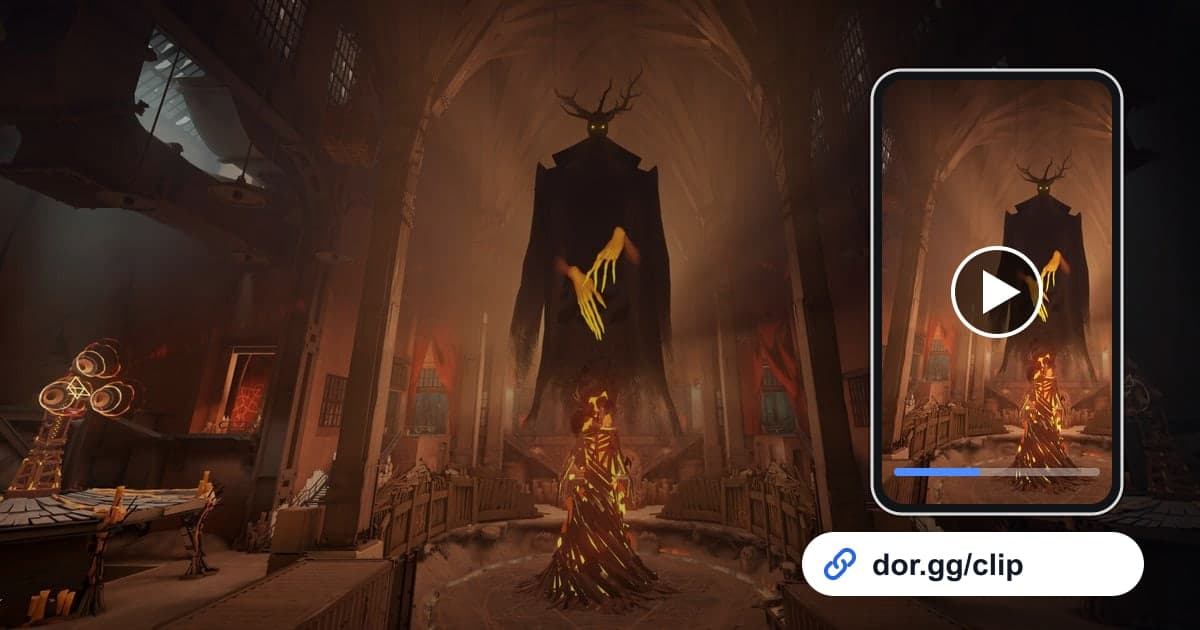
Si bajaste de una tirolesa para agarrar a alguien por la espalda, o volteaste una partida perdida con una sola teamfight y terminaste rompiendo el Patron, vas a querer enseñarlo tanto a los amigos que juegan como a los que todavía no lo han probado. Esta guía cubre un método: grabar Deadlock con DOR, recortar solo el momento que quieres y mandarlo como enlace de dor.gg. Deadlock alterna entre juntar almas en línea y pelear, así que incluso en una partida hay pocos momentos que valga la pena mostrar. Por eso esta guía se centra en los límites que dividen una grabación de varias partidas, en pistas para encontrar momentos en cada etapa de la partida y en qué tener en cuenta al mandarlo a amigos que no tienen el juego.
Directo al grano
Abre Deadlock y DOR empieza a grabar solo; cierra el juego y todas las partidas de esa sesión quedan en tu biblioteca como un mp4. Ubica la partida por sus pantallas de selección de héroe y de fin de partida, recorta solo la teamfight o la emboscada y manda a tu amigo el enlace de dor.gg que se genera. Tips como cuántos segundos antes de una pelea empezar para que se entienda la situación están en Cómo recortar clips de juegos.
Cómo mandar un momento de Deadlock a tus amigos
- 1Instala DOR y abre DeadlockInstala la app gratuita de DOR en tu PC con Windows y abre Deadlock desde Steam; el juego se detecta y la grabación empieza sola. Las esperas, la selección de héroe y las partidas siguen en un mismo video hasta que salgas.
- 2Recuerda solo en qué partida pasóCuando juegas varias partidas seguidas, es fácil olvidar en cuál fue. Anota solo el orden, por ejemplo "segunda partida, kill al Patron", y luego puedes contar cuántas veces aparece la selección de héroe para saltar directo a esa partida.
- 3Busca teamfights donde se amontonan los efectos de habilidadesDentro de esa partida, el punto donde los efectos de habilidades de varios héroes empiezan a encimarse en pantalla es donde arranca una teamfight. Las emboscadas desde la tirolesa son más cortas, así que busca el momento en que estalla una pelea justo después de que bajas de la tirolesa.
- 4Recorta en tu biblioteca y elige el formatoAbre la sesión en tu biblioteca y recórtala marcando un inicio y un final. Como el juego es en tercera persona con tu héroe al centro, un corte vertical 9:16 sigue mostrando bien al personaje principal, pero las escenas donde los héroes se dispersan, como las teamfights, funcionan mejor en 16:9. Al terminar el recorte se crea un enlace de dor.gg.
- 5Manda el enlace incluso a amigos sin el juegoUn enlace de dor.gg se reproduce en el navegador, así que a los amigos que no han recibido invitación y nunca han jugado Deadlock solo les toca abrirlo. Para quien lo ve por primera vez, agrega una nota rápida como "soy el héroe de la tirolesa" para que pueda seguir el video.
- 6Junta highlights de varias partidas en el StudioPara reunir en un solo video las emboscadas y teamfights de toda una semana, abre DOR Studio en tu navegador, une los clips que recortaste y separa las escenas con plantillas de efectos y texto. Comparte el video terminado como enlace o descárgalo como mp4.
Momentos de Deadlock por etapa de la partida, con ideas de edición
| Etapa de la partida | Pista para encontrarlo en la grabación | Idea de edición |
|---|---|---|
| Farmeo de almas en línea al inicio | Justo después de la selección de héroe, cuando llegas a tu línea | Solo la fase de línea que salió bien, en 30 segundos, para pedirle consejos a un amigo |
| Emboscada desde la tirolesa | Una pelea que empieza justo después de que bajas de la tirolesa | De 15 a 25 segundos desde que te subes, para que se vea la ruta de la emboscada |
| Teamfight después de tomar una línea | Un tramo donde los efectos de habilidades de varios héroes se enciman en pantalla | De 40 a 90 segundos, desde el posicionamiento antes de la pelea hasta la limpieza |
| La pelea que volteó la partida | El punto donde el chat de voz de tu equipo explota de emoción | De 1 a 2 minutos con contexto antes y después, más texto que explique la situación |
| Romper el Patron para cerrar la partida | Justo antes de la pantalla de fin de partida | De 30 a 60 segundos desde el último empuje hasta la pantalla final |
| Una derrota dolorosa | Los últimos minutos antes de la pantalla final de una partida que perdiste | Para un amigo que la va a revisar contigo, 2 minutos alrededor de la pelea decisiva |
Antes de mandar un clip de Deadlock
- Si tu amigo no tiene el juego, una escena o una nota deja claro qué héroe eres tú
- El clip de teamfight muestra el resultado, no solo efectos de habilidades parpadeando
- La voz o el chat del equipo no tiene nada incómodo de compartir
- En un corte vertical, los héroes enemigos no quedan fuera del cuadro
- Tienes al menos 20 GB libres en disco los días que juegas partidas seguidas
- Un clip de kill al Patron termina con la pantalla de fin de partida
Cómo graba DOR Deadlock
Deadlock se volvió juego compatible con DOR en la actualización de la app de octubre de 2026 y se graba con grabación de sesión completa. DOR, una app gratuita de escritorio para Windows, detecta automáticamente cuando inicia Deadlock y guarda todo, desde que lo abres hasta que lo cierras, como un mp4; tú eliges los momentos dentro de la grabación y los recortas con la herramienta de recorte de tu biblioteca. Para unir escenas de varias partidas en una, revisa Cómo unir varios clips de juegos. Con tarjetas gráficas NVIDIA, la codificación por hardware NVENC viene por defecto, y el sonido del juego se captura en el mismo video que tu micrófono durante las llamadas con el equipo. Jugar partida tras partida hace crecer la grabación y llena el disco rápido, y la grabación se detiene sola cuando el espacio libre baja de 20 GB, así que si falta una grabación, empieza por Cómo arreglar las grabaciones que no se guardan. Para desactivar la grabación solo de Deadlock, apaga el juego en el grupo de grabación de sesión completa en la configuración; aparece una ventana de confirmación una vez cuando lo haces.




