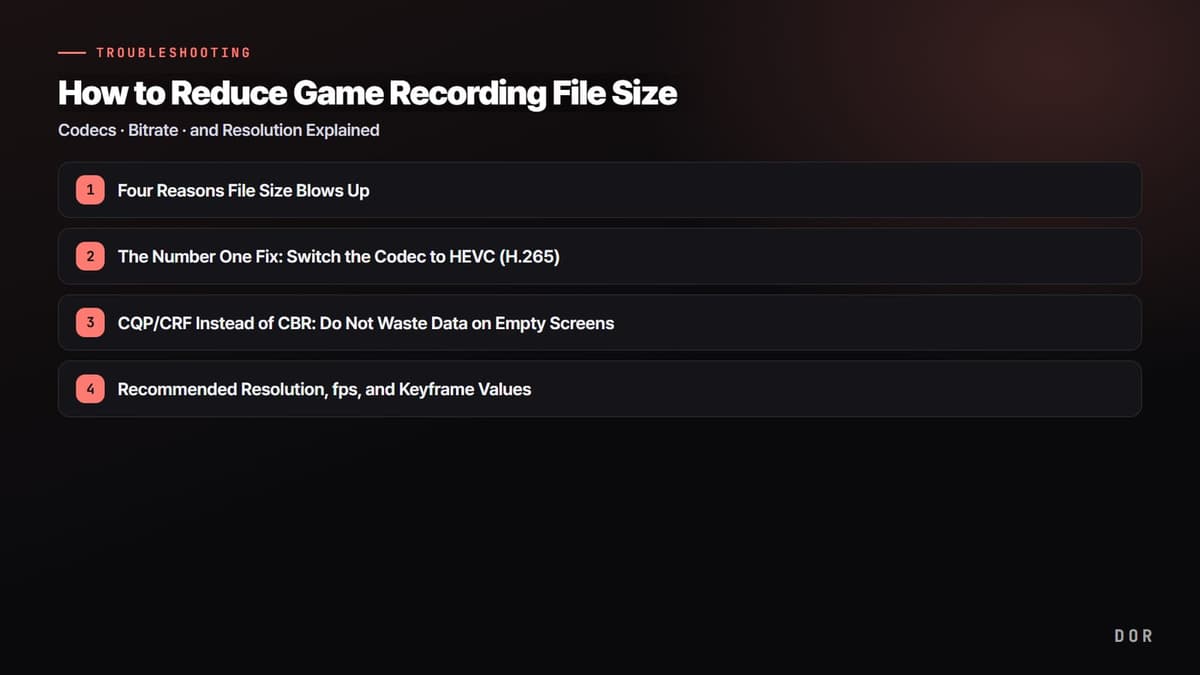
Una partida de PUBG es larga y visualmente cargada: la vegetación, el movimiento de vehículos y el humo cambian todo el cuadro. Por eso las grabaciones crecen rápido. Si bajas demasiado la calidad, los enemigos lejanos o los disparos con mira se ven borrosos; si subes demasiado el bitrate, unas cuantas partidas pueden llenar un SSD. Primero calcula el tamaño y luego confirma la configuración con una grabación de prueba real. Según Steam, la instalación solo necesita entre 40 GB (mínimo) y 50 GB (recomendado) de espacio libre (tabla justo abajo), y la tabla completa de CPU y GPU está en requisitos mínimos y recomendados de PUBG. Este artículo trata de las grabaciones que se acumulan encima de eso: cómo calcular cuánto pesan y cómo reducirlas.
Espacio que debes liberar antes de grabar: 40–50 GB para instalar, más las grabaciones
La versión de PC (Steam) de PUBG indica 'Almacenamiento: 40 GB de espacio disponible' en los requisitos mínimos y '50 GB de espacio disponible' en los recomendados en su página de la tienda de Steam (revisada el 14 de septiembre de 2026). Esas cifras son el espacio libre que necesitas al instalar, no lo que ocupa el juego después, y pueden cambiar con los parches, así que vuelve a revisar esa misma página. La tabla completa de CPU, GPU y RAM, y cómo ver el espacio real en la pestaña Almacenamiento de Steam, están en requisitos del sistema y almacenamiento de PUBG.
| Elemento | Espacio libre | Notas |
|---|---|---|
| Requisitos mínimos | 40 GB de espacio disponible | Ficha de la tienda de Steam (revisada el 14 de septiembre de 2026) |
| Requisitos recomendados | 50 GB de espacio disponible | Ficha de la tienda de Steam; el soporte de PUBG describe los requisitos recomendados como orientados a 144 fps en la mayoría de las situaciones |
| Tamaño real después de instalar | Sin cifra oficial | Revisa Steam → Parámetros → pestaña Almacenamiento |
| Una hora extra de grabación | Unos 5.5 GB con video a 12 Mbps más audio a 0.16 Mbps | Cálculo propio con la fórmula de abajo; varía según el bitrate |
Cuando PUBG se queda sin espacio: mueve, limpia y separa unidades
- 1Mueve el juego a otra unidad sin reinstalarPrimero crea una carpeta de biblioteca de Steam en la unidad de destino (Parámetros → pestaña Almacenamiento → botón '+' de arriba). Luego elige la unidad donde está PUBG, marca el juego y haz clic en Mover; Steam copia los archivos sin volver a descargarlos. La página de ayuda de Steam también indica que no se recomienda instalar Steam en un disco duro externo por posibles problemas de rendimiento.
- 2Revisa el espacio real y limpiaEn Parámetros → Almacenamiento, mira cuánto ocupa PUBG en realidad y cuánto espacio le queda a cada unidad. Luego borra de la lista de repeticiones del juego las que ya viste y elimina las grabaciones de partidas completas que ya terminaste de revisar.
- 3Guarda las grabaciones en una unidad distinta a la del juegoApunta la carpeta de salida de tu grabador (en OBS, la Ruta de grabación en la pestaña Salida de Ajustes) a una unidad distinta de la que tiene instalado PUBG. Las grabaciones crecen varios gigas por hora, así que así evitas que se coman el espacio del juego o de Windows.
Las repeticiones se explican en la guía de repeticiones y death cam de PUBG, y dónde se acumulan realmente los archivos de repetición, en ubicación de las repeticiones de PUBG.
Fíjate dónde está la verdadera variable. La instalación se queda en 50 GB, pero las grabaciones siguen sumando unos 5.5 GB cada hora. No necesitas guardar todas las partidas completas; si solo conservas las kills y los chicken dinners, la mayor parte del problema de espacio desaparece. DOR detecta PUBG, graba la partida completa automáticamente y convierte tus kills en clips dentro de la biblioteca de la app, así que borrar el original y quedarte con los clips se vuelve la rutina normal. Los detalles están en la sección de DOR más abajo y en la comparativa de los mejores programas para clipear PUBG. Pero primero calcula qué tan rápido se acumulan esas grabaciones.
Calcula cuánto pesa una grabación de PUBG a partir del bitrate
Este cálculo en GB decimales usa el bitrate combinado de video y audio. La grabación con bitrate variable, la sobrecarga del contenedor y la complejidad de la escena pueden cambiar el tamaño final.
Para hacer el cálculo, convierte los Mbps a megabytes por segundo y multiplica por 3,600 segundos. Por ejemplo, video a 12 Mbps más audio a 160 Kbps (0.16 Mbps) da 12.16 × 0.45, o unos 5.47 GB. El Explorador de archivos puede mostrar un valor un poco distinto porque GB y GiB usan unidades diferentes.
| Bitrate total | Tamaño estimado por 30 minutos | Tamaño estimado por 1 hora | Tamaño estimado por 5 horas |
|---|---|---|---|
| 8Mbps | Unos 1.8 GB | Unos 3.6 GB | Unos 18 GB |
| 12Mbps | Unos 2.7GB | Unos 5.4 GB | Unos 27GB |
| 20Mbps | Unos 4.5 GB | Unos 9GB | Unos 45 GB |
| 40Mbps | Unos 9GB | Unos 18 GB | Unos 90 GB |
¿Subir el bitrate siempre mejora la calidad del video en PUBG?
Un bitrate demasiado bajo genera artefactos de bloques en el humo, el pasto y los giros rápidos de cámara, pero la mejora de calidad se va aplanando a partir de cierto punto. La resolución, los FPS, el códec (H.264, HEVC o AV1), el preset del encoder y la complejidad de la escena influyen en el resultado. Además, la grabación basada en calidad cambia el bitrate de una escena a otra, así que el tamaño puede variar entre partidas.
- Usa 1080p a 60 fps como punto de partida y confirma que los enemigos lejanos y el kill feed se sigan leyendo.
- Incluye en tu grabación de prueba movimiento rápido en vehículo, peleas con humo y vegetación densa.
- Si vas a subir el video, revisa la versión que recomprime la plataforma antes de decidir subir la calidad del original.
- Tener un monitor 4K no significa que tengas que grabar en 4K. Fíjate primero en dónde se va a ver y para qué lo vas a editar.
Cómo reducir el tamaño de las grabaciones de PUBG, en orden
- 1Baja un bitrate innecesariamente altoGraba la misma escena 30 segundos con cada configuración y compara el tamaño del archivo y los artefactos de compresión en la vegetación y el humo.
- 2Ajusta los FPS a tu objetivoMantén 60 fps si te importa que el combate se vea fluido; compara con 30 fps si lo prioritario es una revisión básica y ocupar menos espacio.
- 3Prueba códecs más eficientesHEVC o AV1 pueden dar la misma calidad percibida con menos tamaño, pero primero confirma la compatibilidad con tu editor y con el dispositivo donde lo vas a reproducir.
- 4Separa las grabaciones completas de los clipsBorra las partidas completas ya revisadas según tu política de archivo, y guarda como clips aparte los chicken dinners, clutch y otros highlights.
- 5Define un calendario de organizaciónOrganiza los archivos originales, editados y subidos cada semana o cuando el espacio libre baje de un límite que hayas definido.
Cómo manejar el almacenamiento al grabar PUBG con OBS
En OBS, revisa el encoder y la calidad o el bitrate en Ajustes → Salida → Grabación, y luego la resolución de salida y los FPS en Ajustes → Video. Copiar un valor CBR de streaming no siempre es eficiente para grabar en local; un modo basado en calidad puede servir mejor. Los nombres y las opciones cambian según la versión de OBS y el modo de salida, así que guíate por lo que muestra tu instalación actual.
| Ajuste de OBS | Efecto en el tamaño del archivo | Qué revisar |
|---|---|---|
| Resolución de salida | Más píxeles significa más datos | La resolución mínima con la que se leen bien los enemigos pequeños y la interfaz |
| FPS | 60fps guarda más cuadros que 30fps | La fluidez del movimiento en las peleas y el objetivo de la grabación |
| Bitrate/calidad | Valores más altos suelen generar archivos más grandes | Artefactos de compresión visibles en el humo y la vegetación |
| Códec | Cambian la eficiencia de compresión y la compatibilidad | Compatibilidad con tu GPU, tu editor y tu reproductor |
| Pistas de audio | Más pistas y más bitrate de audio suman datos | Si necesitas editar por separado el audio del juego y el micrófono |
Maneja los clips de DOR junto con los originales de partidas completas
Guarda los originales de OBS de las partidas que necesitas analizar de principio a fin, y pasa los momentos cortos que quieres volver a ver o compartir a una biblioteca de clips como DOR. Así evitas guardar indefinidamente todas las partidas completas. Antes de borrar un original, abre el clip de PUBG y verifica el inicio, el final, el audio y la calidad de imagen.
- Carpeta de originales: partidas completas que todavía no revisas ni editas
- Carpeta o biblioteca de clips: momentos que vale la pena guardar, como chicken dinners, kills de larga distancia y jugadas en vehículo
- Carpeta de versiones editadas: el archivo final exportado con subtítulos y música
- Respaldo: registros de torneos, scrims y partidas con amigos que no se pueden repetir
- Pendientes de borrar: una carpeta temporal para archivos que se eliminarán después de una última revisión
Define reglas claras para limpiar tus grabaciones de PUBG
Basa tus reglas de limpieza en el uso de cada archivo en lugar de borrar todo empezando por lo más viejo. Elimina primero los renders intermedios que ya subiste y respaldaste, borra las grabaciones normales de partidas completas después de revisarlas y copia a otra unidad el material de torneos o los momentos irrepetibles. Si agregas la fecha, el modo, el mapa y el resultado al nombre de cada archivo, puedes saber cuáles son desechables sin abrirlos.
 #PUBG: Battlegrounds