Para analizar tus propias partidas en PUBG: BATTLEGROUNDS, la partida que quieres estudiar tiene que existir como video, y la documentación oficial no dice cuánto tiempo se conservan las repeticiones dentro del juego (revisado el 2 de octubre de 2026). Así que graba las partidas que importan, revisa solo una o dos a la vez y concéntrate en las peleas que las decidieron. Esta guía cubre solo PC. Cómo usar Replay y la Death Cam se explica en cómo ver las repeticiones y la Death Cam de PUBG; aquí solo vemos la rutina de guardar primero tu partida en video y luego revisarla. El enfoque es qué conservar, qué partida elegir, qué revisar y cómo recortarla.
La versión corta: sin video guardado, no hay análisis
Las repeticiones dentro del juego son una herramienta útil para ver partidas, pero lo que confirman las fuentes oficiales es limitado. La tabla de atajos incluye cosas como pausa, velocidad de reproducción, una línea de tiempo y una cámara libre, y el 2D Replay muestra los detalles de la partida desde el Match Report. Lo que no vas a encontrar es un periodo de conservación ni un número máximo de repeticiones guardadas. Las notas de la Update 24.2 dicen que los modos Arcade no admiten repeticiones, y las notas de 2021 de las Updates 11.1 y 11.2 dicen que las repeticiones de versiones anteriores no se podían reproducir después de que se actualizó el sistema de repeticiones. Eso no significa que pase con cada parche. Si una partida importa, guárdala como archivo de video, y planea el espacio en disco con la guía de almacenamiento para grabar PUBG.
Rutina de análisis: de la grabación a un clip recortado
- 1Graba la partida antes de necesitarlaUn análisis empieza cuando termina la partida, así que la grabación tiene que estar corriendo desde antes. Una herramienta de grabación automática te ahorra tocar algo en cada partida; si empiezas a grabar a mano, acostúmbrate a revisar su estado mientras esperas en el lobby. Grabar también tu micrófono conserva las llamadas que hiciste con tus compañeros como material para revisar tus decisiones.
- 2Elige la partida que vale la pena revisarEmpieza por las partidas que perdiste, las partidas donde una pelea salió distinta a lo que esperabas y las que salieron bien sin que sepas por qué. Limitarte a una o dos partidas al día hace más fácil mantener la concentración. Si primero quieres ver el panorama general, el 2D Replay del Historial de partidas te deja ver rápido el mapa y dónde ocurrieron los enfrentamientos.
- 3Mírala con preguntas y pausa seguidoReproduce la partida una vez sin acelerarla, luego detente en las peleas que te dejaron dudas y repasa la lista de abajo. Fíjate en tu posición y tu razón para moverte antes de la pelea, cómo interpretaste el primer sonido o avistamiento, tu decisión justo antes de caer y cuándo decidiste moverte a la siguiente zona. Puedes usar el 2D Replay para el mapa y la ubicación de los enfrentamientos, y tu grabación para la pelea en sí.
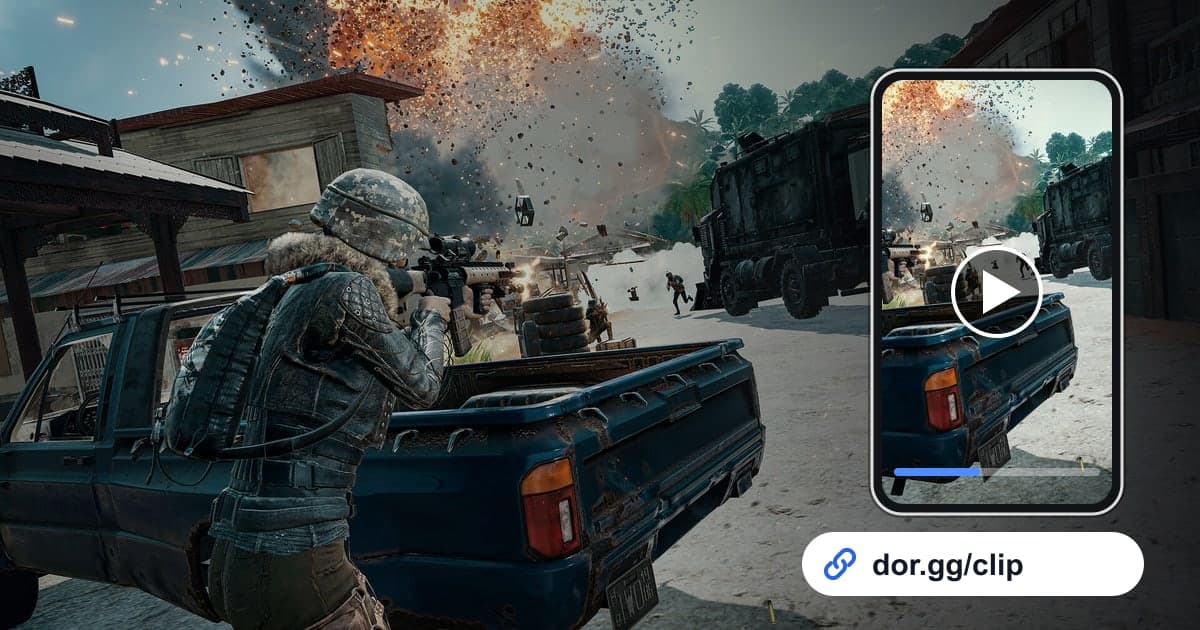
- 4Recorta solo los tramos clave y guárdalosPara las peleas que quieres volver a ver, usa el recorte por rango de la biblioteca de la app DOR para marcar un inicio y un final y guardar un clip corto. Puedes elegir 16:9, 9:16 o 1:1, y con un enlace de dor.gg otra persona lo puede reproducir en el navegador del celular. Guardar aparte los tramos clave hace que no los pierdas cuando borres archivos de partidas completas.
Métodos de análisis comparados: lo que confirman las fuentes oficiales
| Método | Confirmado en fuentes oficiales | Qué considerar al analizar |
|---|---|---|
| Replay dentro del juego (Career > Replays) | La tabla oficial de atajos incluye pausa (P), velocidad de reproducción (flechas arriba/abajo), línea de tiempo (J), Free Cam (F) y Player List (Tab). Los modos Arcade no admiten repeticiones (Update 24.2). | No hay un periodo de conservación ni un número máximo oficial. Las repeticiones de versiones anteriores dejaron de reproducirse tras las actualizaciones del sistema de repeticiones en las Updates 11.1 y 11.2 (2021). |
| 2D Replay (Career > Match History > Match Report > 2D Replay, es decir, Historial de partidas) | Se agregó en la Update 30.2. Muestra el mapa, los jugadores, los enfrentamientos, las zonas, los Care Packages y detalles de jugadores específicos, con velocidades en PC de 1, 2, 5, 10 y 20x. Desde la Update 40.1 también se puede ver fuera del juego en el sitio de PUBG Bridge y con un código QR. | La lista oficial de información termina ahí. No se encontró una comparación oficial con el Replay dentro del juego ni una duración máxima, así que tómalo como una forma de ver rápido el panorama de la partida. |
| Tu propio video grabado | No lo cubren los documentos de soporte de PUBG. El archivo queda en tu PC, así que puedes elegir cualquier partida y verla las veces que quieras. | La grabación tiene que estar corriendo antes de que empiece la partida, y los videos guardados ocupan espacio en disco. |
| Grabación automática de partida completa con DOR | Detecta un juego compatible, guarda la partida completa en mp4 y convierte las kills en clips aparte. El recorte por rango de la biblioteca de la app exporta en 16:9, 9:16 o 1:1. | Tú sigues decidiendo qué buscar, así que lleva una lista de preguntas. La codificación por hardware NVENC aplica en tarjetas gráficas NVIDIA. |
Sitio web del 2D Replay de PUBG: verlo en PUBG Bridge y en sitios de terceros
El sitio web oficial para ver el 2D Replay de PUBG fuera del juego es PUBG Bridge (bridge.pubg.com). Se lanzó con la Update 40.1 en febrero de 2026 y lleva a tu navegador el 2D Replay, que antes solo estaba en el Match Report dentro del juego. La tabla de abajo pone las tres formas oficiales de abrir un 2D Replay junto a los sitios de repeticiones de terceros. Las teclas de cámara y reproducción del Replay en 3D se explican aparte en controles del Replay de PUBG.
| Dónde | Cómo abrirlo | Bueno saber |
|---|---|---|
| Match Report dentro del juego | Elige una partida en Career > Match History y abre la pestaña 2D Replay en su Match Report. | Solo está disponible con el juego abierto. Para verlo fuera del juego, usa una de las dos opciones siguientes. |
| Sitio de PUBG Bridge (bridge.pubg.com) | Ábrelo en un navegador, inicia sesión con tu KRAFTON ID y elige la partida en tu Historial de partidas. | No necesitas abrir el juego. Muestra el historial de las plataformas vinculadas a tu KRAFTON ID, así que si falta una partida, revisa primero la vinculación de tu plataforma. |
| Código QR dentro del juego | Elige una partida en Career > Match History, haz clic en View in Browser debajo del 2D Replay para mostrar un código QR y escanéalo con tu celular. | Útil cuando quieres pasar una partida que acabas de elegir en el juego directo a tu celular o al navegador de otro dispositivo. |
| Sitios de estadísticas y repeticiones de terceros | Depende del sitio (por ejemplo, buscar por nombre de jugador). | No los administra KRAFTON. Si un sitio sigue en línea y qué partidas muestra cambia de uno a otro. |
Los 'sitios de repeticiones' de terceros que encuentras en el buscador son servicios distintos de PUBG Bridge. La lista Featured Apps del portal oficial para desarrolladores de PUBG (developer.pubg.com) también incluye apps externas descritas como reproductores de 2D Replay, pero estar en la lista no significa que el sitio siga funcionando, así que ábrelo y compruébalo tú. El lugar donde inicias sesión con un KRAFTON ID para ver el 2D Replay es el PUBG Bridge oficial, así que si otro sitio te pide la contraseña de tu KRAFTON ID, lo más seguro es no ingresarla.
Preguntas para hacerte mientras ves la partida
- ¿Puedo explicar con palabras dónde estaba antes de que empezara la pelea y por qué fui ahí?
- ¿Qué decidí después del primer sonido o la primera información del enemigo?
- En los últimos segundos antes de caer, ¿había otra opción?
- ¿Cuándo decidí moverme a la siguiente zona y cuál fue mi razón?
- ¿Lo que les dije a mis compañeros coincidió con lo que hice?
- Si pudiera cambiar una sola cosa en la próxima partida, ¿cuál sería?
Guarda partidas completas y recorta las peleas clave con DOR
PUBG es un juego compatible con DOR, así que revisa qué incluye en el centro de PUBG y deja DOR abierto: cada partida se guarda completa en mp4, y las kills se convierten en clips aparte. Para un análisis, ese video de partida completa se vuelve el registro de toda la partida, incluido cómo caíste. En tarjetas gráficas NVIDIA, la codificación por hardware NVENC viene por defecto, y el sonido del juego y tu micrófono quedan en el mismo video, así que después puedes comparar el momento de tus llamadas con lo que pasaba en pantalla. Las peleas que quieras volver a ver se pueden cortar con el recorte por rango de la biblioteca de la app, y cómo recortar clips de juegos explica la técnica. DOR es una app gratuita para Windows, y decidir qué buscar sigue siendo tu parte, para eso es la lista de arriba.
 #PUBG: Battlegrounds