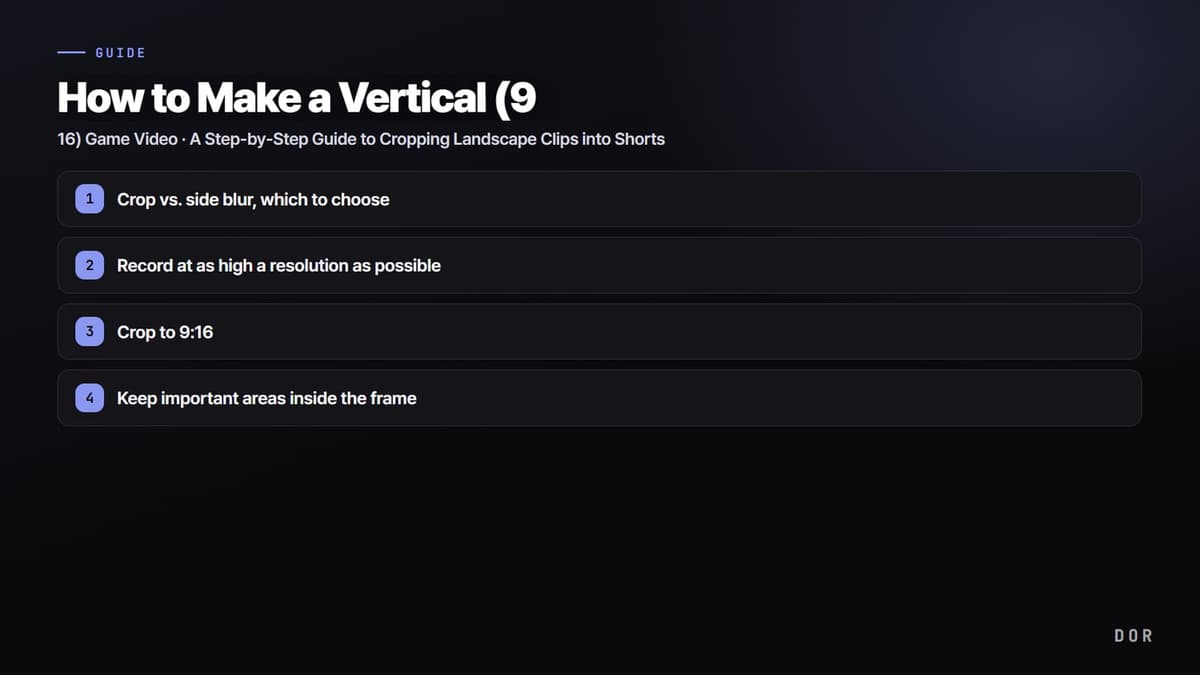
Seguro te ha pasado: subes a YouTube Shorts un clip increíble de un ace y te queda un video donde el juego se ve diminuto en el centro y arriba y abajo todo son barras negras. La razón es simple. Casi todos los juegos corren en una pantalla horizontal 16:9, mientras que Shorts, Reels y TikTok usan una proporción vertical 9:16. Si metes un video horizontal en un cuadro vertical, el espacio que sobra queda negro y la parte del juego que realmente se ve se reduce en la misma medida. Por eso, para convertir una partida en un Short vertical, sí o sí tienes que recortar la pantalla para que encaje en la proporción vertical. En este artículo te explicamos paso a paso cómo pasar una pantalla de juego horizontal a 9:16 vertical.
Primero, para resumir, hay dos caminos principales. Uno es el recorte, donde cortas una parte de la pantalla en vertical para llenar el cuadro por completo; el otro es el fondo desenfocado, donde dejas el original horizontal al centro y rellenas el espacio vacío de arriba y abajo con un fondo borroso. Para video de juegos el recorte suele ser mejor, pero según la situación hay casos en los que el desenfoque también funciona. Veamos primero la diferencia entre los dos.
Recorte o fondo desenfocado: cuál elegir
El recorte consiste en quedarte, de la pantalla horizontal 16:9, solo con el ancho que corresponde a un 9:16 vertical y cortar los lados. A cambio de perder la información que recortas, puedes ampliar la parte que queda para llenar la pantalla, así que los personajes y las peleas se ven grandes en el celular. Como los Shorts se ven en la pantalla pequeña de un teléfono, un recorte que llene el cuadro con la escena del juego suele ser mejor para la inmersión.
El fondo desenfocado consiste en poner el original horizontal completo, tal cual, al centro del cuadro vertical y rellenar el espacio que sobra arriba y abajo con la misma imagen ampliada y desenfocada como fondo. Tiene la ventaja de no perder nada de información de la pantalla, así que sirve para clips donde importa ver completa la información de las esquinas, como el minimapa o el marcador, o para escenas con mucho movimiento de lado a lado donde es difícil recortar una sola parte. La desventaja es que la imagen real del juego se ve más pequeña, así que los detalles cuestan trabajo en el celular.
- Cuándo gana el recorte: duelos 1v1 y escenas donde la acción explota en un solo punto, como un ace o una pentakill. Llenar la pantalla da mucha inmersión.
- Cuándo gana el fondo desenfocado: escenas donde importa ver completa la información de las esquinas, como el minimapa o el marcador, o donde el movimiento lateral es tan intenso que cuesta fijar el recorte en un solo lugar.
- Los dos funcionan: si tu diseño lleva una facecam arriba, poner la cámara sobre la pantalla de juego recortada para llenar el 9:16 es el formato más común.
Paso 1: graba con la resolución más alta posible
La calidad de imagen de un Short vertical se decide en gran parte al grabar, antes de recortar. Recortar una pantalla 16:9 en vertical significa quedarte con poco más de la mitad del ancho y descartar el resto, así que la calidad tiende a bajar cuando amplías esa zona al tamaño de un cuadro 9:16. Si el original era 1080p, la pantalla vertical recortada y ampliada se ve más borrosa.
Por eso, si tienes en mente Shorts verticales, es más seguro grabar con la resolución más alta que puedas (1440p o más, 4K si tu equipo aguanta). Mientras más píxeles tenga el original, más nitidez se conserva aunque cortes y amplíes solo una parte. Mientras más frenético sea el movimiento de la pantalla, como en un duelo de Valorant o una teamfight de League of Legends, más grande es la diferencia.
Paso 2: recorta a 9:16
Este es el paso central para pasar un clip horizontal a vertical. En tu programa de edición, primero configura la proporción del proyecto (el lienzo) en 9:16 (vertical, 1080x1920). El clip horizontal entra con espacio vacío arriba y abajo; ahí lo amplías hasta llenar por completo el cuadro vertical y luego lo mueves a la izquierda o a la derecha para que la parte que quieres mostrar quede dentro. Ese proceso es el recorte.
Si quieres calcular la proporción a mano, define la zona de recorte con el formato ancho:alto:X inicial:Y inicial. Por ejemplo, en una pantalla de 1920x1080 el ancho vertical 9:16 es de unos 608 píxeles, así que si tomas como base el centro de la pantalla, el punto inicial izquierdo queda en unos 656 píxeles. Aun así, en la mayoría de las herramientas de edición es mucho más intuitivo arrastrar el cuadro a su lugar mirando la vista previa que escribir estos números.
Ubica el recorte en el centro de la acción
La decisión más importante al recortar es qué parte de la pantalla horizontal conservar. Quedarte con el centro suele ser lo predeterminado, pero según el juego, si la acción pasa en un lado de la pantalla, debes mover el recorte hacia ese lado. Si cortas a ciegas el centro exacto, puedes terminar sacando del cuadro justo a los personajes o la pelea que importan.
Paso 3: deja las zonas importantes dentro del cuadro
Al recortar, inevitablemente pierdes los lados de la pantalla. El problema es que la información clave de un juego suele estar en las esquinas. La barra de vida, las balas, el minimapa y el marcador están casi siempre en los bordes, así que si solo cortas el centro, esa información desaparece por completo. Por eso, un recorte 9:16 no es simplemente cortar el centro, sino decidir qué zonas importantes conservar.
- Mira (crosshair): el alma de un clip de FPS. Define la posición horizontal para que la mira siempre quede dentro del cuadro. Normalmente está en el centro de la pantalla y no da problemas, pero cuidado en escenas donde giras mucho la vista.
- Vida/balas: información que transmite tensión. Si te duele perderla en el recorte, puedes volver a mostrarla con un texto o una pequeña superposición en el espacio que queda después de recortar.
- Minimapa: si es un clip donde importa el contexto de una rotación o un gank, el minimapa tiene que verse. Si de plano necesitas mostrar el minimapa, el fondo desenfocado puede ser mejor que el recorte.
- Kill feed/marcador: para mostrar de un vistazo que fue un ace o una pentakill, tener el kill feed dentro del cuadro convence más.
No puedes conservar toda la información, así que el orden es decidir primero qué es lo esencial de ese clip. En un clutch de Valorant, lo central son la mira y las posiciones enemigas; en una teamfight de League of Legends, lo central son las posiciones y las habilidades de los campeones. Asegúrate de meter en el cuadro solo lo esencial y descarta sin miedo la información secundaria o reemplázala con textos.
De clip horizontal a vertical directo con el editor de DOR
Visto hasta aquí, pueden parecer muchos pasos, pero con la herramienta correcta el trabajo real se hace en unas cuantas acciones. DOR detecta automáticamente cuando abres un juego, graba en segundo plano en 16:9 y, en los juegos compatibles, corta por su cuenta en clips cortos tus mejores momentos, como kills, aces y pentakills. Luego puedes recortar esos clips horizontales directo a 9:16 en el editor de DOR y exportarlos como Shorts. Grabación, clips automáticos y recorte vertical se conectan dentro de un solo programa.

El flujo es simple. Tú juegas como siempre y DOR va acumulando tus mejores momentos en 16:9; después eliges los clips que quieres convertir en Shorts y los cambias a 9:16 en el editor. Mirando la vista previa, solo mueve el recorte para que la pantalla de juego encaje en el cuadro vertical, y la zona que quieres conservar, sea la barra de vida o la mira, queda tal cual y se guarda directo como video vertical. Desaparece el proceso tedioso de pasar el original horizontal a otro programa de edición y volver a ajustar la proporción.
En resumen, los juegos son 16:9, así que para hacer Shorts en 9:16 tienes que recortar, y eliges entre el recorte para llenar toda la pantalla o el fondo desenfocado para conservar completa la información. Al recortar, la clave es ubicar el cuadro para que zonas importantes como la barra de vida, el minimapa y la mira queden dentro. Y si usas DOR, puedes recortar a 9:16 en el editor un clip grabado en 16:9 y exportarlo directo como Short, así que terminas el video vertical justo donde quedó tu mejor jugada, todo de una vez.
 #Valorant

