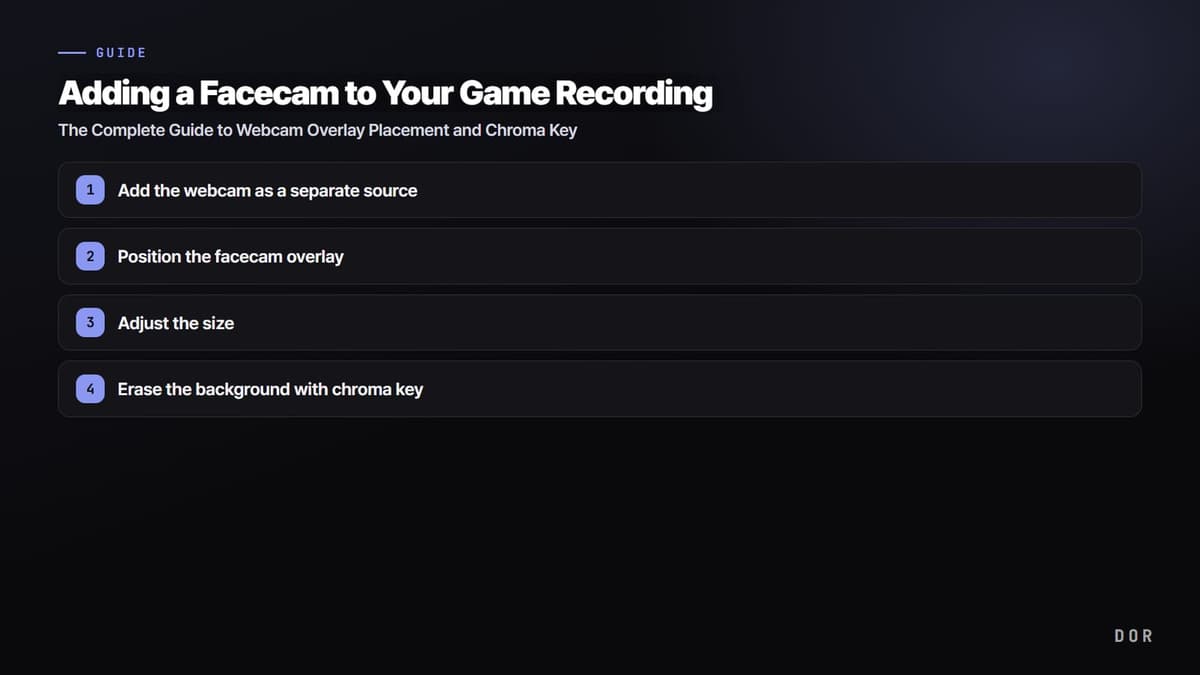
Vamos al grano: poner facecam en una grabación de juego consiste en agregar tu webcam como una fuente separada de la pantalla y luego colocarla encima del juego como un overlay pequeño. Si además usas un fondo verde y chroma key, puedes dejar flotando solo el contorno de tu cara, limpio, sin un recuadro rectangular. Sigue los pasos de abajo en orden y tendrás todo listo en menos de 10 minutos, aunque sea tu primera vez.
La razón para poner facecam es sencilla. Con el mismo gameplay, la gente ve el video mucho más tiempo cuando puede ver tu reacción en una esquina de la pantalla. Cuando tu cara en un momento de clutch o tu grito cuando explota una pelea de equipo quedan grabados junto con la pantalla, eso ya es contenido por sí solo. Por eso hoy casi todos los clips de juegos tienden a incluir la cara.
Paso 1: agrega la webcam como una fuente aparte
Lo primero que hay que hacer es registrar la webcam como una fuente independiente de la pantalla del juego. Captura la pantalla del juego con una fuente de captura de pantalla (o captura de juego) y captura tu cara por separado con una fuente de webcam (dispositivo de captura de video). Tienes que separar estas dos fuentes para después poder mover y cambiar el tamaño solo de tu cara.
- En tu programa de grabación, abre el menú para agregar fuentes y elige Dispositivo de captura de video (webcam).
- Elige la webcam que tienes conectada y pon la resolución en 720p o más.
- Ordena las capas para que la fuente de la pantalla del juego quede abajo y la de la webcam arriba.
- Confirma en la vista previa que tu cara se capture bien.
Paso 2: ubica el overlay de la facecam
Dónde pones tu cara define la impresión que da el video. El principio básico es usar una esquina que no tape la interfaz importante del juego. La mayoría de los juegos acumulan el minimapa, la barra de vida y las habilidades en los bordes de la pantalla, así que elige una esquina vacía que los evite.
- Abajo a la izquierda: funciona bien en juegos con el minimapa a la derecha.
- Abajo a la derecha: conviene cuando el minimapa está a la izquierda o el chat abajo a la izquierda.
- Arriba a la izquierda: muy usado en shooters con el marcador o el registro de kills arriba a la derecha.
- Abajo al centro: sirve para dividir la cara arriba y abajo cuando recortas a clips verticales (Shorts/Reels).
La ubicación de la interfaz cambia según el juego, así que revisarlo tú mismo es lo más preciso. Por ejemplo, VALORANT tiene el minimapa arriba a la izquierda y la vida y las balas abajo al centro y a la derecha, así que abajo a la izquierda es relativamente seguro. League of Legends junta el minimapa y la ventana de objetos abajo a la derecha, así que abajo a la izquierda o arriba a la izquierda funcionan bien. Juega una partida rápida y ubica con tus propios ojos el espacio libre.
Paso 3: ajusta el tamaño
Una vez que decidiste la posición, toca reducir el tamaño. Cuando agregas la webcam por primera vez muchas veces llena la pantalla, pero una facecam se ve más natural mientras más pequeña sea. Lo normal es que ocupe entre el 15 y el 20% del ancho total de la pantalla. Si es muy grande, se come la pantalla del juego; si es muy pequeña, no se ve tu expresión y pierde sentido.
- Toma el controlador de la esquina de la fuente de webcam y redúcela manteniendo la proporción.
- Busca el tamaño mínimo en el que todavía se vean tu expresión y tu boca.
- Déjala un poco hacia adentro del borde de la pantalla para que no se corte.
- Si piensas recortar a clip vertical después de grabar, colócala en una zona segura donde tu cara no quede cortada.
Paso 4: borra el fondo con chroma key
Hasta aquí, tu cara está dentro de un recuadro rectangular. Para quitar el recuadro y dejar flotando solo el contorno de tu cara de forma natural sobre el juego, necesitas chroma key. El chroma key es una función que toma un color específico (normalmente verde) y lo vuelve transparente. Pon un fondo verde detrás de ti, borra ese verde y solo queda tu cara.
- Cuelga un fondo verde (o azul) sin arrugas detrás de ti.
- Agrega un filtro de chroma key a la fuente de webcam.
- Elige el verde como color clave y ajusta la similitud (umbral) para que solo se borre el fondo.
- Si queda un borde verde alrededor de tu cara, afina los valores de suavizado y similitud.
Tips para borrar el fondo más limpio
- Ilumina el fondo de forma pareja para eliminar sombras y diferencias de brillo. Un verde manchado no se borra bien.
- Evita ropa o accesorios verdes. La ropa también se vuelve transparente y tu cuerpo se ve como si fuera de vidrio.
- Deja suficiente distancia entre tú y el fondo para que la sombra de la tela no caiga sobre tus hombros.
- Si no tienes fondo, también puedes usar una herramienta con función de quitar el fondo con IA en lugar de chroma key.
Facecam y DOR: graba primero y combina después, o en vivo
Con DOR no tienes que preocuparte por la facecam mientras juegas. DOR detecta los juegos compatibles y graba la pantalla del juego automáticamente, y después recortas en DOR las escenas que quieres mostrar. Tu facecam la grabas en paralelo con un programa de webcam y combinas ambas después, o la pones en vivo como overlay directamente sobre la pantalla del juego.
Agregarla en la edición es menos pesado. Solo concéntrate en jugar; después corta en DOR los mejores momentos en clips y pon encima la grabación de tu facecam en tu editor de video. Puedes ajustar posición y tamaño mientras ves el clip, así que hasta puedes hacer efectos como agrandar tu cara solo en los mejores momentos.

En cambio, ponerla en vivo con OBS te da un resultado terminado con tu cara en cuanto acaba la grabación. Si tu objetivo es transmitir o subir rápido, este método es eficiente. En cualquier caso, la pantalla del juego y tu cara se manejan por separado, así que es cómodo cuando quieres ajustar solo una de las dos.
Resumen: solo sigue este orden
En resumen, son solo tres pasos: agrega la webcam como una fuente aparte, colócala pequeña en una esquina que no tape la interfaz y borra el fondo con chroma key. Configúralo una vez al principio y desde entonces puedes reutilizarlo tal cual. Ya sea que pongas la facecam sobre tu clip de DOR después de grabar o en vivo como overlay, elige lo que mejor encaje con tu forma de trabajar y empieza.
 #Valorant

