Vamos al grano: la forma más segura de guardar un combo de definitivas en Marvel Rivals es tener una herramienta que grabe toda la partida mientras juegas. La función de highlights del juego también sirve, pero en un hero shooter donde los combos terminan en un instante, es difícil acertar siempre el momento de presionar una tecla a mano. En este artículo lo explicamos todo paso a paso, desde la función del propio juego hasta la grabación automática.
Por qué los highlights de Marvel Rivals son complicados
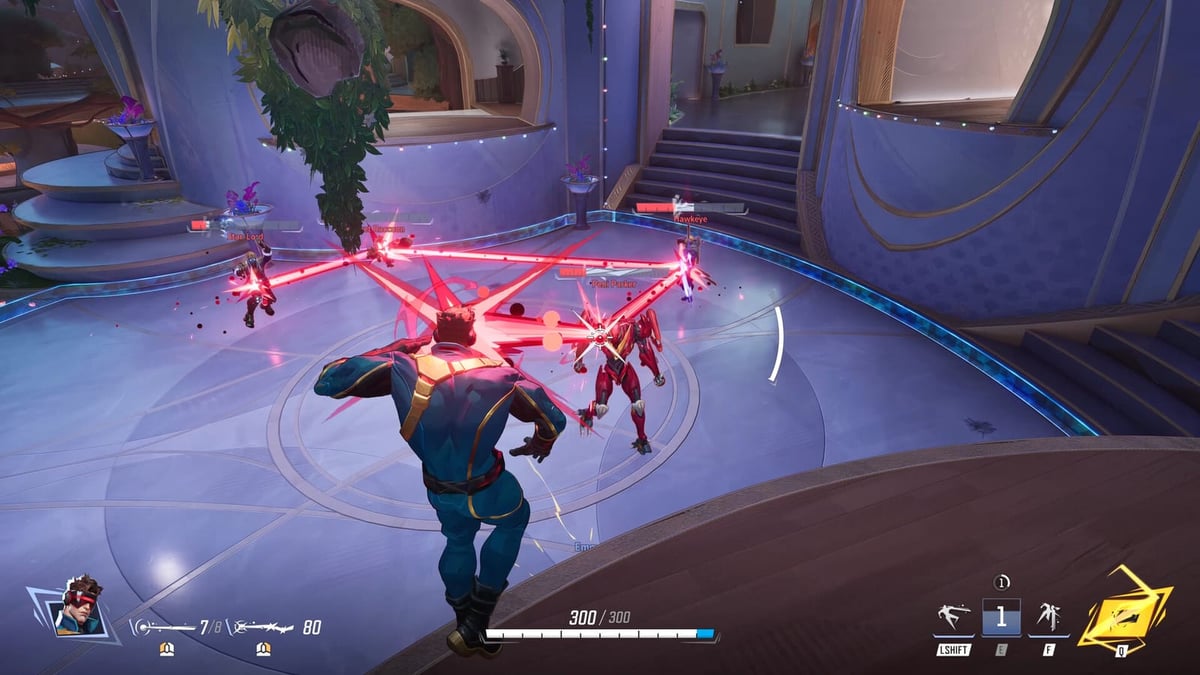
Marvel Rivals es un juego donde varias definitivas se juntan en 1 o 2 segundos para cerrar una teamfight. Cuando el estallido de Invisible Woman, el ataque de área de Iron Man y la definitiva de un support salen a la vez, la pantalla se ve espectacular, pero para cuando quieres volver a ver ese momento, normalmente ya estás en la siguiente teamfight.
Este ritmo le sonará a cualquiera que haya jugado Overwatch. El momento decisivo dura unos segundos como mucho, y que logres guardar ese instante como clip define la calidad de tu contenido y de tu revisión.
Método 1. Usa la función de highlights del juego
Marvel Rivals tiene su propia función de highlights. Cuando haces una jugada destacada durante una partida, captura automáticamente el momento reciente y puedes volver a verlo desde el menú. Revísalo en este orden.
- Haz clic en el ícono de perfil arriba a la derecha del menú principal.
- Entra al menú Career y abre la pestaña Favorites o Highlights.
- Revisa los highlights recientes guardados automáticamente (normalmente unos 5).
- En PC, puedes encontrar la ruta del archivo de video en la pestaña de highlights guardados.
La ubicación suele ser la ruta Marvel Rivals / Highlights dentro de la carpeta Videos. Por ejemplo, se crea con la forma C:\Users\TuUsuario\Videos\Marvel Rivals\Highlights. Busca ahí el archivo, ábrelo en un editor y recorta solo el tramo que necesitas.
Método 2. Graba a mano con una tecla rápida
Con la tecla de clip instantáneo de un programa de grabación externo, puedes regresar y guardar un momento que acaba de pasar. Normalmente retrocede y corta desde los últimos 15 segundos hasta varios minutos, así que con una sola pulsación justo después de que sale el combo, ese momento queda guardado.
Eso sí, este método requiere que hagas algo cada vez. Cuando estás concentrado en una teamfight, es fácil olvidarte de presionar la tecla justo cuando pasa una buena jugada. Por eso recomendamos usarlo junto con una grabación de la partida completa.
Método 3. Graba la partida completa con DOR y guarda el combo con F8
Los combos de definitivas en Marvel Rivals terminan en un instante, pero DOR graba toda la partida automáticamente en segundo plano, así que ese momento siempre queda en el video. Si presionas F8 justo después del combo, DOR guarda al instante los últimos 30 segundos como clip; y si se te pasó, lo recortas después de la grabación completa.
Es fácil de usar. Instala DOR y abre Marvel Rivals: DOR reconoce el juego automáticamente y graba toda la partida en segundo plano. Cuando termina la partida, la grabación completa y los clips que guardaste con F8 te esperan en la biblioteca de la app, listos para recortar o compartir.
- Instala DOR y déjalo abierto.
- Abre y juega Marvel Rivals como siempre. DOR detecta el juego automáticamente.
- Cuando salga una teamfight o un combo de definitivas que te guste, presiona F8 para guardar los últimos 30 segundos como clip.
- Después de la partida, guarda o comparte de inmediato tus momentos favoritos desde la biblioteca.
¿Qué método te conviene?
Si solo necesitas guardar uno o dos momentos de vez en cuando, la función de highlights del juego alcanza. Si quieres conservar todos los combos de definitivas de cada partida, o juntar clips con constancia para hacer videos o revisar tus partidas, la grabación automática de DOR te ahorra mucho tiempo: toda la partida queda grabada y no dependes de acertar la tecla en el momento exacto.
En resumen, deja DOR abierto y juega como siempre. Aunque no te des cuenta en el momento en que sale un combo, la partida completa estará grabada cuando termine, lista para sacar tus highlights.
 #Marvel Rivals