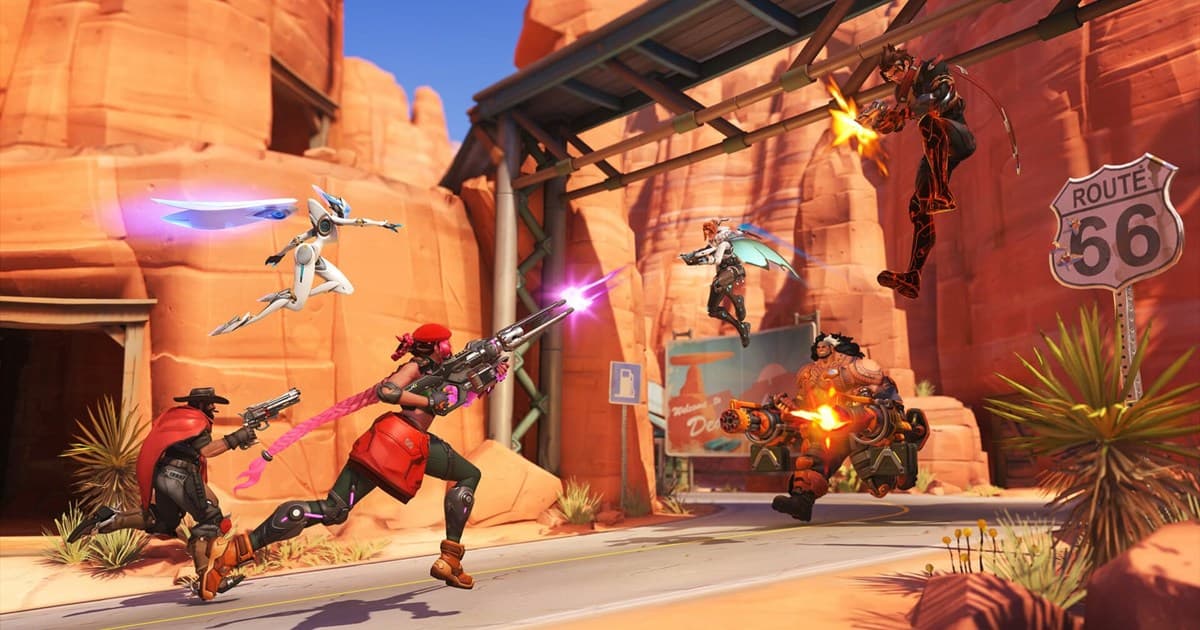
La forma más rápida de subir tu nivel en Overwatch 2 no es cambiar la sensibilidad del mouse, sino ordenar tu pantalla y tu mira según tus manos. Si tus FPS suben y bajan o tu mira se abre cada vez que disparas, tu porcentaje de acierto cae aunque apuntes igual. Este artículo te deja todo en valores que puedes copiar tal cual, desde la configuración de video hasta los valores de mira por héroe.
Primero la conclusión: estabilidad ante todo
Lo que más cambia la sensación en partidas competitivas no es la calidad gráfica, sino FPS constantes y poco input lag. En vez de activar opciones llamativas, lograr que tus FPS se mantengan firmes incluso a mitad de una pelea ayuda directamente a tu acierto. Ajusta primero la configuración de video de abajo y luego pasa a la mira.
Paso de configuración de video
En Opciones -> pestaña Video, ajusta todo en este orden. Solo tienes que adaptar los valores a las especificaciones de tu monitor.
- Modo de visualización: déjalo en Pantalla completa. Tiene menos input lag que el modo ventana.
- Límite de FPS: no lo pongas en el máximo; fíjalo un poco por debajo de la frecuencia de tu monitor. Bájalo ligeramente, como 141 para 144 Hz o 237 para 240 Hz, para estabilizar el ritmo de los frames.
- Sincronización vertical (V-Sync): apagada. Es la principal culpable de que suba el input lag.
- Triple búfer: apagado.
- Escala de renderizado dinámica: apagada. Los cambios de resolución a mitad de una pelea provocan tirones momentáneos.
- Escala de renderizado: fíjala en 100 %. Si tienes un equipo de gama media que no aguanta 240 FPS, bájala a 75 %.
- NVIDIA Reflex: actívalo si está disponible. Reduce la latencia del sistema para una respuesta más rápida.
- Reducir búfer: actívalo y juega una ronda; si sientes tirones, apágalo y vuelve a comparar. Los resultados cambian según el equipo, así que la respuesta es probarlo tú mismo.
Paso de configuración de la mira
Puedes cambiar los valores directamente en Opciones -> Controles, en la sección Retícula (Reticle). Elige Todos los héroes o un héroe específico arriba antes de meter los valores, y si no ves la sección, revisa la pestaña Héroe que está al lado; la ubicación de los menús puede cambiar con las actualizaciones (a septiembre de 2026). Es práctico definir primero una configuración base para todos los héroes y luego ajustar por separado solo los héroes con otro rol.
- Indicador de precisión (dispersión del arma): apagado. Que la mira se abra al disparar o moverte solo te ensucia la vista sin un beneficio real.
- Color: tonos verdes o cian. Contrastan bien con la mayoría de los fondos de los mapas y se siguen viendo con claridad.
- Opacidad: 100 %. Pon también la opacidad del contorno en 100 % y se seguirá viendo incluso contra fondos oscuros.
- Grosor: delgado, alrededor de 1 a 2. Si es muy grueso, tapa la cabeza del enemigo.
Con esas cuatro listas, aquí tienes en una sola tabla las cinco opciones de retícula por las que más se pregunta: qué hace cada una en pantalla y desde dónde empezar. Los valores iniciales son elección editorial de esta guía, ya que Blizzard no publica valores recomendados. Coinciden con la lista de arriba y con los valores por tipo de abajo, así que puedes meterlos tal cual y afinarlos en el campo de práctica.
| Opción (nombre en el juego) | Qué hace en pantalla | Valor inicial sugerido |
|---|---|---|
| Mostrar precisión (Show Accuracy) | Dibuja la retícula abriéndose según la dispersión del arma. | Apagado, como en la lista de arriba |
| Grosor · Longitud de la mira (Thickness · Crosshair Length) | Qué tan gruesas son las líneas y qué tan largo es cada brazo. Más grueso se ve mejor, pero tapa la cabeza de un enemigo lejano. | Grosor 1 (2 para tanques), longitud de 3 a 5 |
| Espacio central (Center Gap) | El espacio vacío entre el centro y donde empieza cada brazo. Más amplio deja ver la cabeza por el medio; más cerrado hace obvio el centro exacto. | 0 a 2, un poco más amplio para héroes de proyectiles |
| Tamaño del punto · Opacidad del punto (Dot Size · Dot Opacity) | Tamaño e intensidad del punto central. Para quitar el punto por completo, pon el tamaño del punto en 0 en lugar de la opacidad del punto (parche del 5 de diciembre de 2023). | Tamaño 2 a 3, opacidad 100 % |
| Escalar con la resolución (Scale with Resolution) | Si el tamaño de la retícula se ajusta según tu resolución. Las notas oficiales del parche no describen su comportamiento, así que guíate por la descripción que aparece junto a ella en el menú. | Deja el valor predeterminado. Si la retícula se ve más grande o más chica después de cambiar la resolución, actívala o desactívala en la vista previa y compara |
De los nombres de opciones de esta tabla, solo Grosor (septiembre de 2017) y Tamaño del punto (diciembre de 2023) están confirmados en las notas oficiales del parche; el resto sigue la redacción que aparece en la pantalla de opciones y puede cambiar con las actualizaciones. Al 14 de septiembre de 2026, el parche más reciente (el hotfix del 10 de septiembre) no hizo cambios a la retícula, pero revisa la lista de notas del parche de Overwatch antes de confiar en cualquier nombre. Qué cambia en pantalla cada una de las ocho opciones avanzadas, como el tipo de retícula, el punto de la retícula, el color del contorno y el grosor del contorno, lo explicamos punto por punto en Opciones avanzadas de retícula de Overwatch 2: qué cambia realmente cada ajuste.
Miras por tipo de héroe
DPS hitscan (Widowmaker, Ashe, Cassidy, Soldado: 76)
En hitscan, donde importa un solo disparo preciso, lo que mejor funciona es un punto pequeño o una cruz corta. Si con solo un punto te cuesta alinear los headshots, agrega una cruz muy corta.
- Tipo: Punto o Cruz
- Espacio central: 0 a 2 (no aplica si es punto)
- Longitud de la mira: corta, 3 a 5
- Grosor: 1
- Color: verde, opacidad 100 %
DPS de proyectiles (Hanzo, Genji, Pharah, Junkrat)
Con los proyectiles tienes que adelantarte según la distancia, así que un círculo un poco más grande se vuelve la referencia para apuntar con predicción. Poner un punto central pequeño dentro del círculo también hace cómoda la puntería precisa a corta distancia.
- Tipo: Círculo + punto central
- Tamaño del círculo: 10 a 15
- Espacio central: un poco amplio
- Grosor: 1 a 2
- Color: cian o verde, opacidad 100 %
Tanques (Reinhardt, D.Va, Zarya, Winston)
Los tanques conectan golpes en hitboxes amplias más seguido que headshots precisos, así que un círculo grueso ajustado a la dispersión del arma o a la hitbox resulta intuitivo.
- Tipo: Círculo + punto central
- Tamaño del círculo: 20 a 30
- Grosor: 2
- Color: verde, opacidad 100 %
Valores de mira recomendados por héroe
Esta tabla aplica los valores por tipo de arriba a doce héroes muy jugados. Cassidy y Widowmaker van arriba, y la columna Tipo conecta cada fila con las secciones de hitscan, proyectiles y tanques. Widowmaker, Ashe y Ana cambian entre dos modos de arma, y desde el parche del 5 de diciembre de 2023 cada modo puede tener su propia retícula o quedar sincronizado con el otro, así que revisa una vez por separado la retícula con mira. El texto original está en las notas del parche de diciembre de 2023. Los números son valores iniciales editoriales de esta guía, no recomendaciones oficiales.
| Héroe | Tipo | Grosor | Longitud de la mira | Espacio central | Opacidad | Opacidad del contorno | Tamaño del punto | Opacidad del punto |
|---|---|---|---|---|---|---|---|---|
| Cassidy | Hitscan · cruz corta + punto | 1 | 3 | 2 | 100 % | 100 % | 2 | 100 % |
| Widowmaker* | Hitscan · punto (modo con mira aparte) | 1 | 0 (solo punto) | 0 | 100 % | 100 % | 3 | 100 % |
| Ashe* | Hitscan · cruz corta + punto (modo con mira aparte) | 1 | 3 | 1 | 100 % | 100 % | 2 | 100 % |
| Soldado: 76 | Hitscan · cruz corta | 1 | 5 | 2 | 100 % | 100 % | 0 (sin punto) | 0 |
| Tracer | Hitscan · cruz corta + punto | 1 | 4 | 2 | 100 % | 100 % | 2 | 100 % |
| Sojourn | Híbrido · cruz corta + punto | 1 | 4 | 2 | 100 % | 100 % | 2 | 100 % |
| Hanzo | Proyectiles · círculo (12) + punto | 1 | — | — | 100 % | 100 % | 2 | 100 % |
| Genji | Proyectiles · cruz corta + punto | 2 | 4 | 2 | 100 % | 100 % | 2 | 100 % |
| Pharah | Proyectiles · círculo (15) + punto | 1 | — | — | 100 % | 100 % | 2 | 100 % |
| Kiriko | Proyectiles · cruz corta + punto | 1 | 3 | 2 | 100 % | 100 % | 2 | 100 % |
| Ana* | Híbrido · círculo (10) + punto (modo con mira aparte) | 1 | — | — | 100 % | 100 % | 2 | 100 % |
| Reinhardt · Zarya | Tanque · círculo (25) + punto | 2 | — | — | 100 % | 100 % | 3 | 100 % |
Overwatch 2 no tiene códigos de mira para copiar y pegar como VALORANT. Al 14 de septiembre de 2026, el único código para compartir confirmado en las notas del parche es el de las builds de Estadio, y ningún parche ha agregado nunca una función para importar retículas. Meter los valores de arriba héroe por héroe y guardarlos es la única forma, y los cuatro pasos de abajo lo explican. Si te da curiosidad cómo funciona pasar la configuración de un pro con una sola línea, compáralo con los códigos de mira de profesionales de VALORANT y la diferencia es evidente.
- 1Abre la sección de retícula en OpcionesEntra a Opciones y busca el apartado Retícula en la pestaña Controles. Si no está ahí, revisa la pestaña Héroe que está justo al lado. La ubicación y los nombres de los menús pueden cambiar con las actualizaciones (a septiembre de 2026).
- 2Elige el héroe arribaMete primero tu configuración base en Todos los héroes y luego selecciona en la lista de arriba solo los héroes que llevan valores propios. Los valores que elijas por héroe se guardan solo para ese héroe.
- 3Abre Avanzado y mete los valores de la tablaDefine primero el tipo de retícula y el punto, y luego sigue en orden: grosor, longitud de la mira y espacio central, después opacidad y opacidad del contorno, y al final el tamaño del punto. Para Widowmaker, Ashe y Ana, aquí también decides si el modo con mira tiene su propia retícula o queda sincronizado.
- 4Revisa la vista previa y luego el campo de prácticaConfirma en la vista previa de opciones que la forma se ve como querías y luego pruébala en el campo de práctica contra una pared clara y un pasillo oscuro. Si desaparece, sube primero la opacidad del contorno.
Cómo comprobar si tu configuración funcionó
Si cambiar tu retícula de la configuración A a la B de verdad ayudó se decide en peleas reales, no en el campo de práctica. El detalle es que esas peleas duran unos segundos por partida, y los highlights del juego tienen límites de cantidad, de tiempo de guardado y de parches, así que es difícil conservarlos mucho tiempo (ver Cómo guardar la Jugada de la partida en Overwatch). Por eso, una comparación de antes y después necesita una grabación, y DOR la hace solo una vez que está abierto. Es una app gratuita para Windows que detecta Overwatch automáticamente, graba la partida completa, recorta automáticamente kills y otros highlights en clips y los guarda en su biblioteca. La codificación por hardware NVIDIA NVENC viene por defecto, y el audio del juego y tu micrófono se graban juntos. Abre el editor de clips del navegador sin instalar nada, recorta los clips de la configuración A y la B y comparte un enlace de dor.gg; tus compañeros lo reproducen en el navegador del celular y te dicen qué retícula se ve mejor. Marvel Rivals también tiene grabación automática de partidas completas, así que recortas los momentos que quieras en el mismo editor.
Resumen
Estabiliza tus FPS, apaga el indicador de precisión y elige una mira que vaya con tu rol en un color claro. Solo con acertar en estas tres cosas, tu porcentaje de acierto sube notablemente con el mismo nivel de habilidad. Cuando termines de configurar, juega una ronda de Overwatch y usa los clips que se guardan automáticamente para comprobar si tus cambios de verdad se tradujeron en kills reales.
 #Overwatch