Vamos al grano: en Rainbow Six Siege, la forma más segura de no perderte nunca un clip de clutch es grabar la ronda completa y recortar solo el tramo donde salió el clutch. Presionar grabar a mano casi siempre llega un segundo tarde. Al final, no puedes saber antes en qué momento empieza un 1v3 o un 1v4 para activar la grabación justo ahí.
En este artículo primero te mostramos paso a paso cómo configurar a mano la grabación por ronda, y luego cómo dejar que la partida se grabe sola para que después solo escojas los tramos que valen la pena. El mismo principio sirve en otros shooters tácticos como Valorant o CS, pero en R6, por lo largo de las rondas, la configuración importa todavía más.
Por qué guardar clips es especialmente difícil en R6
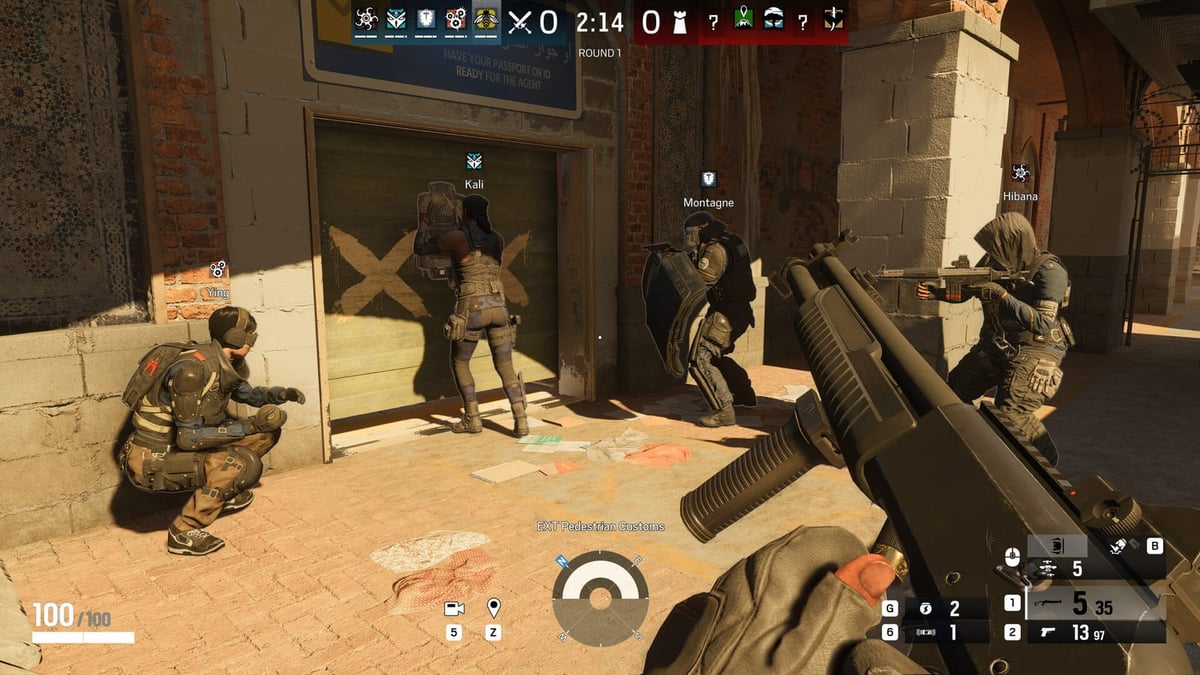
En R6 una ronda es larga y los momentos decisivos se juntan en la segunda mitad. Entre la fase de preparación, el reconocimiento con drones, la entrada y el enfrentamiento, el clutch casi siempre sale en los últimos 30 segundos. El ritmo por ronda es más largo que en Valorant o Counter-Strike, así que si no activas la grabación desde el inicio, es fácil perder por completo ese tramo clave del 1v3 con desactivación.
Además, los highlights de R6 son de muchos tipos. Aces (5 kills tú solo), clutches 1v1, 1v2 y 1v3 con desactivación, headshots a través de paredes, jugadas con gadgets de operadores, jugadas con drones y cámaras, y más. No puedes saber de antemano cuándo van a pasar, así que grabar la ronda completa de un jalón termina siendo la respuesta.
Método 1: configuración manual con la captura del sistema y el replay buffer de OBS
Si quieres empezar sin gastar, el replay buffer de OBS es lo más confiable. El replay buffer es una función que mantiene en memoria todo el tiempo un tramo fijo de la pantalla y, cuando presionas un atajo, guarda en archivo ese tramo anterior. Con solo presionar el atajo justo después de que termina un clutch, se guarda el momento que acaba de pasar.
- Abre OBS y activa «Habilitar búfer de repetición» en Ajustes > Salida > pestaña Búfer de repetición.
- Pon el tiempo máximo de repetición en 90 a 120 segundos. Con eso alcanzas a capturar de un jalón la segunda mitad de una ronda de R6.
- En Ajustes > Atajos, asigna la tecla de «Guardar repetición» a un lugar fácil de alcanzar (por ejemplo, F9).
- Agrega una captura de juego a tus fuentes y da clic en «Iniciar búfer de repetición» abajo en la pantalla principal.
- Presiona el atajo de guardado justo después de que pase un clutch o un ace en la ronda.
Si quieres una configuración ligera, Xbox Game Bar o Instant Replay de NVIDIA funcionan con el mismo principio. Eso sí, tienes que atinarle al momento del atajo cada vez, y cuando estás metido en el enfrentamiento, pasa seguido que se te olvida guardar justo después del clutch.
Método 2: deja que DOR grabe la partida completa y recorta el clutch después
Los límites de la configuración manual son claros. Un clutch sale justo cuando tu concentración está al máximo, y alcanzar el atajo de guardado en ese preciso momento no es fácil. Por eso conviene que la grabación arranque sola y cubra toda la partida, para que el clip lo escojas con calma al terminar.
Como en R6 las rondas son largas y los clutches llegan al final, la grabación tiene que estar activa desde antes, y DOR lo resuelve grabando en automático la partida completa desde que abres el juego. Si quieres marcar el momento al vuelo, presiona F8 y se guardan los últimos 30 segundos; y si no te dio tiempo, ese 1v3 del final de la ronda sigue ahí en la grabación completa para recortarlo después.
- Instala DOR y déjalo abierto; detecta Rainbow Six Siege cuando lo inicias.
- La partida completa se graba en automático en segundo plano, sin que tengas que presionar grabar.
- Juega como siempre. Si sale un clutch o un ace, presiona F8 para guardar los últimos 30 segundos.
- Al terminar, abre la grabación en la biblioteca de la app y marca el inicio y el final del tramo del ace o del clutch.
- Ajusta la duración, elige 16:9, 9:16 o 1:1 y expórtalo o compártelo con un link de dor.gg.
La verdadera ventaja de este método es que «ningún clip se pierde». Cuando todo dependía de ti, era común sacar un 1v4 increíble y lamentar no haberlo guardado; con la partida completa grabada, el momento siempre está ahí para recortarlo. En Valorant, además, DOR detecta las kills en automático y marca los clips de ace y clutch de cada ronda; mira los clips automáticos de VALORANT.
Consejos finales para que tus clips queden mejor
- Mover el inicio del clip a justo antes del enfrentamiento mantiene la tensión. En los clutches, el ritmo de la entrada importa.
- En los clips de ace, cortar unos 0.5 segundos después de la última kill deja un final limpio.
- Para redes, recortar a proporción vertical 9:16 te deja publicarlo de inmediato sin editar aparte.
- En el audio, graba con el volumen del juego un poco más alto para que los sonidos de kill y los callouts se escuchen claros.
En resumen, el corazón de los clips de R6 es «actívalo antes y escoge después». Empezar con un replay buffer manual está bien, pero si quieres resolver sin esfuerzo lo largo de las rondas y los clutches del final, dejar que la partida completa se grabe sola cuesta mucho menos trabajo. Sea como sea, lo importante es armar primero un entorno donde no tengas que preocuparte por presionar el botón de guardar después de un clutch.
 #Rainbow Six Siege