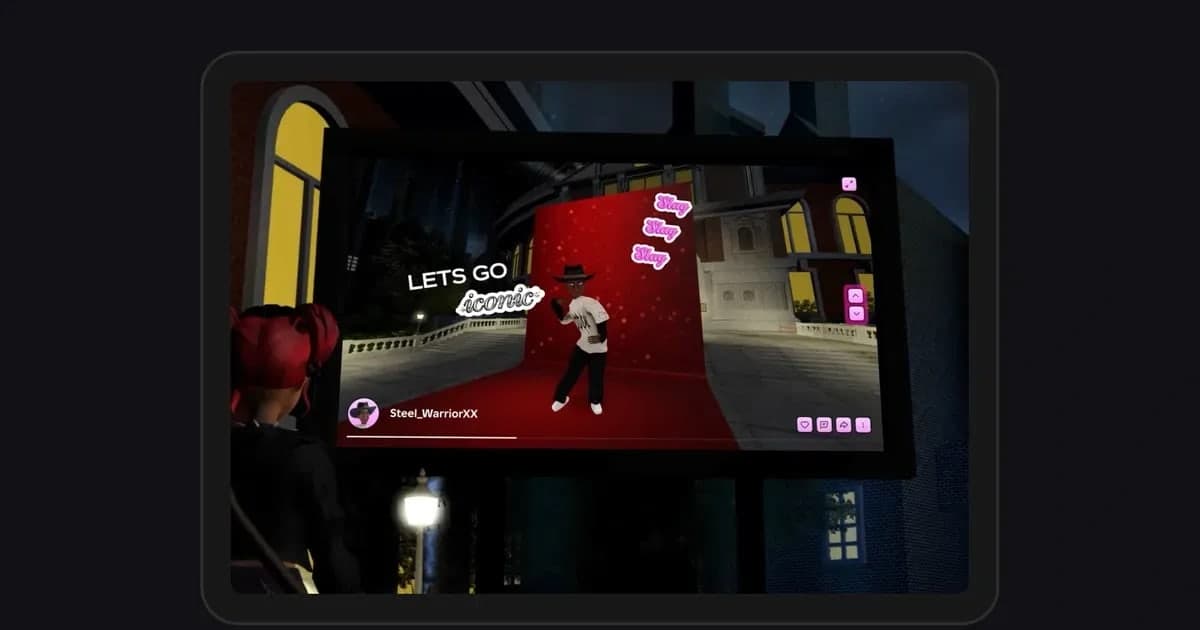
Si quieres grabar Roblox más de 30 segundos, necesitas un grabador fuera de Roblox. La captura de video integrada de Roblox se detiene a los 30 segundos, y el artículo de ayuda oficial (revisado el 14 de octubre de 2026) no describe ningún ajuste para extenderla. Además, la captura integrada deja fuera el chat de voz y el sonido de la experiencia, y quita la interfaz y los nombres sobre los avatares. Así que la respuesta corta a “¿cuánto tiempo se puede grabar en Roblox?” es: 30 segundos con Captures, y mucho más con un grabador de PC o el grabador de pantalla de tu celular. Esta guía ordena las herramientas con una sola pregunta: ¿cuánto pueden grabar? También cubre los hábitos de almacenamiento y carpetas que importan cuando quieres guardar en un solo archivo una partida completa de 99 Nights in the Forest o un obby largo terminado. Si falta el botón de captura o tus videos no se guardan, empieza por Captures de Roblox no funciona o no guarda.
En resumen: para pasar de 30 segundos necesitas un grabador de PC, no Captures
Si solo quieres un momento corto y sin sonido, la captura integrada alcanza: está en el menú de la experiencia, en Captures, y no requiere instalar nada. En cuanto necesitas más de 30 segundos, o quieres sonido del juego y voces, necesitas otra cosa. Si juegas en celular o tablet, usa el grabador de pantalla del dispositivo; Cómo grabar Roblox en el celular te lo explica paso a paso. En una PC con Windows tienes tres opciones principales. Xbox Game Bar viene integrado en Windows: presiona Win+Alt+R para iniciar y detener, y la grabación se corta cuando llega a la duración máxima configurada en Configuración de Windows. OBS Studio no tiene límite de duración propio y sigue grabando mientras haya espacio en tu disco, pero tú configuras la fuente de video y el audio y presionas grabar cada vez. La ayuda oficial de Roblox dice que la captura de juego de OBS tiene problemas conocidos con Roblox y recomienda usar captura de ventana o de escritorio, así que sigue Cómo grabar Roblox con OBS para la configuración. Si prefieres no presionar nada y quieres que cada experiencia se grabe completa automáticamente, DOR es para eso: cada experiencia queda como un mp4 sin límite de duración.
Cómo grabar Roblox más de 30 segundos
- 1Revisa en qué dispositivo juegasEn PC usas un programa de grabación; en celular o tablet, el grabador de pantalla integrado del dispositivo. En consolas (Xbox, PlayStation) aplican las reglas de la función de captura de la propia consola. Los pasos de abajo suponen la versión de Roblox para PC con Windows descargada de roblox.com. La captura integrada funciona tanto en computadora como en celular, pero en ambos casos se detiene a los 30 segundos.
- 2Elige la herramienta según cuánto puede grabarUsa la captura integrada para un solo momento corto, Xbox Game Bar para una o dos sesiones sin instalar nada, OBS si quieres controlar la escena por tu cuenta y DOR si quieres que cada experiencia se grabe automáticamente. Con Game Bar, revisa primero la duración máxima de grabación en Juegos > Capturas dentro de Configuración de Windows; una sesión más larga que ese valor se corta. OBS y DOR no tienen límite de duración propio, así que el límite real es el espacio libre en disco.
- 3Revisa el espacio libre y la ubicación de guardadoLas grabaciones largas pesan mucho. El tamaño del archivo crece con la resolución, los fps y el bitrate, así que graba primero unos 10 minutos, revisa cuánto pesa y multiplica el tamaño por minuto por el tiempo que piensas jugar. Si puedes, guarda en una unidad con bastante espacio. Game Bar guarda por defecto en la carpeta Capturas dentro de Videos, OBS en la ruta de grabación de su configuración y DOR crea una carpeta por experiencia dentro de su carpeta de guardado.
- 4Decide qué audio incluirA diferencia de la captura integrada, los grabadores de PC pueden incluir el sonido del juego. Si juegas en una llamada de Discord con amigos, decide antes si la llamada debe quedar en el video. En OBS agregas las fuentes de audio tú mismo; DOR graba el sonido del juego y tu micrófono juntos por defecto, y puedes cambiarlo para grabar solo el sonido de Roblox en lugar de todo el audio de la PC. Las voces de otros jugadores del chat de voz de Roblox pueden quedar en la grabación, así que revisa antes de publicar.
- 5Deja lista la grabación antes de entrarEn OBS, presiona Start Recording y luego entra a la experiencia. Con Game Bar, presiona Win+Alt+R con la ventana de Roblox al frente. Con DOR, solo déjalo abierto: la grabación empieza cuando entras a una experiencia; si entras justo después de abrir Roblox, la primera grabación arranca unos 15 a 20 segundos después. Si el inicio importa, espera un momento en el lobby o la zona de espera de la experiencia antes de empezar a jugar.
- 6Marca los buenos momentos durante una sesión largaEncontrar después un gran momento en una grabación de una hora toma tiempo. Anota el tiempo transcurrido cada vez que pase algo, o usa una tecla que guarde lo que acaba de pasar como archivo aparte. En DOR, al presionar F8 se guardan los últimos 30 segundos como clip aparte junto a la grabación completa, y Game Bar y OBS tienen sus propias formas de guardar el último tramo (grabación en segundo plano y replay buffer).
- 7Después, quédate solo con lo que necesitasCuando termine la sesión, recorta las partes que de verdad vas a usar en lugar de acumular archivos sin editar, y luego decide si conservas el original. Para un video largo de YouTube, corta la espera del inicio y el final; para Shorts, corta un tramo en 9:16. Si no vas a volver a usar el original, borrarlo después de recortar libera mucho espacio.
Duración máxima de grabación por herramienta (revisado el 14 de octubre de 2026)
| Herramienta | Duración máxima y cómo se inicia | Sonido, ubicación de guardado y detalles |
|---|---|---|
| Captura integrada de Roblox (video) | Hasta 30 segundos. Abre el menú de la experiencia, selecciona Captures y toca el ícono de captura a la derecha de la pantalla para empezar; tócalo otra vez para detener. | Sin chat de voz ni sonido de la experiencia, y se quitan la interfaz y los nombres de los avatares. Los videos quedan en el almacenamiento de la app de Roblox hasta que tocas el ícono de guardar, que los exporta a la carpeta Videos en computadora. No está disponible en experiencias donde el desarrollador desactivó la captura. |
| Roblox Moments (beta) | Publica un clip de 30 segundos que capturaste, después de recortarlo. No alarga las grabaciones. | Solo para mayores de 13 años, hasta 10 subidas al día, y no se pueden subir archivos externos. |
| Xbox Game Bar (integrado en Windows) | Hasta la duración máxima configurada en Juegos > Capturas dentro de Configuración de Windows. Presiona Win+Alt+R para iniciar y detener. | No hay que instalar nada. Guarda por defecto en la carpeta Capturas dentro de Videos. Una sesión más larga que la duración máxima se detiene a la mitad, así que revisa el ajuste primero. |
| OBS Studio | Sin límite de duración propio (hasta que se llene el disco). Tú inicias y detienes la grabación. | La ayuda oficial de Roblox recomienda captura de ventana o de escritorio en lugar de captura de juego. Agregas las fuentes de audio tú mismo, y activar la división automática de archivos hace más manejables las grabaciones largas. |
| DOR (app gratuita para Windows) | Graba cada experiencia automáticamente, sin límite de duración. Empieza al entrar y termina al salir. | Graba el sonido del juego y tu micrófono juntos. Funciona con la versión de PC de roblox.com; la primera grabación arranca unos 15 a 20 segundos después de entrar. |
| Grabador de pantalla del celular o tablet | El grabador de pantalla del propio dispositivo no está atado al límite de 30 segundos de la captura (sigue hasta que se llena el almacenamiento). | Que incluya el sonido del juego y tu micrófono depende del dispositivo y sus ajustes. DOR es una app para PC, así que en el celular usa el grabador del dispositivo. |
Revisa esto antes de grabar una sesión larga
- Sabes que la captura integrada se detiene a los 30 segundos y tienes otra herramienta lista para lo que dure más.
- Si usas Game Bar, la duración máxima de grabación en Configuración de Windows es mayor que el tiempo que piensas jugar.
- La unidad donde guardas tiene espacio libre suficiente para toda la sesión (revisaste el tamaño por minuto con una grabación de prueba).
- Ya decidiste si incluir el sonido del juego, tu micrófono y tu llamada de Discord.
- Si usas OBS, probaste que la captura de ventana o de escritorio, no la captura de juego, toma la pantalla de Roblox.
- Si usas DOR, abriste la versión de PC de roblox.com y el interruptor de grabación de partida completa de Roblox está activado en la configuración de DOR.
- Acomodaste tu pantalla para que otras ventanas no tapen Roblox mientras grabas.
Guarda una experiencia completa sin límite de duración con DOR
DOR es una app gratuita para PC con Windows. Detecta automáticamente la versión de Roblox para PC descargada de roblox.com, empieza a grabar cuando entras a una experiencia y se detiene cuando sales a la pantalla de inicio de Roblox o cierras Roblox. Esta grabación automática viene activada por defecto y se puede apagar con el interruptor de grabación de partida completa de Roblox en la configuración. Graba cualquier experiencia sin importar el género o el creador, y cada experiencia queda como un mp4 completo en tu biblioteca, así que la experiencia entera se guarda sin el límite de 30 segundos de la captura integrada. Al pasar a otra experiencia empieza una nueva grabación, y los teletransportes entre servidores dentro de la misma experiencia normalmente siguen en el mismo archivo. La grabación cubre lo que juegas dentro de las experiencias; si entras a una justo después de abrir Roblox, la primera grabación arranca unos 15 a 20 segundos después. El sonido del juego y tu micrófono se graban juntos por defecto, con supresión de ruido en el micrófono. La calidad viene en 1080p a 30 fps (hay 60 fps) y llega hasta 2160p (las resoluciones desde 1440p y los fps desde 120 requieren Pro). Cuando pase algo genial en una sesión larga, presiona F8 (puedes cambiar la tecla) para guardar los últimos 30 segundos como clip aparte (puedes elegir 15, 30, 45 o 60 segundos), así no tienes que buscar después en el original largo; Cómo hacer clips en Roblox lo explica a detalle. Desde la biblioteca puedes recortar las partes que necesites y exportarlas en 16:9, 9:16 o 1:1 para compartirlas como enlace de dor.gg, o llevarlas a DOR Studio en tu navegador para combinar videos y agregar texto y música de fondo antes de descargar un mp4, sin instalar otro programa de edición. DOR Studio acepta videos de hasta 500 MB cada uno, así que recorta primero en la biblioteca un original largo. Si las grabaciones largas se están comiendo tu disco, revisa Cómo reducir el tamaño de los archivos de grabación de juegos. DOR es la opción para cuando juegas en PC; en celular, tablet o consola, usa la función de grabación del dispositivo.
 #Roblox
