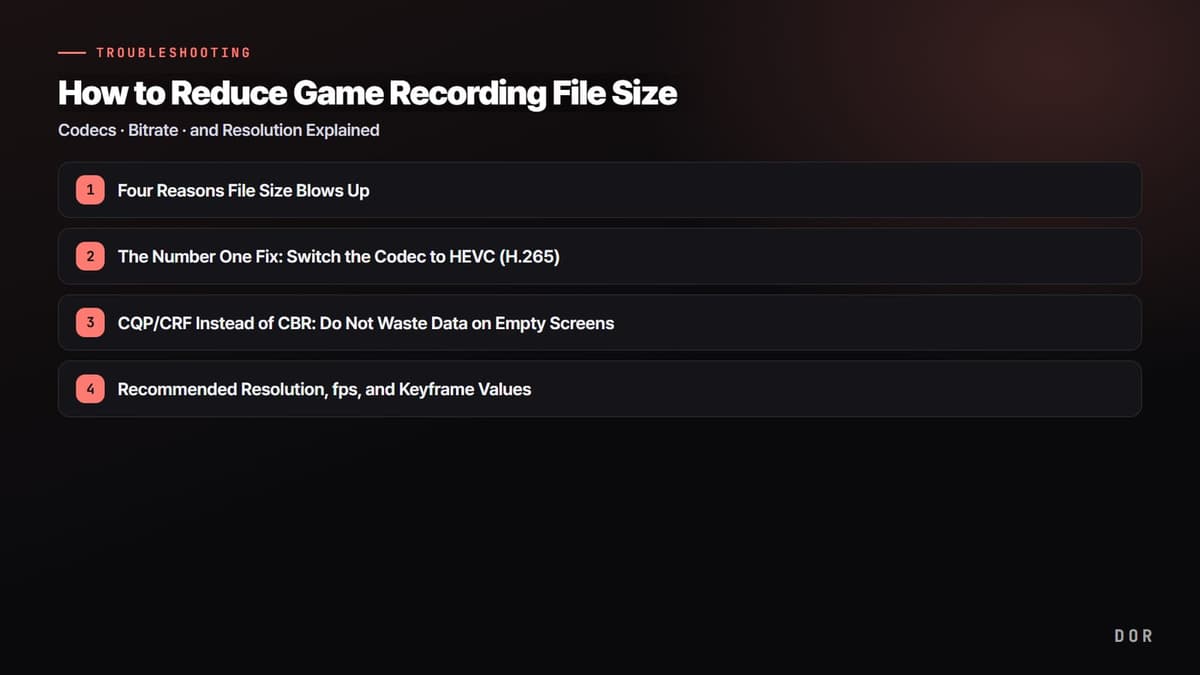
Si a los pocos días de grabar ya te sale una alerta de espacio en el SSD, nueve de cada diez veces la causa es la misma: estás acumulando grabaciones completas a calidad máxima tal cual. Grabar en 1080p/60fps con un bitrate generoso acumula 20-30GB por hora, y si subes a 4K puede pasar de 100GB por hora. Este artículo señala las cuatro razones por las que se infla el tamaño y te muestra, en orden de códec, bitrate y resolución, la configuración que reduce el archivo a menos de la mitad conservando la mayor calidad posible. Al final vemos cómo eliminar el problema de fondo que la configuración no resuelve (guardar grabaciones completas en primer lugar).
Cuatro razones por las que el archivo se infla
El tamaño de un archivo es, al final, "datos por segundo (bitrate) x tiempo". Así que todos los factores que lo inflan viven dentro de esa fórmula. Una vez que sabes por dónde se escapa, queda claro dónde taparlo.
- Bitrate alto: la causa más directa. Si duplicas el bitrate, el tamaño del archivo casi se duplica también. Grabar a 50 Mbps acumula unos 375MB por minuto.
- Resolución alta: 4K tiene 4 veces los píxeles de 1080p, así que mantener la misma calidad requiere mucho más bitrate. Si tu monitor es de 1080p, grabar en 4K es puro desperdicio.
- Fps altos: 60fps tiene el doble de cuadros que 30fps, así que el archivo crece en proporción. Grabar a 120fps aporta poca mejora perceptible para lo que pesa.
- Guardar grabaciones completas: en una partida de 30 minutos, lo que realmente vuelves a ver suele ser 1-2 minutos. Guardar completos los otros 28 minutos es el verdadero culpable del tamaño.
La solución número uno: cambia el códec a HEVC (H.265)
El cambio que más reduce el tamaño con la misma configuración es el códec. La mayoría de las grabaciones usan H.264 (AVC) por defecto, y cambiarlo a HEVC (H.265) reduce el tamaño entre 40 y 50% con la misma calidad. Un archivo de 30GB queda en 15-18GB. No es que recorte calidad: mejora la eficiencia de compresión en sí, así que ahorras casi la mitad sin pérdida visible.
Cómo activar HEVC y qué cuidar en compatibilidad
En OBS, entra a Ajustes, luego Salida, luego la pestaña Grabación, y cambia el encoder a "NVIDIA NVENC HEVC" (en tarjetas gráficas NVIDIA, compatible con la mayoría desde la GTX 950). El detalle a cuidar es la compatibilidad. Algunos programas de edición antiguos o subidas web podrían no abrir HEVC directamente, así que encaja especialmente bien para "guardar y archivar", no para subir a YouTube. Si el video va a pasar por edición, primero revisa si tu editor lee HEVC.
Si quieres reducirlo todavía más: AV1
El códec AV1 es aún más eficiente que HEVC y reduce más el tamaño con la misma calidad. Sin embargo, la codificación por hardware solo está disponible en GPUs recientes como la serie RTX 40, Intel Arc y la serie Radeon RX 7000, así que si tu tarjeta lo soporta, es la opción más fuerte para archivar. Si no, HEVC es el número uno realista.
CQP/CRF en lugar de CBR: no gastes datos en pantallas vacías
La forma en que se reparte el bitrate también afecta mucho el tamaño. El CBR (bitrate constante), que es el más usado, gasta la misma cantidad de datos sin importar si la pantalla está quieta o llena de acción. Mete los 50 Mbps completos incluso en tramos casi sin movimiento, como la pantalla del lobby, y eso desperdicia tamaño.
En cambio, CQP (Constant Quantization Parameter) o CRF (Constant Rate Factor) fijan una "calidad objetivo" y gastan solo los datos necesarios para alcanzarla. Bajan el bitrate automáticamente en tramos con poco movimiento para ahorrar espacio, y dan más datos solo a los tramos complejos, como la pelea final en PUBG o las explosiones a gran escala en Battlefield 6. El resultado es un archivo más ligero en total con la misma calidad.
CQP recomendado en NVENC: 19-23
En OBS, pon el Modo de salida en "Avanzado" y el encoder de grabación en NVENC, y podrás elegir "CQP" en el control de frecuencia. Un valor CQP más bajo significa más calidad y más tamaño; uno más alto, menos calidad y menos tamaño. Para grabar juegos, entre 19 y 23 está el punto de equilibrio entre calidad y tamaño. Para reducir casi sin perder calidad, usa 20-21; para reducir de forma más agresiva, súbelo a alrededor de 23. Por encima de 23 empiezas a notar la imagen borrosa en movimientos rápidos.
Valores recomendados de resolución, fps y fotogramas clave
Una vez configurados el códec y el método de bitrate, quedan la resolución, los fps y los fotogramas clave. Con solo bajar los valores exagerados a niveles realistas, el archivo se reduce todavía más.
- Resolución 1080p: si tu monitor es de 1080p o el video es para YouTube, 1080p es suficiente. Grabar en 4K pesa 4 veces más, y la mayoría de quienes lo ven no notan la diferencia.
- Fps 60: para un FPS donde importa la fluidez, 60fps; para archivar en general, 30fps alcanza. 120fps casi no aporta mejora perceptible para lo que pesa.
- Intervalo de fotogramas clave 2 segundos: si los fotogramas clave (I-frames) son demasiado frecuentes, el archivo crece. Un intervalo de 2 segundos es el equilibrio estándar entre compatibilidad y tamaño, y también es lo que recomienda OBS por defecto.
En un juego con cambios de pantalla rápidos como VALORANT, alrededor de 60fps/1080p/CQP 21 va muy bien tanto en calidad como en tamaño. En cambio, para un juego de ritmo lento o grabaciones simples de registro, puedes ahorrar más con 30fps/CQP 23.
La solución de fondo: guarda solo clips, no grabaciones completas
Si todo lo anterior trata de "hacer los archivos más pequeños", el verdadero problema de tamaño está en otro lado. ¿Para qué guardar 28 minutos que nunca vas a volver a ver? Por mucho que optimices códec y bitrate, mientras sigas acumulando grabaciones completas, tu SSD acabará lleno. En una partida de 30 minutos, lo único realmente valioso son las kills, la pelea de equipo que voltea la partida y unos cuantos clutch.
Por eso la solución de mayor impacto es "cambiar la forma de grabar". En lugar de guardar grabaciones completas, guarda como clips cortos solo los momentos en que hubo una gran jugada, y ese peso simplemente nunca se genera. DOR te facilita este hábito. Detecta automáticamente cuando abres un juego compatible, graba en segundo plano y, en los juegos con clips automáticos, corta y guarda como clips cortos los momentos clave, como kills y aces; en los demás juegos compatibles, con F8 guardas los últimos 30 segundos como clip. Así conservas los clips, borras las partidas completas que ya revisaste y no tienes que recorrer videos largos para encontrar los mejores momentos. El códec usa por defecto codificación por hardware NVENC, así que el costo en FPS dentro del juego también es bajo.
Recomprime con HandBrake los videos que ya acumulaste
Cambiar la configuración no toca los videos viejos que ya tienes en el disco. Esos los puedes recomprimir en lote con el programa gratuito HandBrake. Carga los videos en HandBrake, cambia el códec de video a "H.265 (x265)", pon la calidad en RF 22-24 y codifica: el archivo baja a más o menos la mitad sin dañar mucho la calidad. Un RF más bajo significa más calidad y más tamaño, así que 22 prioriza calidad y 24 prioriza tamaño.
HandBrake permite procesar en cola por carpeta, así que mete de una vez todas las grabaciones acumuladas, déjalo corriendo en la noche y al día siguiente el espacio usado habrá bajado bastante. Cuando termine la recompresión y hayas revisado la calidad, borra los originales para recuperar espacio. Eso sí, recomprimir es una limpieza reactiva de "lo que ya se acumuló", así que para que no vuelva a acumularse, lo correcto es cambiar la forma de grabar a una centrada en clips.
Resumen: el orden para reducir el tamaño
La prioridad es clara. (1) Cambia el códec a HEVC (H.265) para reducirlo a la mitad, (2) usa CQP 19-23 en lugar de CBR para eliminar el desperdicio en tramos vacíos y (3) baja los valores exagerados a resolución 1080p, 60fps y fotogramas clave cada 2 segundos. (4) Recomprime lo que ya acumulaste con HandBrake a RF 22-24. Y lo más de fondo: pasa a guardar solo clips de los mejores momentos en lugar de grabaciones completas, y el problema de tamaño casi desaparece. Revisa la configuración de grabación recomendada y ejemplos de clips automáticos en las páginas de los juegos que más juegas: PUBG, Battlefield 6, VALORANT.
 #PUBG: Battlegrounds


