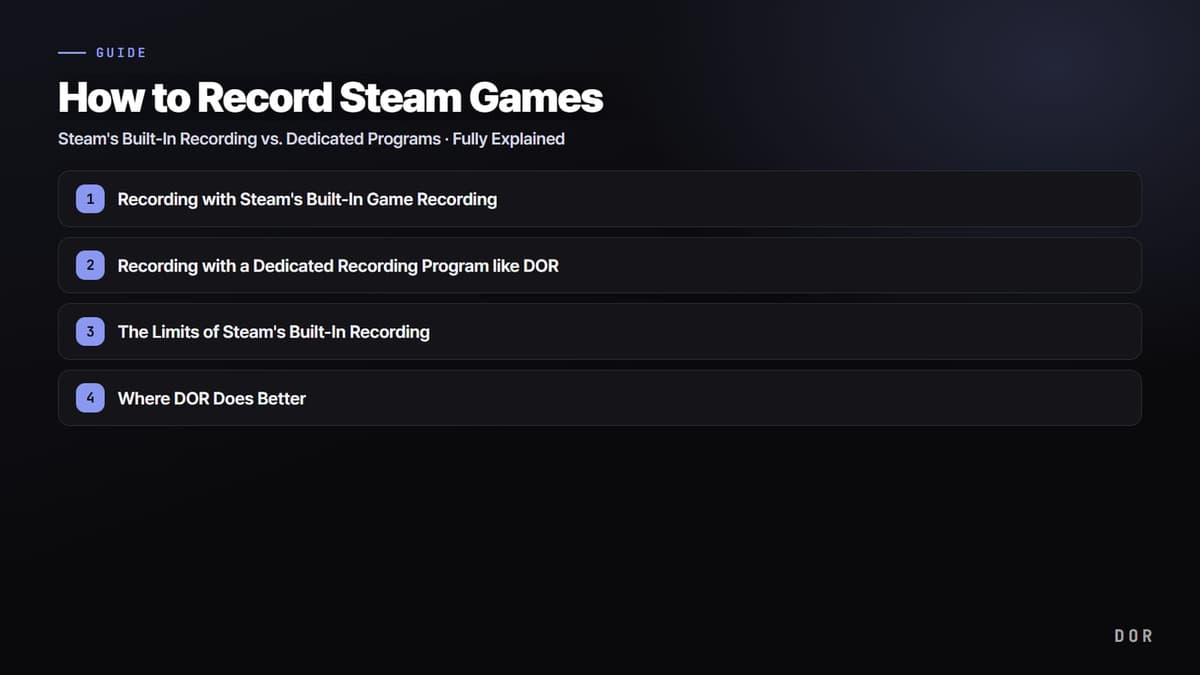
Vamos directo al grano: hay básicamente dos caminos para grabar juegos de Steam. Si solo quieres guardar tus mejores momentos sin complicarte, basta con la grabación de juegos integrada de Steam; si quieres hacerlo todo de una vez, desde cortar el video grabado en clips y editarlo hasta subirlo directo a redes sociales, un programa dedicado como DOR es más rápido. Abajo configuramos ambos métodos paso a paso y vemos cuál va con tu caso.
Método 1. Grabar con la grabación de juegos integrada de Steam
Desde 2026, Steam tiene una función integrada que te deja grabar juegos de forma oficial sin otro programa. Corre ligera y está conectada directo al overlay de Steam, así que con solo activarla puedes manejar lo que grabaste en cualquier momento con el atajo predeterminado F11.
- Abre el cliente de Steam y entra a Parámetros desde el menú de arriba a la izquierda.
- En la pantalla de parámetros, selecciona el menú Grabación de juegos.
- Elige el modo de grabación: grabación en segundo plano, que queda siempre encendida y guarda solo el tramo reciente, o grabación a pedido, que captura desde el momento en que presionas el atajo.
- Indica la unidad y la capacidad máxima donde se guardarán los archivos, y cuánto tiempo se conserva en la grabación en segundo plano.
- Después de abrir el juego, presiona el atajo predeterminado F11 para abrir el panel de grabación y guarda como clip el tramo que quieras.
Si dejas activa la grabación en segundo plano, los últimos minutos se guardan continuamente en un almacenamiento temporal durante toda la partida, así que justo después de una gran jugada puedes presionar el atajo y rescatar como clip el momento que acaba de pasar. Una gran ventaja es que no tienes que presionar grabar por adelantado.
Método 2. Grabar con un programa dedicado como DOR
Un programa dedicado se diferencia en que se encarga de todo lo que viene después de grabar, es decir, crear, pulir y publicar clips, más que de la grabación en sí. Tomando DOR como ejemplo, el flujo después de instalarlo es este.
- Instala y abre DOR, y configura una sola vez las opciones de grabación (calidad, FPS, carpeta de guardado).
- Abre tu juego de Steam como siempre. DOR detecta automáticamente el juego de Steam que está corriendo.
- Una vez que el juego detectado queda como objetivo de grabación, toda la partida se graba sin configurar nada más.
- Cuando terminas de jugar, extrae como clips los tramos que quieras a partir de los highlights detectados automáticamente y del video completo.
- Corta y edita ahí mismo los clips extraídos y compártelos directo en redes sociales o con tus amigos.
Los límites de la grabación integrada de Steam
La grabación integrada de Steam está claramente bien hecha, pero conforme la usas empiezas a ver sus límites. Saber hasta dónde llega la función integrada te ayuda a repartir mejor los dos métodos.
- La edición se queda en recortar el inicio y el final de un clip. Una edición completa que una varias escenas o agregue textos y efectos de énfasis necesita otra herramienta.
- Los marcadores de eventos en la línea de tiempo (kills, rondas, etc.) solo aparecen si el juego los admite oficialmente. En los juegos que no, tienes que buscar los tramos tú mismo.
- Compartir se limita a exportar en MP4, códigos QR y enlaces temporales, y el flujo para exportar directo en el formato de las plataformas donde publicas seguido es limitado.
- En juegos que no usan el overlay de Steam o en algunos entornos de ejecución, puede que la grabación no se capture.
Dónde DOR rinde mejor
Aquí es donde se notan las fortalezas de DOR. DOR detecta y graba automáticamente los juegos de Steam, y resuelve en un solo lugar la extracción de clips, la edición y el compartir. Como junta en uno el proceso por el que antes ibas y venías —grabar por un lado, un programa de edición por otro y compartir por otro—, el tiempo entre cerrar el juego y publicar un clip se acorta bastante.
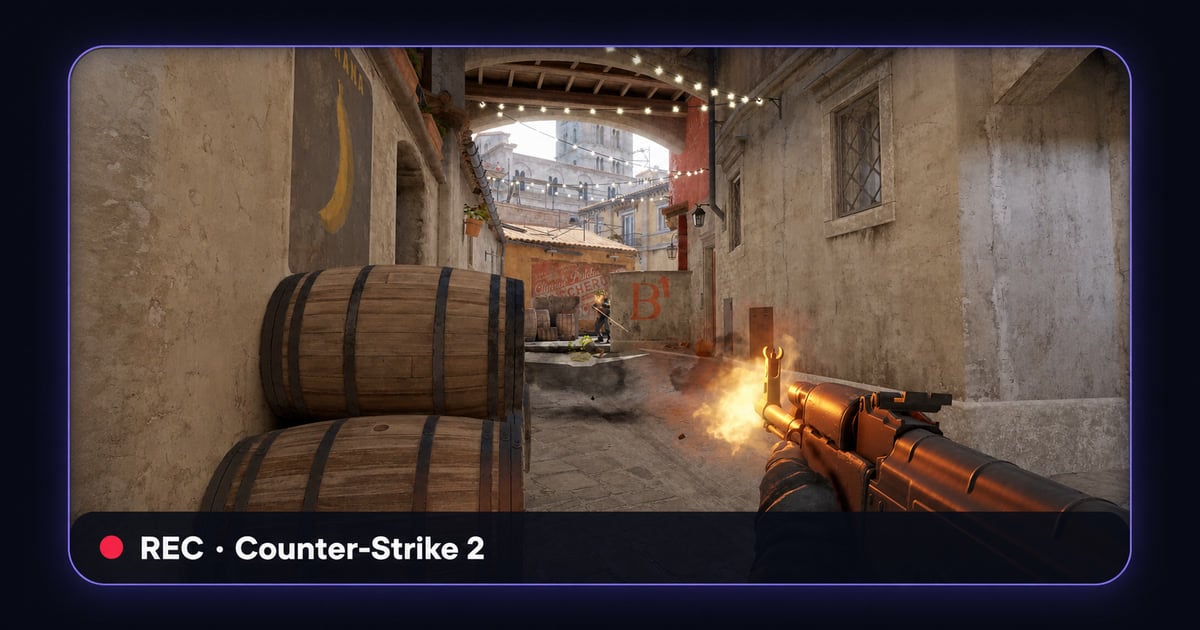
Tampoco hace distinción por tipo de juego. Ya sea un juego como Counter-Strike, donde los enfrentamientos rápidos son lo central y no puedes perderte ni un instante, o PUBG, donde la partida es larga y las escenas decisivas llegan espaciadas, DOR detecta tal cual el juego de Steam que está corriendo, lo graba y saca solo los tramos clave. No necesitas mover ajustes nuevos para cada juego.
¿Qué método te conviene?
En resumen: si solo quieres guardar de vez en cuando tus mejores momentos sin instalar nada extra, la grabación de juegos integrada de Steam es suficiente. En cambio, si hacer clips seguido, cortarlos, editarlos y subirlos rápido a varios lados es tu rutina diaria, un programa dedicado como DOR, que se encarga de todo desde la grabación hasta el compartir, te ahorra mucho tiempo. Usar los dos también es buena opción: deja la grabación en segundo plano como red de seguridad en el día a día y pásate a DOR cuando vayas en serio con los clips.
 #Counter-Strike