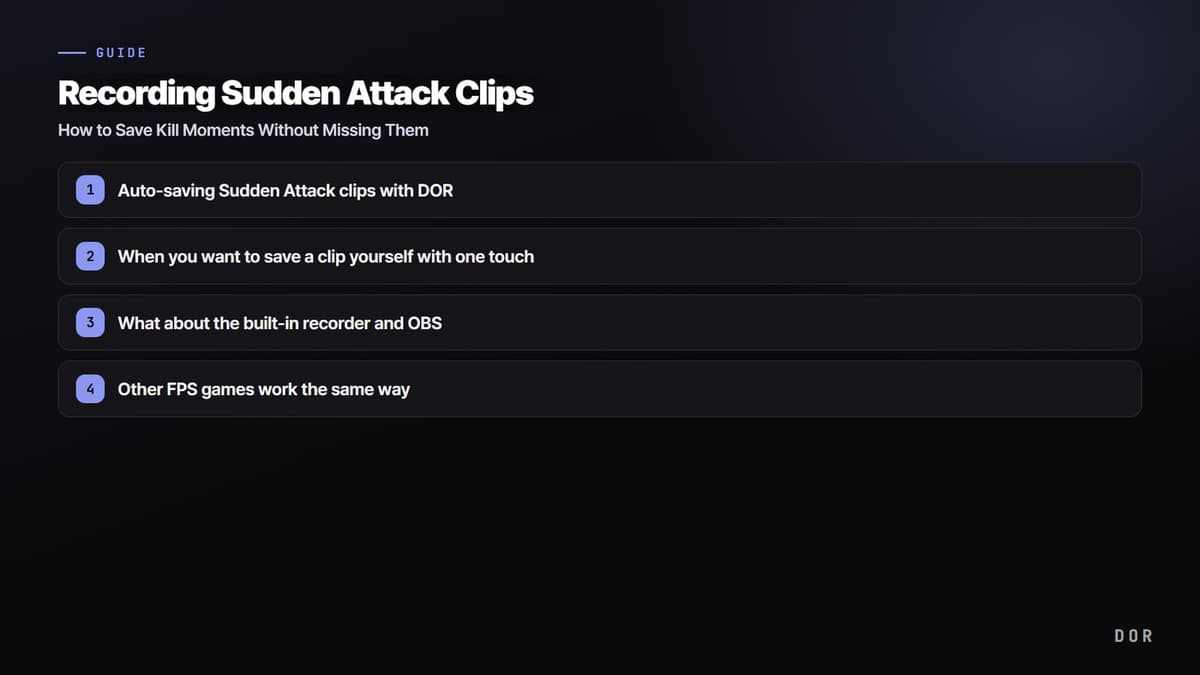
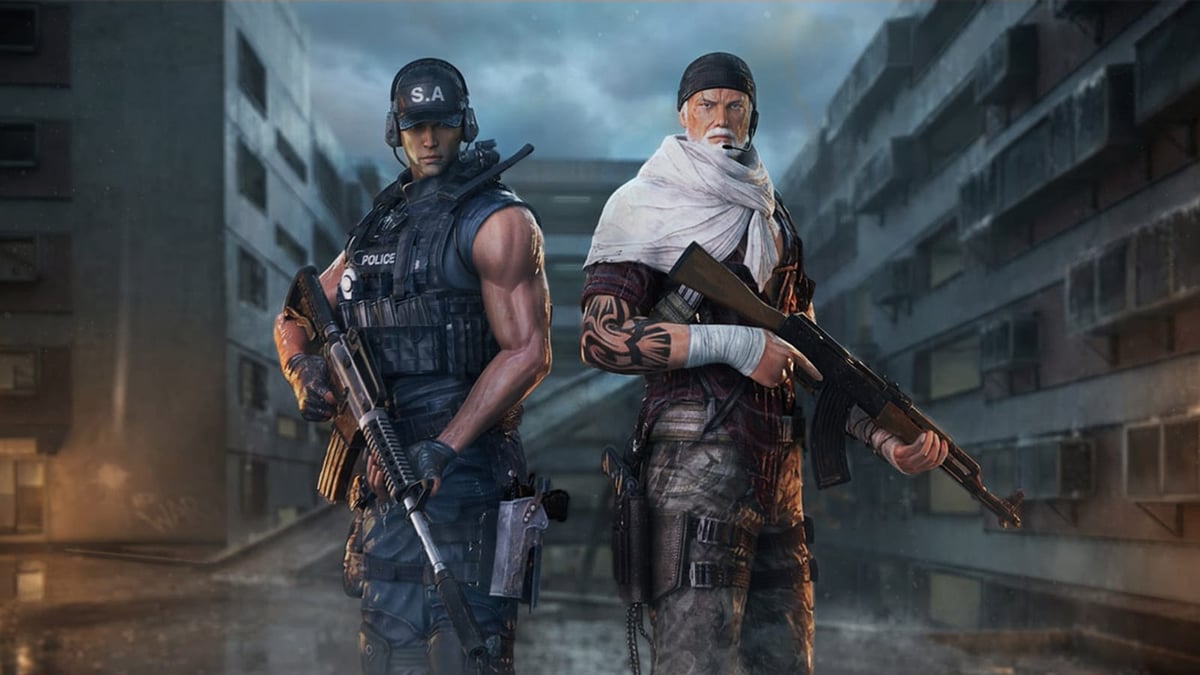
Sudden Attack es el FPS coreano de Nexon, muy popular en los cibercafés de Corea (PC bang). La forma más rápida de conservar buenos clips en el juego no es presionar un botón de grabar, sino dejar DOR corriendo en segundo plano. DOR graba automáticamente toda la partida, y cuando sale un headshot o una racha de kills presionas F8 para guardar al instante los últimos 30 segundos como clip. Es decir, si te concentras solo en jugar, cuando termina la partida ya tienes todo grabado y tus mejores momentos guardados.
Este artículo primero muestra paso a paso cómo grabar y guardar automáticamente con DOR, y luego cubre cómo usar la grabadora integrada junto con herramientas de grabación generales como OBS. Si además de Sudden Attack juegas Counter-Strike o VALORANT, el mismo enfoque te sirve directo.
Por qué es fácil perderse los clips de Sudden Attack con grabación manual
Sudden Attack es un FPS con un ritmo de combate rápido. En cuanto das vuelta a una esquina pasa un headshot, y una double kill o una triple kill pueden caber en un mismo clip en uno o dos segundos. Para cuando te das cuenta de que pasó un gran momento y tu mano llega al atajo, ese momento ya pasó. Por eso la grabación manual siempre llega un instante tarde, o tienes que grabar todo de principio a fin y cortar tú mismo el video largo.
DOR resuelve este problema al revés. Cuando empieza el juego, la grabación ya está corriendo, y al presionar F8 guarda el tramo de los últimos 30 segundos, incluido lo que pasó antes de que presionaras la tecla. Gracias a eso, no tienes que estar pendiente de grabar a tiempo mientras juegas.
Cómo guardar automáticamente tus clips de Sudden Attack con DOR
Paso 1 · Instala DOR
Descarga e instala DOR y ábrelo. Sudden Attack está entre los juegos compatibles, así que DOR lo reconoce solo cuando lo abres. Lo configuras una sola vez al principio y de ahí en adelante funciona solo.
Paso 2 · Abre el juego y deja que grabe
Abre Sudden Attack con DOR corriendo. Cuando DOR reconoce el juego, empieza la grabación en segundo plano. Ahora puedes jugar partidas rankeadas o de clan como siempre, y en la app de DOR puedes confirmar que la grabación está activa. Cuando salga una buena jugada, presiona F8.
Paso 3 · Revisa y organiza tus clips después de la partida
Cuando termina la partida, en tu biblioteca de DOR están la grabación completa y los clips que guardaste con F8, en orden cronológico. Si se te pasó presionar F8 en alguna kill, abre la grabación completa, marca el inicio y el final del headshot o la multikill y guárdalo como clip. Puedes ajustar la duración de los clips que te gusten o combinarlos en un solo highlight.
Cuando quieres guardar un clip tú mismo con una tecla
Hay momentos en los que quieres conservar sí o sí esa escena exacta. En ese caso, presiona la tecla de clip de DOR (F8) y se guarda al instante el tramo que acaba de pasar. Como la grabación sigue corriendo, el clip abarca los últimos 30 segundos de juego antes de que presionaras la tecla, no desde el momento de presionarla. Cuando sientas que salió una gran jugada, solo presiona una tecla.
¿Y la grabadora integrada y OBS?
Sudden Attack tiene una función de grabación integrada. Empiezas a grabar con la tecla F9 y la detienes otra vez con F9. Además, con un módulo de captura externo agregado a la carpeta del juego, puedes usar programas de grabación gratis como OBS Studio, NVIDIA ShadowPlay y AMD ReLive.
Estas herramientas sirven para grabar una partida completa de una sola pieza. Sin embargo, el resultado es un solo video largo, así que necesitas tiempo de edición aparte para encontrar y cortar tú mismo los buenos momentos. En cambio, con DOR guardas el clip en el momento con F8 y recortas el resto en la misma app, así que el flujo se parece más a compartir que a editar.
- Si tu objetivo es conservar el video completo de toda la partida, haz una grabación completa con OBS, la grabadora integrada o DOR.
- Si tu objetivo son clips de momentos como headshots y multikills, usa F8 de DOR para guardarlos al instante.
- Usar los dos juntos no genera conflicto, así que puedes tener una grabación completa y los clips de DOR en paralelo.
Otros FPS funcionan igual
Dejar DOR grabando para no perder tus kills no es exclusivo de Sudden Attack. En juegos con un ritmo de combate parecido, como Counter-Strike y VALORANT, DOR además detecta las kills y crea clips automáticamente. Si juegas varios FPS, puedes juntar todo en una sola herramienta sin cambiar de app según el juego.
En resumen, la clave de los clips de Sudden Attack no son las manos rápidas, sino tener la grabación siempre corriendo. Configura DOR una vez y, desde la siguiente partida, con solo dejarlo abierto tu partida queda grabada y guardas tus kills con F8. Si alguna vez sentiste la frustración de perderte un gran momento, prueba empezar tu próxima partida con DOR corriendo en segundo plano.
 #Sudden Attack