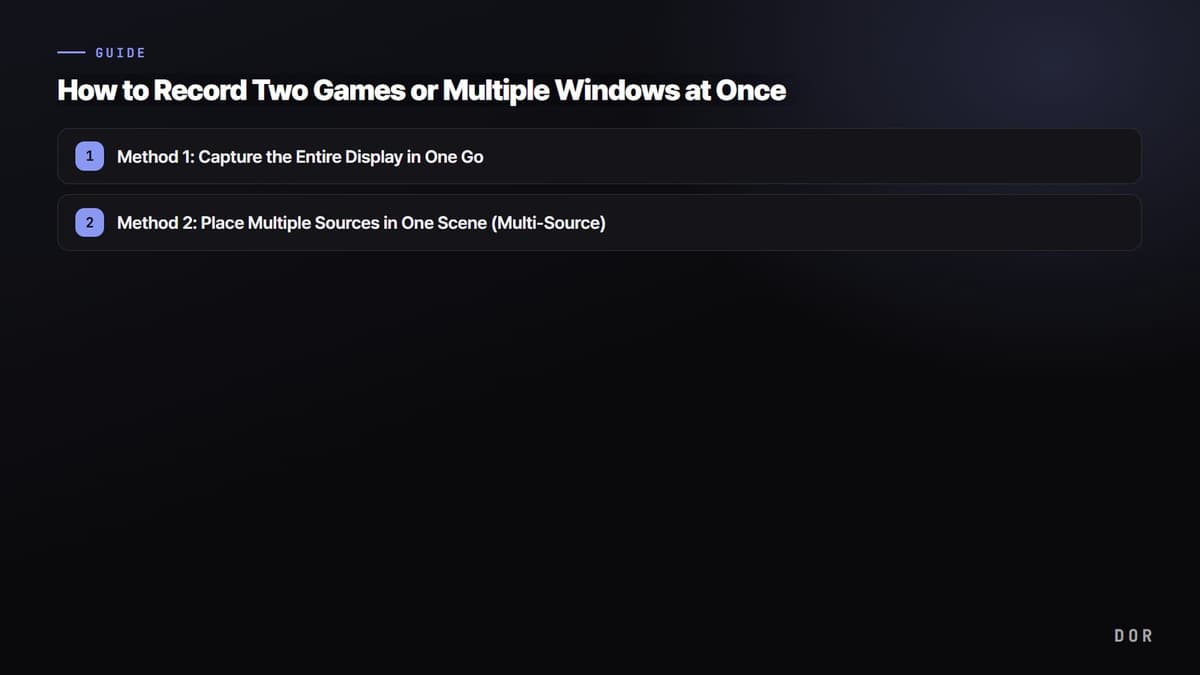
Yendo directo al grano, hay dos formas principales de grabar dos juegos o varias ventanas a la vez. La primera es la captura de pantalla (pantalla completa), que graba todo el monitor de una sola vez. La segunda es el método de varias fuentes: poner varias fuentes de ventana dentro de una misma escena y acomodarlas lado a lado. Elige la captura de pantalla completa si quieres terminar rápido, o acomodar varias fuentes si quieres que la imagen se vea limpia.
Los dos métodos sirven para cosas distintas. La captura de pantalla completa graba todo lo que se ve en el monitor tal cual, así que también salen las notificaciones emergentes y la barra de tareas. Acomodar varias fuentes te deja elegir solo las ventanas que quieres y definir tú su posición y tamaño, así que el resultado queda ordenado. Abajo te explicamos cada método paso a paso.
Método 1: captura toda la pantalla de una sola vez
Este es el método que menos esfuerzo requiere. Abre las dos ventanas de juego en un solo monitor y graba la pantalla completa de ese monitor tal cual. Como acomodes las ventanas, así se graban, así que casi no necesitas configurar nada aparte.
- Abre los dos juegos que quieres grabar y córrelos en modo ventana o en ventana sin bordes.
- Pon las dos ventanas lado a lado en un solo monitor. En Windows, si arrastras una ventana al borde de la pantalla, se acomoda sola en la mitad.
- En tu herramienta de grabación, agrega una fuente de 'Captura de pantalla' o 'Pantalla completa' y elige ese monitor.
- Confirma en la vista previa que las dos ventanas se ven completas y sin cortes, y empieza a grabar.
A veces la captura de pantalla no graba bien los juegos en modo pantalla completa. En ese caso, cambiar a ventana sin bordes en las opciones del juego hace mucho más fácil acomodar las dos ventanas juntas en una pantalla. La mayoría de los títulos populares, como Valorant y League of Legends, tienen este modo. Explicamos aparte la configuración de grabación detallada de cada juego en la guía para grabar Valorant y la guía para grabar League of Legends.
Método 2: pon varias fuentes en una sola escena
Herramientas como OBS Studio te permiten poner varias fuentes de 'Captura de ventana' dentro de una misma escena. Puedes definir la posición y el tamaño de cada ventana por separado, así que puedes dividir los dos juegos exactamente a la mitad o mostrar uno más chico que el otro.
- 1Método 1: captura toda la pantalla de una sola vez
- 2Método 2: pon varias fuentes en una sola escena
- En la lista de fuentes, haz clic en 'Agregar' para crear una 'Captura de ventana' y asígnale la primera ventana de juego.
- Agrega otra 'Captura de ventana' de la misma forma y asígnale la segunda ventana de juego.
- En la vista previa, arrastra el borde rojo de cada fuente para ajustar su tamaño y pon las dos ventanas lado a lado.
- Confirma que las dos ventanas no se encimen y que ambas quepan en la pantalla, y empieza a grabar.
Si capturas dos monitores a la vez
Si corres cada juego en un monitor distinto y quieres capturar las dos pantallas en un solo video, tienes que ampliar la resolución del lienzo al ancho combinado de los dos monitores. Por ejemplo, con dos monitores de 1920x1080, configura el lienzo en 3840x1080 y pon las dos fuentes de captura de pantalla lado a lado. Así las dos pantallas caben en un solo cuadro sin cortarse, y se mantienen sincronizadas.
Diseño: tips para dividir bien la pantalla
Si solo metes las dos ventanas a la fuerza, el texto se hace chiquito y ninguno de los dos lados se ve bien. Para dos juegos igual de importantes, dividir la pantalla a la mitad, izquierda y derecha, funciona bien; si uno es el principal, se ve mejor poner el principal grande y el secundario pequeño en una esquina.
- División izquierda-derecha: cuando los dos juegos son igual de importantes. Divide la pantalla exactamente a la mitad.
- Principal + secundario: cuando un juego es el foco. Pon el principal grande y el secundario pequeño en una esquina.
- División arriba-abajo: útil para combinar ventanas que tienen mucha información vertical.
Sea cual sea el diseño, lo primero es mantener un tamaño suficiente para que la información clave, como el texto y el minimapa, no se vuelva ilegible. Con solo revisar una vez en la vista previa, antes de grabar, que el texto más pequeño se puede leer, te ahorras muchas regrabaciones.
Una alternativa más sencilla: graba y une con DOR
Si colocar cada fuente una por una y ajustar la resolución del lienzo te parece engorroso, hay una forma de mantener simple la grabación. DOR detecta automáticamente la pantalla del juego y la graba limpia, y en el editor puedes unir varios clips. Graba los dos juegos por separado y luego únelos en la etapa de edición, y así armas el video que quieres sin una configuración complicada de varias fuentes.

En resumen: captura de pantalla completa si quieres terminar rápido, acomodar varias fuentes si quieres una imagen ordenada, y grabación con detección automática seguida de unir clips al editar si quieres reducir la configuración. Elige según cuántos juegos vas a manejar y para qué es el resultado, y grabar dos juegos o varias ventanas se vuelve mucho más fácil.
 #Valorant

