Seguro conoces la sensación: terminas una buena partida, le das doble clic al archivo de la grabación y el reproductor no abre, o abre con sonido pero con la pantalla en negro, o te sale un mensaje de "códec de video no compatible". Empecemos por la conclusión: la causa casi siempre es una de dos. Primero, el reproductor no puede leer el códec de ese video. Segundo, estabas grabando en MKV y el programa o la PC se cerró a la mitad, así que el archivo no terminó bien. Las soluciones también son claras. Para los problemas de códec, instala un pack de códecs o abre el archivo en VLC; para un MKV cortado, remuxearlo a MP4 muchas veces lo recupera. Prueba los pasos de abajo en orden desde arriba y la mayoría de los casos de "mi grabación no abre" se resuelven. Están ordenados del más rápido al más lento, así que empecemos por el paso 1.
Paso 1: primero ábrelo en VLC (la prueba más rápida)
Antes de instalar un pack de códecs, probar primero con VLC Media Player es el camino más rápido. VLC trae integrados por su cuenta la mayoría de los códecs y contenedores, como H.264, HEVC, MKV y MP4, así que muchas veces reproduce archivos aunque el sistema no tenga el códec. Es común que un archivo que no abre en el reproductor predeterminado de Windows abra sin problema en VLC. Descarga la última versión del sitio oficial (videolan.org), instálala y carga directamente el archivo con problemas desde "Medio > Abrir archivo". Las versiones viejas no pueden leer los códecs más nuevos como HEVC y AV1, así que asegúrate de tener la última. Si solo ves una pantalla negra, ve a "Herramientas > Preferencias > Entrada / Códecs", cambia la decodificación por hardware a "Desactivar" y vuelve a abrirlo.
Paso 2: instala un pack de códecs (para que abra en todo el sistema)
Si quieres abrir cualquier video en el reproductor predeterminado de Windows o en un editor de video, necesitas instalar los códecs en el sistema. El más usado es K-Lite Codec Pack, que instala de una vez los códecs H.264, HEVC y de audio. Sigue este orden.
- Descarga K-Lite Codec Pack del sitio oficial (codecguide.com). La versión Standard alcanza para la mayoría de los usuarios. Evita los packs de códecs de anuncios en los primeros resultados de búsqueda o de sitios dudosos, porque pueden traer programas que no quieres.
- Ejecuta el asistente de instalación con las opciones predeterminadas (Recommended) tal cual. Si no entiendes una opción, es más seguro no tocarla.
- Cuando termine la instalación, reinicia la PC una vez y vuelve a intentar abrir el archivo que no abría.
- Actualizar el driver de tu tarjeta gráfica a la última versión también puede resolver de paso los problemas de reproducción por decodificación por hardware.
Paso 3: si el MKV no abre, remuxéalo a MP4
Al grabar en MKV con un programa como OBS, si la grabación se corta por un crasheo del juego, un apagón o un apagado forzado, no se escribe la información de cierre (el índice) que debería ir al final del archivo. Entonces, aunque los datos del video estén bien, el reproductor no puede abrir el archivo porque no sabe dónde termina. Un MKV suele conservar intacta la parte anterior aunque se corte así, por lo que reempaquetarlo (remuxearlo) a MP4 muchas veces lo recupera.
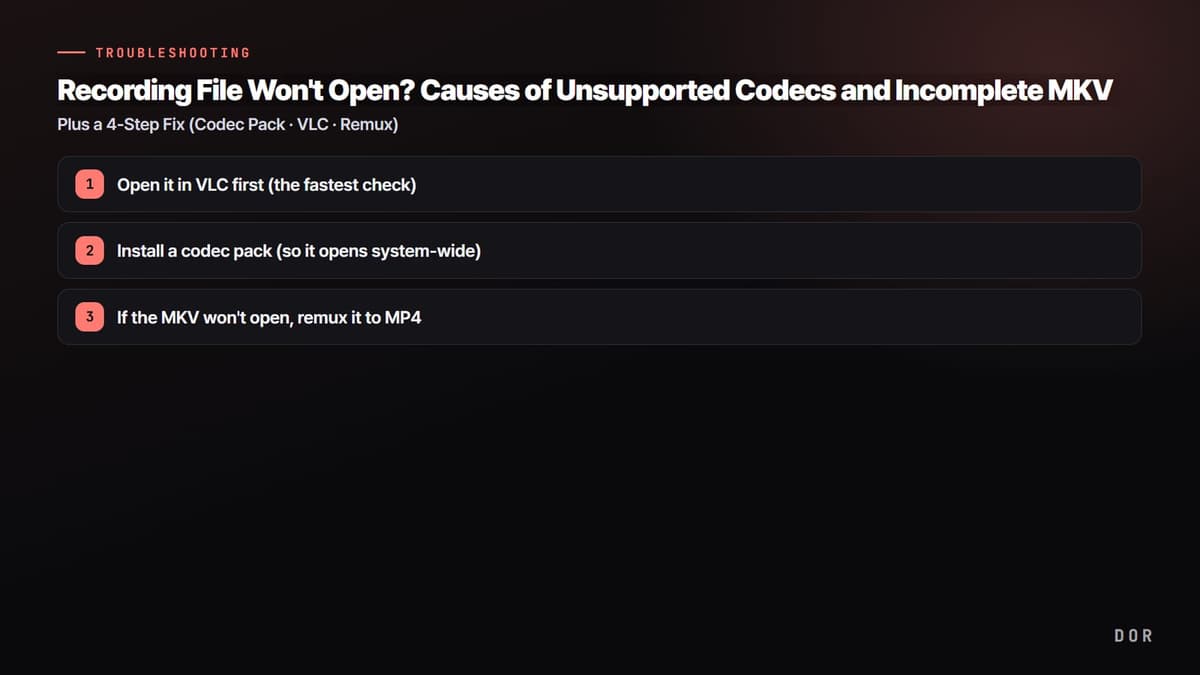
- 1Primero ábrelo en VLC (la prueba más rápida)
- 2Instala un pack de códecs (para que abra en todo el sistema)
- 3Si el MKV no abre, remuxéalo a MP4
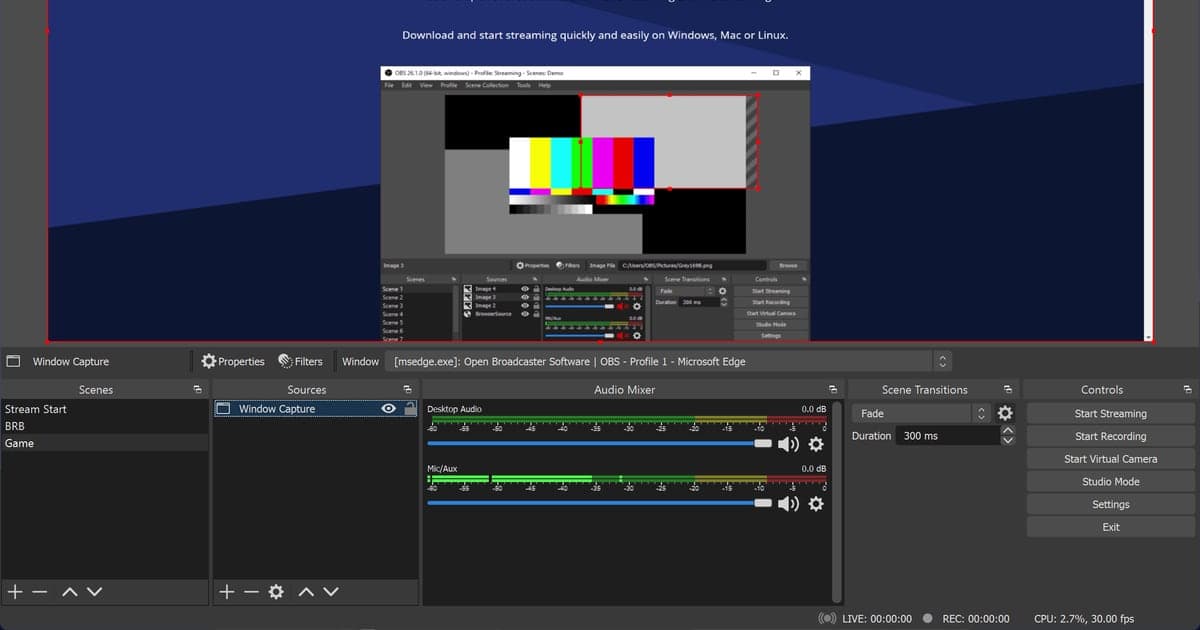
Si usas OBS, funciona de inmediato sin otra herramienta. Abre "Archivo > Remuxear grabaciones" en el menú de arriba, agrega el MKV que no abre y presiona "Remux" para crear un MP4 nuevo en la misma carpeta. Si no tienes OBS, usa ffmpeg. Ejecutar ffmpeg -i input.mkv -c copy output.mp4 en el símbolo del sistema cambia solo el contenedor a MP4 sin volver a codificar, así que termina rápido y sin perder calidad. Ten en cuenta que el remux solo recupera "hasta la parte que se cerró bien", así que lo que viene después del punto de corte puede no recuperarse.
Para que no vuelva a pasar: checklist de prevención
Es un problema que lleva mucho tiempo arreglar una vez que pasa, así que lo mejor es dejar todo listo para que no ocurra. Con solo seguir los puntos de abajo, el "mi grabación no abre" prácticamente desaparece.
- Poner tu formato de grabación en MP4 (H.264) es lo que menos problemas de códec y compatibilidad da. MKV aguanta mejor los cortes, pero a cambio puede necesitar un remux al final.
- Cuando termines de grabar, reprodúcelo una vez en ese momento para confirmar que está bien. Si encuentras un problema después, ya no puedes volver a grabarlo.
- No metas una grabación larga en un solo archivo; divídela de forma razonable para que, si una parte se daña, puedas salvar el resto.
- Instala VLC y el pack de códecs K-Lite con anticipación, y deja bastante espacio libre en tu disco de grabación. Si el disco se llena a mitad de la grabación, el archivo se corta y queda incompleto.
Cómo evitarlo por completo: DOR guarda en MP4 estándar
Todo lo anterior, instalar un pack de códecs, rodear el problema con VLC y remuxear un MKV, es "limpieza después de que pasó el problema". Lo mejor es guardar desde el principio en un formato que abra en cualquier lado. DOR guarda las grabaciones en MP4 estándar (H.264), así que aun sin pack de códecs abren de inmediato en el reproductor predeterminado de Windows, VLC, Premiere, DaVinci Resolve o CapCut. A quien se lo mandes tampoco necesita instalar ningún códec aparte.

Además, DOR convierte automáticamente los highlights de tus partidas en clips. Momentos como un ace o un clutch en Valorant o un pentakill en League of Legends salen directo como clips cortos en MP4 sin editar aparte, y claro, esos clips abren tal cual en cualquier reproductor, editor o campo de subida de redes sociales. En resumen: para los archivos que ya no abren, recupéralos en el orden VLC > pack de códecs > remux a MP4, y a partir de la próxima, usa un entorno de grabación que guarde en MP4 estándar para saltarte todo este proceso. Ese es el camino más rápido.
 #Valorant