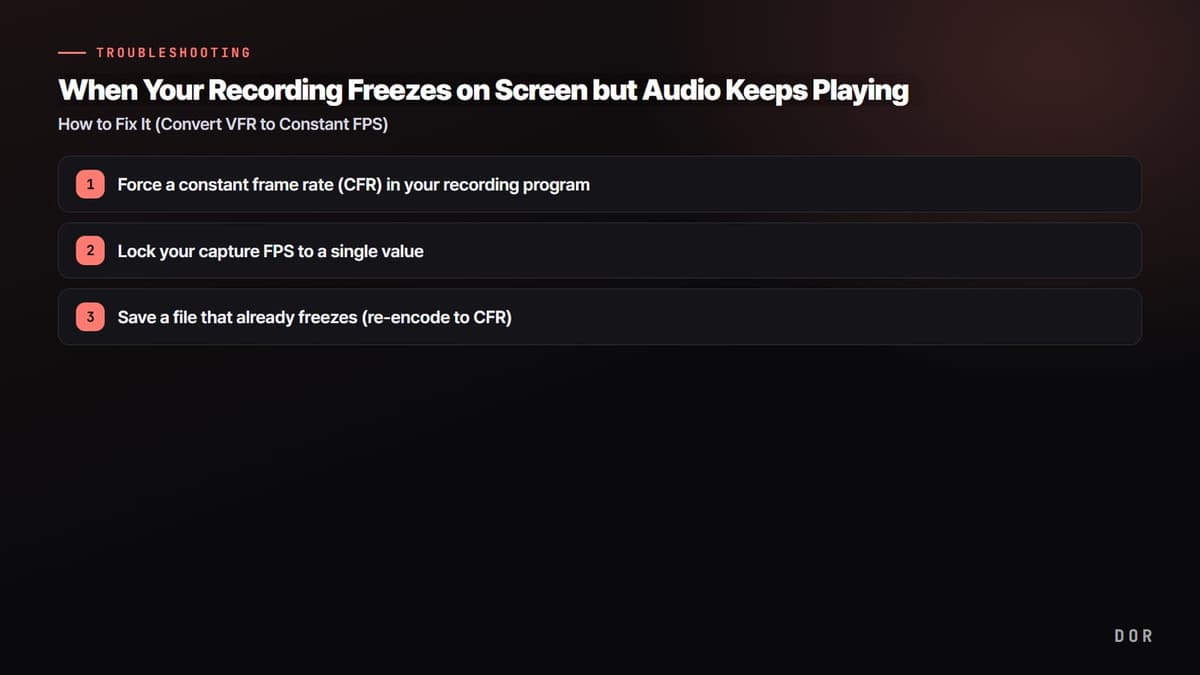
Si al reproducir una grabación el audio se escucha bien pero la imagen se congela en ciertas partes, o el video y el audio se van separando cada vez más, la causa casi siempre es una: el video se grabó con velocidad de fotogramas variable (VFR). La clave para arreglarlo es forzar una velocidad de fotogramas constante (CFR) y fijar los FPS de captura en un solo valor. Este artículo explica, en orden, cómo prevenirlo al grabar y cómo rescatar los archivos que ya se congelan.
Por qué el audio sigue mientras la imagen se congela
El audio normalmente fluye a un ritmo constante. La imagen, en cambio, cambia sus cuadros por segundo según cómo vaya la computadora. En el momento en que el juego se pone pesado, por ejemplo, 60 fps bajan a 54 fps y luego vuelven a subir. Un archivo con intervalos tan disparejos entre cuadros se llama de velocidad de fotogramas variable (VFR).
Un archivo de grabación guarda, como marcas de tiempo, el momento en que debe mostrarse cada cuadro. En un archivo VFR esos intervalos no son constantes, pero los editores y algunos reproductores lo reproducen suponiendo que siempre son iguales. Entonces, en los huecos mantienen el cuadro anterior y la imagen parece congelada, mientras el audio sigue a su propio ritmo y se va desfasando poco a poco.
Paso 1: fuerza una velocidad de fotogramas constante (CFR) en tu programa de grabación
La solución más segura no es reparar el archivo que se congela, sino grabar desde el principio con velocidad constante. Tomando OBS Studio como ejemplo, puedes forzar una velocidad de fotogramas constante desde la configuración.
- 1Fuerza una velocidad de fotogramas constante (CFR) en tu programa de grabación
- 2Fija los FPS de captura en un solo valor
- 3Rescata un archivo que ya se congela (recodifícalo en CFR)
- En OBS, ve a Settings > Video y fija los FPS en un valor entero (por ejemplo, 60).
- En Settings > Output, cambia el modo de salida a Advanced.
- Entra a la pestaña Recording y busca el campo Custom Muxer Settings.
- Escribe force-cfr=1 en ese campo para forzar una velocidad de fotogramas constante.
- Después de aplicarlo, haz una grabación corta de prueba y confirma que el archivo resultante no se congela.
Paso 2: fija los FPS de captura en un solo valor
Aunque actives la opción de velocidad constante, el efecto se queda a la mitad si la captura en sí es inestable. Cuando los FPS de captura de pantalla y los del juego van a ritmos distintos, el grabador rellena o descarta cuadros vacíos y la imagen congelada vuelve a aparecer.
- Configura los FPS de grabación en un valor que el juego pueda sostener sin problema. Si 60 fps se caen seguido, bajar a 30 fps provoca menos congelamientos.
- Pon el límite de FPS del juego (por ejemplo, 60) y los FPS de grabación en el mismo valor.
- Usar el modo ventana sin bordes en lugar de pantalla completa exclusiva suele hacer más estable la captura.
- Cierra los programas pesados en segundo plano mientras grabas para que los FPS varíen menos.
Paso 3: rescata un archivo que ya se congela (recodifícalo en CFR)
Si un video que ya grabaste se congela, puedes volver a codificarlo con velocidad constante usando la herramienta gratuita HandBrake. Recodifica el video y acomoda los intervalos disparejos entre cuadros a un espaciado constante.
- Carga en HandBrake el archivo original que se congela.
- En la pestaña Video, pon Framerate en 60 (o en el valor base del original).
- En la opción de abajo, selecciona Constant Framerate.
- Presiona Start Encode para crear un archivo nuevo y confirma que ya no se congela.
Compatibilidad con editores: pásalo a CFR antes de importarlo
Editores como Premiere Pro, DaVinci Resolve y GOM Mix trabajan sobre la base de una velocidad de fotogramas constante. Si importas un original VFR tal cual, el audio y la imagen empiezan a desfasarse en cuanto haces un corte. Por eso lo más seguro es dejarlo en velocidad constante con los pasos 1 a 3 antes de editar. Mientras más varíen los FPS de un momento a otro en un juego, como Valorant o PUBG, más se nota el efecto de este trabajo.
Grabar sin ajustar nada a mano: DOR
Si ajustar todo esto a mano cada vez te da flojera, es más fácil usar una herramienta que grabe sola. DOR detecta los juegos compatibles y graba la partida automáticamente, y en GPUs NVIDIA usa por defecto la codificación por hardware NVENC, que pasa la carga a la GPU y deja más margen para que el juego mantenga sus FPS. Si un archivo aun así se congela en tu editor, recodifícalo a CFR con HandBrake como se explica arriba.

En resumen, la clave son dos cosas. Fuerza una velocidad de fotogramas constante (CFR) en tu programa de grabación y fija los FPS de captura en un solo valor que el juego pueda sostener. Con solo cumplir esas dos, el problema de que el audio siga mientras la imagen se congela casi desaparece. Los archivos que ya se congelan se rescatan recodificándolos con HandBrake o volviéndolos a exportar desde un editor.
 #Valorant

