Empecemos por la conclusión: la causa más común de que el uso de CPU se dispare al 90-100% mientras grabas es un codificador por CPU llamado 'x264'. Como el cálculo de la compresión de video lo carga la CPU y no la tarjeta gráfica, la lógica del juego y la codificación compiten por el mismo procesador y el uso se va al tope. La clave de la solución es pasar ese trabajo de codificación a la GPU (NVENC).
¿Por qué sube el uso de CPU cuando grabas?
Grabar la pantalla significa comprimir (codificar) cada fotograma capturado en un archivo de video, momento a momento. El codificador por CPU x264 hace esa compresión directamente en el procesador, mientras que el codificador por GPU NVENC usa un circuito dedicado integrado en la tarjeta gráfica. x264 ofrece muy buena calidad de imagen, pero consume mucha CPU; con ajustes exigentes como 1080p a 60 fps, el uso llega al 100%, los FPS del juego bajan y el video pierde fotogramas. En juegos donde cada reacción cuenta, como VALORANT o PUBG, notas esos tirones de inmediato.
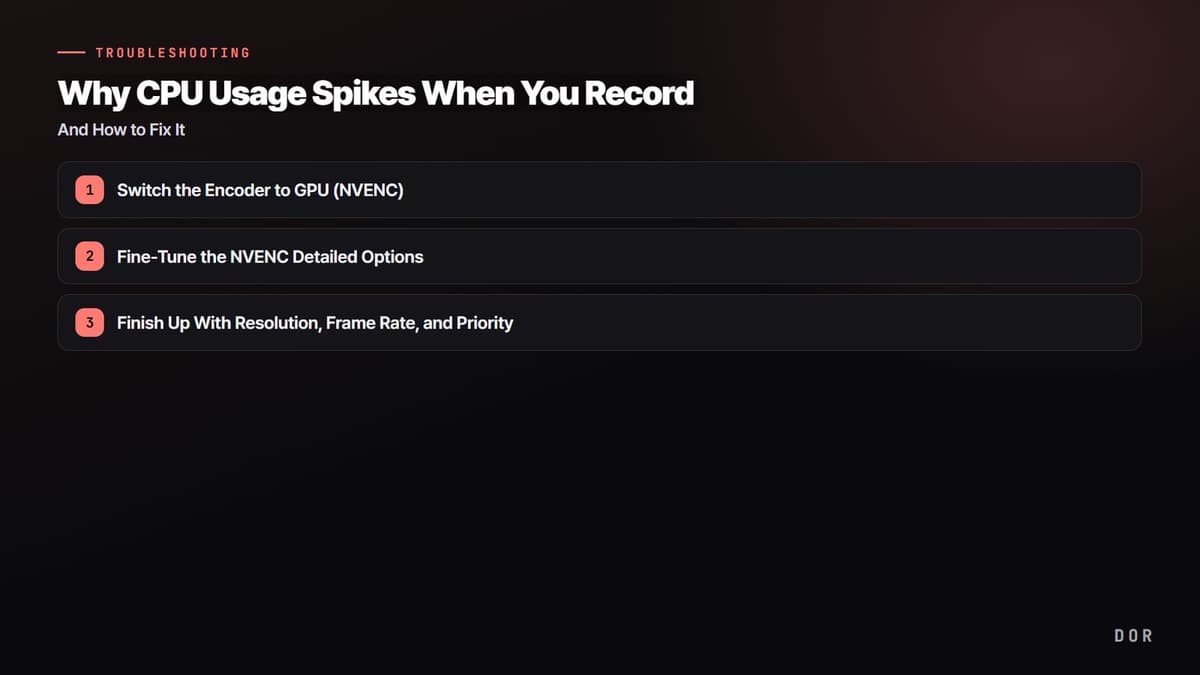
- 1Cambia el codificador a GPU (NVENC)
- 2Ajusta las opciones detalladas de NVENC
- 3Termina con resolución, FPS y prioridad
Paso 1: cambia el codificador a GPU (NVENC)
La forma más efectiva de bajar el uso de CPU es dejarle la codificación a la GPU. Como NVENC funciona en un circuito de codificación dedicado dentro de la tarjeta gráfica, su rendimiento no se ve muy afectado aunque el juego esté usando mucho la GPU. Obtienes una calidad parecida al preset fast de x264 casi sin tocar la CPU. Este es el orden para cambiar el codificador en OBS Studio.
- Abre 'Ajustes' (Settings) desde el menú superior de OBS.
- Elige 'Salida' (Output) en las pestañas de la izquierda y cambia el modo de salida a 'Avanzado' (Advanced).
- Ve a la pestaña 'Grabación' (Recording).
- Cambia la opción 'Codificador' (Encoder) a 'NVIDIA NVENC H.264'. Con una tarjeta gráfica AMD, elige 'AMD AMF'; con gráficos integrados Intel, elige 'Intel QSV'.
- Después del cambio, haz clic en 'Aplicar' (Apply), graba una prueba corta y vuelve a revisar el uso de CPU.
Paso 2: ajusta las opciones detalladas de NVENC
Si los FPS del juego todavía varían un poco después de cambiar a NVENC, ajustar las opciones detalladas lo vuelve más estable. Algunas opciones avanzadas toman prestados los núcleos de cómputo de la tarjeta gráfica (CUDA) y pueden afectar el rendimiento del juego; configúralas como se indica abajo para que el juego y la grabación vayan fluidos al mismo tiempo.
- Empieza con 'Quality' como preset.
- Desactiva 'Look-ahead'.
- Desactiva también 'Psycho Visual Tuning'.
- Al desactivar estas dos opciones se reduce el uso de núcleos de la GPU, y el juego y la grabación corren más fluidos juntos.
Paso 3: termina con resolución, FPS y prioridad
Si el margen sigue siendo justo aun con codificación por GPU, o si tu equipo no permite usar un codificador por GPU, ajusta la configuración de salida y la prioridad del proceso al mismo tiempo. La carga de codificación crece con la cantidad de píxeles en pantalla, así que bajar la resolución y los FPS un solo nivel ya tiene un gran efecto. Prueba aplicar estos puntos de arriba hacia abajo.
- Baja la resolución de grabación un nivel, de 1080p a 900p o 720p.
- Ajusta los FPS de 60 a 30-45. Para gameplay normal, muchas veces es más que suficiente.
- Si necesitas seguir usando x264, cambia el preset a 'veryfast' o 'superfast' para reducir el tiempo de CPU.
- En la pestaña 'Detalles' del Administrador de tareas, pon la prioridad del ejecutable de grabación (por ejemplo, obs64.exe) en 'Superior a lo normal'. En OBS logras lo mismo en Ajustes > Avanzado > 'Prioridad del proceso' (Process Priority).
- Ordena por uso los programas en segundo plano que consumen CPU, como pestañas del navegador, herramientas de actualización automática y el análisis en tiempo real del antivirus, y ciérralos empezando por los que más gastan.
DOR usa codificación por GPU de forma predeterminada
DOR viene configurado desde el inicio con codificación por GPU (NVENC), así que el uso de CPU se mantiene bajo sin que tengas que hacer el cambio de codificador de arriba. Un circuito dedicado de la tarjeta gráfica se encarga de comprimir el video mientras la CPU se concentra en la lógica del juego, por lo que tus FPS se mantienen estables aunque juegues con la grabación activada.

Sobre todo en juegos que exigen mucho a la CPU y a la GPU al mismo tiempo, como VALORANT o PUBG, si la CPU además tiene que codificar, los tirones aparecen al instante. Como DOR pasa la carga de codificación a la GPU, puedes seguir grabando de forma estable incluso en esas situaciones. Si quieres evitar problemas de uso de CPU sin configuraciones complicadas, lo más sencillo es usar una herramienta diseñada desde el principio para codificar por GPU.
 #Valorant

