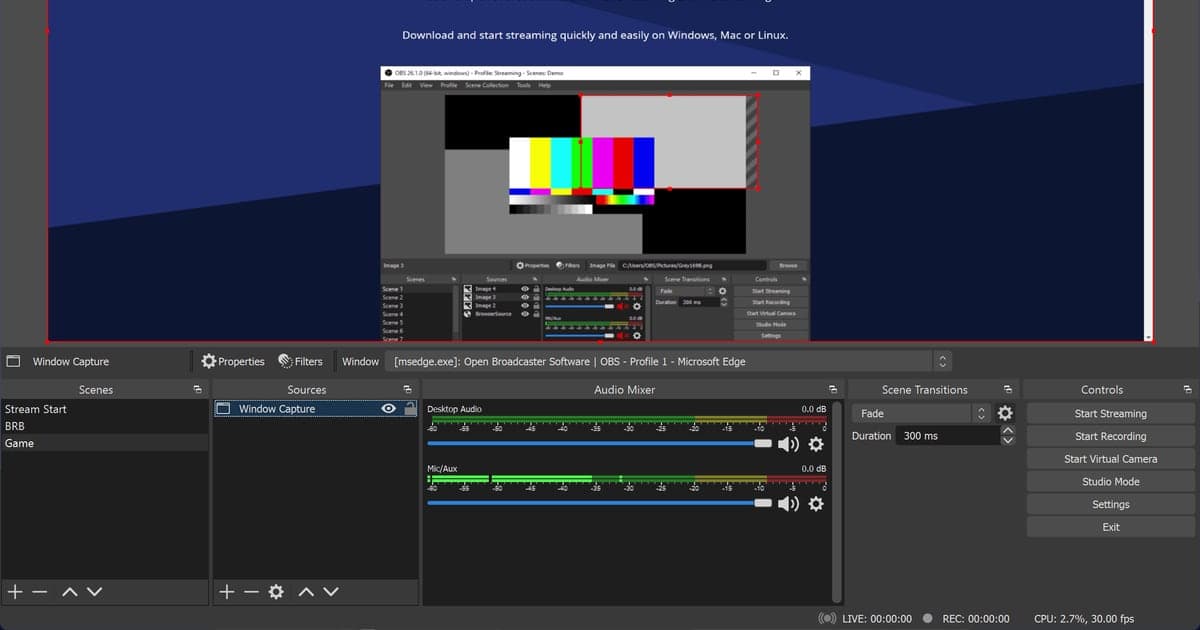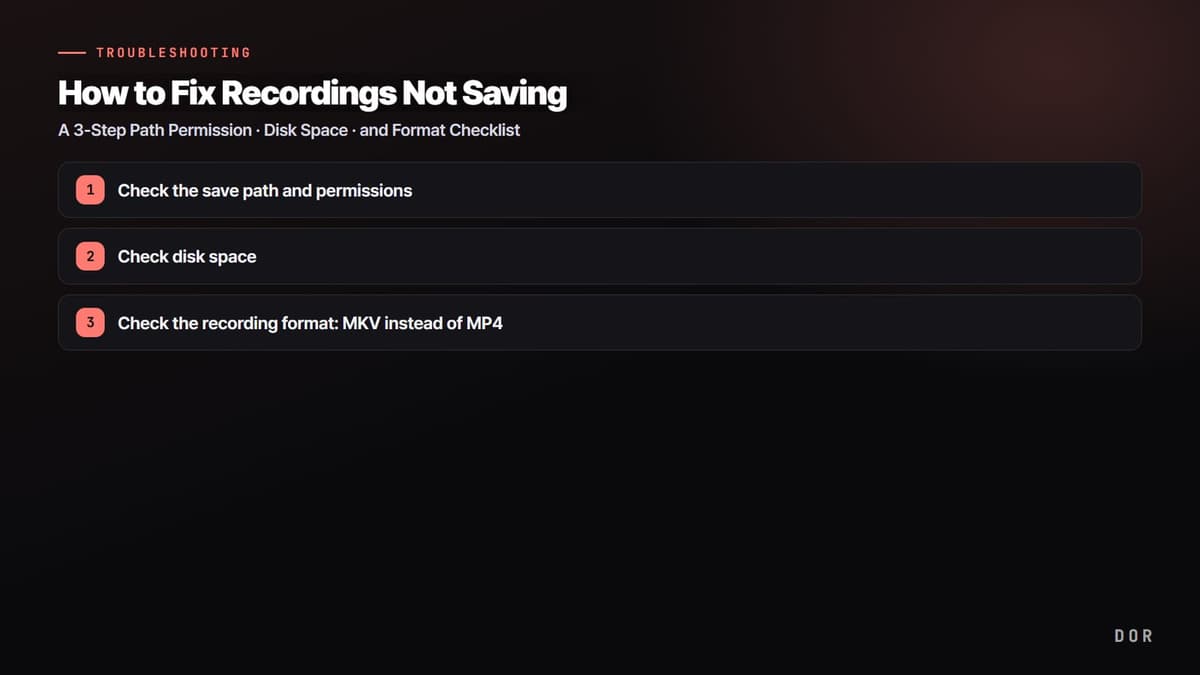
Vamos al grano: cuando una grabación no se guarda, casi siempre es por una de tres causas. Primero, los permisos de la ruta de guardado o que esa ruta exista; segundo, poco espacio en disco; tercero, un problema con el formato de grabación. Este artículo es una checklist para revisar esas tres una por una, de la más común a la menos común. Con solo revisar de arriba hacia abajo se resuelven la mayoría de los casos de "grabé pero no hay archivo" o "el archivo está, pero no abre".
Lo explicamos con OBS Studio, el más usado, pero los principios aplican igual a otros programas de grabación. Solo busca y revisa los mismos puntos en la pantalla de configuración de tu programa. Primero, separemos los síntomas en dos.
Primero identifica el síntoma: ¿no hay archivo o no abre?
Para acotar la causa rápido, primero define qué síntoma tienes. Los dos síntomas tienen causas distintas.
- El archivo de grabación no aparece para nada: normalmente la ruta de guardado está mal, no tienes permisos o el disco está lleno. Revisa ruta, luego permisos y luego espacio.
- El archivo apareció pero no se reproduce o está corrupto con 0 KB: muchas veces el encabezado del MP4 se dañó por un cierre inesperado a mitad de la grabación. Pasa directo al problema de formato.
Si no sabes a dónde fue el archivo, haz clic en la notificación de fin de grabación del programa o en la opción del menú "Mostrar grabaciones" para abrir primero la ubicación real de guardado. Es más común de lo que parece que la carpeta que tenías en mente no sea la carpeta donde realmente se guarda.
Paso 1. Revisa la ruta de guardado y los permisos
Esta es la causa más común. En OBS, la "Ruta de grabación" está en Ajustes, luego Salida, luego Grabación. Copia tal cual la carpeta que aparece ahí, pégala en la barra de direcciones del Explorador de archivos y ábrela. Si la carpeta abre normal, la ruta es válida; si te sale un mensaje de que no se encuentra, tienes configurada una ruta que no existe.
Si pones como ruta de guardado una carpeta que no existe, muchos programas lo reportan por error como "poco espacio en disco". En realidad hay espacio de sobra, pero el guardado falla porque la ruta ya no está, y si solo miras la capacidad del disco es fácil pasar por alto la causa. Por eso revisamos la ruta antes que el disco.
Evita carpetas con la escritura bloqueada
Aunque la ruta exista, no aparecerá ningún archivo si no tienes permiso de escritura en esa carpeta. Las ubicaciones que Windows protege, como la raíz de la unidad C (C:\), la carpeta de instalación de programas (Program Files) y las carpetas del sistema, suelen bloquear la escritura con permisos normales. Cambiar la ruta de guardado a un lugar donde puedas escribir sin problema, como Documentos, Videos o una carpeta normal en otra unidad, resuelve la mayoría de los casos.
La prueba es sencilla. Abre en el Explorador la carpeta que pusiste como ruta de guardado e intenta crear un archivo de texto vacío dentro. Si se crea, tienes permiso de escritura; si te bloquea con un aviso de que necesitas permisos, esa carpeta es la causa. En ese caso, es más rápido mover la ruta a otra carpeta sin restricciones.
Paso 2. Revisa el espacio en disco
Grabar juegos en alta calidad ocupa cientos de MB por minuto, y decenas de GB en una sesión larga. Aunque hubiera espacio al empezar, si el disco se llena a mitad de camino la grabación se detiene a la fuerza y el archivo hasta ese punto puede corromperse o desaparecer. Revisa primero el espacio libre de la unidad donde guardas.
- Revisa el espacio libre de la unidad donde está la ruta de guardado. Para grabaciones largas, lo más seguro es dejar al menos varias decenas de GB libres.
- Si estás justo de espacio, mueve grabaciones anteriores a otra unidad o vacía la papelera para recuperar espacio de verdad.
- Si tienes varias unidades, usar la más vacía como ruta exclusiva de grabación reduce los cortes a mitad de sesión.
Un detalle a tener en cuenta. Como dijimos arriba, poner una ruta que no existe o una unidad de red puede hacer que aparezca el mensaje de "poco espacio en disco" aunque sobre espacio. Si el disco está claramente vacío y aun así sale este mensaje, sospecha otra vez de la ruta y los permisos del Paso 1, no de la capacidad.
Paso 3. Revisa el formato de grabación: MKV en lugar de MP4
Si "el archivo sí apareció pero no se reproduce o está corrupto con 0 KB", casi seguro es un problema de formato. La clave está en la estructura del MP4. El MP4 escribe la "información de este video" al final del archivo cuando la grabación termina normalmente, pero si el juego se cae, el programa se cierra a la fuerza o la computadora se congela, ese registro final no se escribe y todo el archivo se corrompe. Aunque todo lo grabado esté ahí intacto, termina sin poder abrirse.
Por eso, si te importa la estabilidad de la grabación, conviene cambiar el formato a MKV. En OBS puedes elegir MKV en Ajustes, luego Salida, luego Grabación, luego Formato de grabación. El MKV está hecho para que, aunque haya un cierre inesperado a mitad de la grabación, el video hasta justo antes del cierre quede intacto, así que casi nunca pierdes el archivo completo. Aunque el juego se caiga en un momento pesado, como un enfrentamiento intenso en Valorant o una pelea de equipo en League of Legends, conservas tu grabación.
Si necesitas MP4, conviértelo después
Muchas veces terminas necesitando MP4 para subir a YouTube o por compatibilidad con el editor. En ese caso, no grabes en MP4 desde el principio: graba seguro en MKV y convierte (remux) a MP4 después. OBS trae integrada la función Archivo, luego "Remux de grabaciones", que pasa de MKV a MP4 rápido y sin pérdida de calidad. "Grabar en MKV y subir el MP4 convertido" es la fórmula que cubre seguridad y compatibilidad a la vez.
- 1Revisa la ruta de guardado y los permisos
- 2Revisa el espacio en disco
- 3Revisa el formato de grabación: MKV en lugar de MP4
Revisiones extra si sigue sin funcionar
Los tres pasos anteriores resuelven la mayoría de los casos, pero si aún no se guarda, revisa lo siguiente.
- Codificador: prueba cambiar el codificador en Ajustes, luego Salida, a otra opción. Si NVIDIA NVENC da errores, cambia de codificador o actualiza el driver de video a la versión más reciente.
- Antivirus o software de seguridad: algunos programas de seguridad pueden bloquear la creación de archivos de grabación. Prueba agregar tu carpeta de guardado como excepción.
- Versión del programa: una versión específica puede tener un problema conocido, como un error al calcular el espacio en disco. Actualiza a la versión más reciente o quédate en una versión estable.
- Confirma que la grabación empezó: un conflicto de atajos pudo impedir que arrancara. Revisa que aparezca un indicador de grabación en pantalla mientras grabas.
Una forma que casi nunca falla al guardar: el guardado automático
Todo lo que revisamos hasta ahora parte de la idea de que "yo administro directamente la ruta y el formato". En cuanto pones mal la ruta, dejas el formato en MP4 y el juego se cae, o no te das cuenta de que se llenó el disco, la grabación desaparece. Como es un esquema en el que una persona tiene que estar al pendiente cada vez, hay ese mismo margen para equivocarse.
DOR cambia ese esquema de raíz. DOR detecta automáticamente cuando abres un juego, corta en clips los momentos destacados y los guarda solo en la biblioteca de la app, organizados por juego, sin que tengas que indicar una ruta. Como nunca configuras tú la ubicación de guardado, casi nunca se pierden archivos por problemas de ruta o permisos, y no tienes que buscar entre carpetas a dónde fue un clip. Ya sea un ace en Valorant o una pentakill en League of Legends, para cuando cierras el juego ya está organizado en tu biblioteca.

En resumen, la mayoría de los problemas de guardado se detectan revisando en orden tres cosas: permisos de la ruta, espacio en disco y formato. Con el simple hábito de grabar en MKV en lugar de MP4 reduces mucho el riesgo de que "el archivo se corrompa y no abra". Y si toda esta administración te da flojera, usar una forma que casi nunca falla al guardar, como DOR con los clips guardados automáticamente en la biblioteca, también es una buena opción. Mira ejemplos de guardado automático en la página del juego que más juegas: Valorant, League of Legends.
 #Valorant