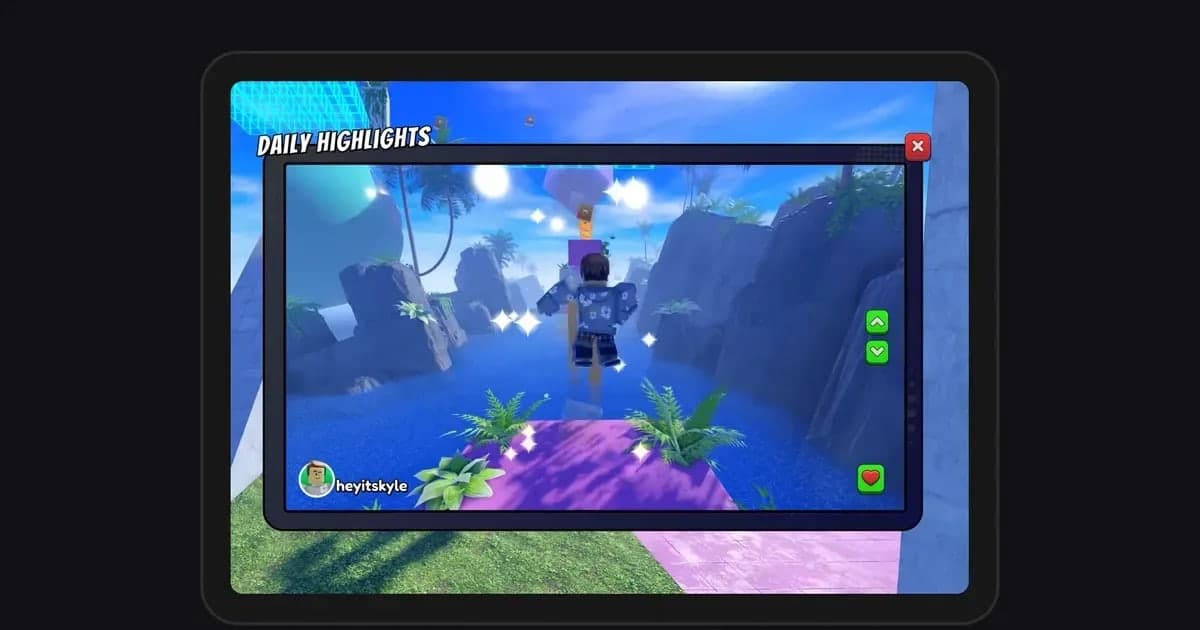
Para tomar una captura de pantalla en Roblox, abre el menú arriba a la izquierda mientras estás en una experiencia, elige Captures y haz clic en el ícono de captura que aparece a la derecha de la pantalla. Casi todos los que después no encuentran sus capturas se topan con lo mismo: una captura no va directo a una carpeta de tu PC. Se guarda primero en el almacenamiento de la app de Roblox y solo se convierte en un archivo dentro de tu carpeta Imágenes (computadora) o de tu carrete (celular) cuando abres la galería y tocas el ícono de guardar. Esta guía sigue la Ayuda de Roblox revisada el 14 de octubre de 2026 y explica cómo tomar, ver, exportar y encontrar tus capturas en Windows, Mac, iPhone y Android. Consejos viejos que vas a ver en internet, como una tecla F12 o una pestaña Record en el menú, vienen de la interfaz anterior o no aparecen en ningún documento oficial de Roblox, así que los tratamos aparte. Si el ícono de captura te estorba en pantalla, revisa cómo quitar el botón de captura de Roblox.
Respuesta corta: el archivo solo aparece después de tocar el ícono de guardar
La función Captures actual de Roblox separa en dos pasos tomar una captura y guardarla en tu dispositivo. Al hacer clic en el ícono de captura, la imagen se queda en la galería, dentro del almacenamiento de la app de Roblox. Lo que crea un archivo en la carpeta Imágenes de la computadora o en el carrete del celular es tocar el ícono de guardar en esa galería. La Ayuda de Roblox menciona la carpeta Imágenes pero no una subcarpeta, así que lo más rápido es buscar directo en Imágenes y en cualquier carpeta Roblox que haya adentro. Todo lo que nunca guardaste en tu dispositivo se borra si desinstalas la app de Roblox, así que exporta lo que quieras conservar antes de reinstalar. Si buscas una tecla, el artículo oficial de las nuevas Captures no menciona ninguna, y F12 no aparece en ningún documento oficial. Para obtener un archivo con una sola combinación, usa el atajo de Windows tecla Windows + Impr Pant, que guarda toda la pantalla directo en Imágenes > Capturas de pantalla, con tu interfaz, el chat y las etiquetas de nombre incluidos. Las capturas de video siguen el mismo flujo, pero duran hasta 30 segundos y no graban el chat de voz ni el sonido de la experiencia. Si falta el botón de video o los clips no se guardan, revisa la captura de video de Roblox no funciona, y para grabar la pantalla del celular, revisa cómo grabar Roblox en el celular.
Cómo tomar una captura y pasarla a una carpeta en PC o celular
- 1Activa el ícono de captura dentro de una experienciaUna vez dentro de una experiencia, abre el menú de hamburguesa arriba a la izquierda de la pantalla y elige Captures. Aparece un ícono de captura a la derecha de la pantalla. Elegir Capture otra vez en el mismo menú oculta o muestra el ícono. Si no aparece Captures o el ícono nunca sale, puede que el desarrollador de esa experiencia haya desactivado la captura para jugadores, así que prueba en otra experiencia para comparar.
- 2Haz clic en el ícono de captura para tomar la imagenEn el momento que quieras, haz clic en el ícono de captura (tócalo en el celular). La nueva función Captures quita la interfaz de la experiencia y los nombres sobre los avatares, así que la imagen sale limpia. Si necesitas que salgan barras de vida, chat o nombres, te conviene más tecla Windows + Impr Pant o la captura de pantalla propia de tu celular. Las capturas de video empiezan desde el mismo ícono, duran hasta 30 segundos y no graban el chat de voz ni el sonido de la experiencia.
- 3Abre la galería de Captures para ver tus imágenesLa Ayuda de Roblox indica que la galería se abre desde dentro de una experiencia. Entra a cualquier experiencia, abre el menú de Roblox arriba a la izquierda y elige Captures en el menú superior para ver lo que has tomado. Haz clic en una para abrir el carrusel, donde la ves en tamaño completo y pasas a las demás. Usa aquí el ícono del bote de basura para borrar las que no necesites.
- 4Exporta con el ícono de guardarCon la captura abierta en el carrusel, toca el ícono de guardar. En computadora va a tu carpeta Imágenes; en celular va a tu carrete (la app Fotos en iPhone, la galería en Android). Las capturas de video van a la carpeta Videos en computadora. Si en el celular no se guarda, revisa en los ajustes del dispositivo que la app de Roblox tenga permiso para acceder a las fotos.
- 5Abre la carpeta Imágenes en PCHaz clic en Imágenes en el panel izquierdo del Explorador de archivos, o presiona tecla Windows + R y escribe shell:My Pictures para abrir la carpeta que Windows usa en ese momento como Imágenes. Así también la encuentras si la copia de seguridad de carpetas de OneDrive movió Imágenes a tu OneDrive. Si el archivo no está directamente adentro, revisa la carpeta Roblox que hay ahí y ordena por Fecha de modificación para que el más nuevo quede arriba. En Mac, busca en la carpeta Imágenes desde Finder.
- 6Exporta antes de desinstalar o reinstalarLa galería vive en el almacenamiento de la app de Roblox, así que al desinstalarla se borran todas las capturas y videos que no guardaste en tu dispositivo. Si piensas reinstalar Roblox para arreglar un error, abre antes la galería y exporta todo lo que quieras conservar. El ícono de compartir, que manda una captura directo a tus amigos, solo está en celular para usuarios de 13 años o más, así que en PC manda el archivo exportado por Discord o tu mensajería de siempre.
Dónde guarda cada método de captura en Roblox
| Método | Dónde se guarda | Para tener en cuenta |
|---|---|---|
| Nuevas Captures (imagen) | Primero en el almacenamiento de la app de Roblox; el ícono de guardar la exporta a Imágenes en computadora o al carrete en celular. | Se quitan la interfaz y los nombres sobre los avatares. Lo que no exportes se borra al desinstalar la app. |
| Nuevas Captures (video) | Primero en el almacenamiento de la app de Roblox; el ícono de guardar lo exporta a Videos en computadora o al carrete en celular. | Hasta 30 segundos, sin chat de voz ni sonido de la experiencia. |
| Método anterior (pestaña Record o tecla Impr Pant) | La primera vez, una ventana emergente te dice adónde fue. Se suele decir que es una carpeta Roblox dentro de Imágenes, pero no hay una ruta oficial publicada. | Se basa en un artículo de ayuda sin editar desde noviembre de 2023. Si tu menú no tiene pestaña Record, usa Captures. |
| Tecla Windows + Impr Pant (función de Windows) | Se guarda como archivo directo en Imágenes > Capturas de pantalla. | Captura toda la pantalla, así que la interfaz, el chat y los nombres se quedan. Impr Pant sola copia al portapapeles o abre la Herramienta Recortes, según tu configuración de Windows. |
| Atajo de Mac (Command+Shift+3 o 4) | El escritorio, con la configuración predeterminada de macOS. | 3 toma la pantalla completa, 4 te deja elegir un área. El artículo de ayuda anterior de Roblox menciona las mismas teclas. |
| Captura de pantalla del celular (combinación de botones) | App Fotos en iPhone, galería en Android. | La interfaz y los nombres se quedan. La combinación de botones depende de tu dispositivo. |
Si tu captura no está en la carpeta, revisa esto
- Entré a una experiencia y abrí la galería desde menú de Roblox > Captures para confirmar que la imagen está ahí.
- Toqué el ícono de guardar en cada captura que quería conservar.
- En PC, revisé directamente en Imágenes, en la carpeta Roblox de adentro y en Videos para las capturas de video.
- Ejecuté shell:My Pictures para confirmar si OneDrive u otro ajuste movió mi carpeta Imágenes.
- En mi celular, la app de Roblox tiene permiso para acceder a las fotos.
- Exporté todo lo que quiero conservar antes de desinstalar o reinstalar Roblox.
Cuando necesitas movimiento: graba toda la experiencia en PC
DOR es un grabador de PC para cuando una sola imagen no alcanza y quieres conservar también el movimiento y el sonido del momento. La captura de video integrada de Roblox llega a un máximo de 30 segundos y no incluye el chat de voz ni el sonido de la experiencia. DOR es una app gratuita para PC con Windows que detecta automáticamente la versión de PC de Roblox descargada desde roblox.com. Cuando entras a una experiencia, la grabación empieza sola, y cuando sales de la experiencia a la pantalla de inicio o cierras Roblox, se detiene sola. Viene activado por defecto y se puede apagar con el interruptor de grabación de partida completa en los ajustes de DOR. Cada experiencia se guarda en tu biblioteca como un mp4 completo, sin límite de duración. Para conservar solo el momento que acaba de pasar, presiona F8 (puedes cambiar la tecla) dentro de la experiencia y los últimos 30 segundos se guardan como un clip aparte; puedes elegir 15, 30, 45 o 60 segundos. Tu micrófono se graba junto con el sonido del juego por defecto. Desde la biblioteca puedes recortar un tramo y exportarlo en 16:9, 9:16 o 1:1, compartir un enlace de dor.gg o abrir DOR Studio en tu navegador para unir videos y agregar texto y música de fondo antes de descargar un mp4. Justo después de abrir Roblox, en la primera experiencia la grabación puede tardar unos 15 a 20 segundos en empezar después de entrar. DOR graba Roblox en PC con Windows, así que si juegas en celular es una opción para las sesiones que juegues en tu PC. Para grabar más allá del límite de 30 segundos, revisa cómo grabar Roblox por más de 30 segundos, y para guardar los últimos segundos con una tecla, revisa cómo hacer clips en Roblox.
 #Roblox
