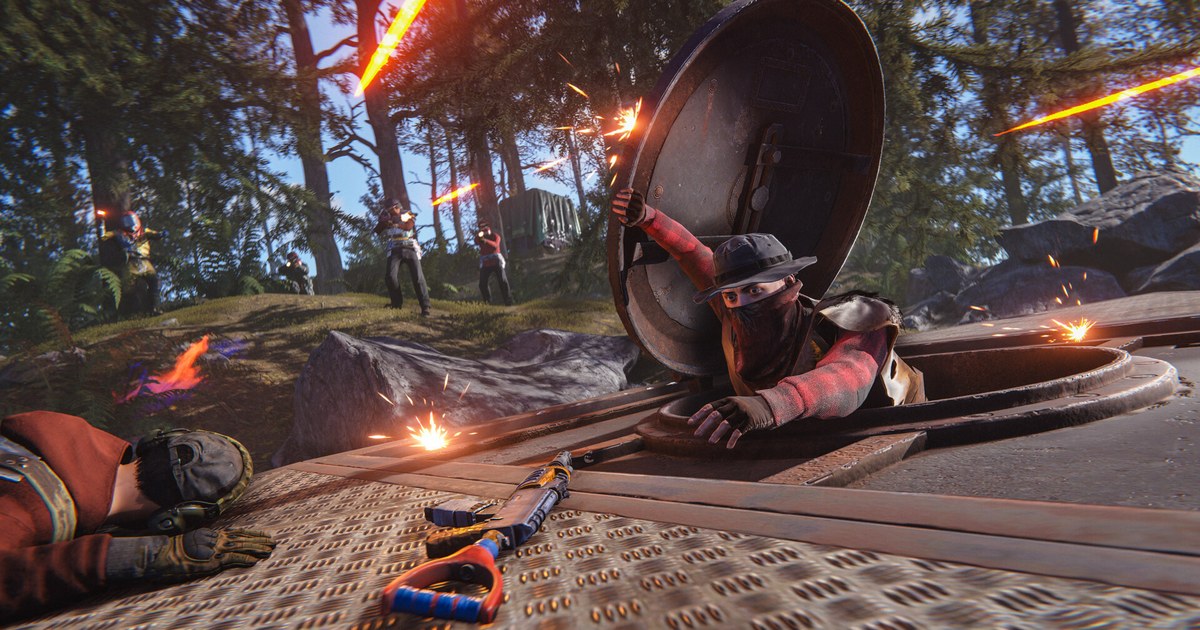

Esta es la respuesta corta para grabar demos en Rust: entra a un servidor, abre la consola con F1 y escribe record seguido de un nombre, por ejemplo record raid_defense.
Según la wiki oficial de Facepunch, el comando de grabación es record, y el archivo se guarda con extensión .dem en la carpeta demos dentro de la carpeta de instalación de Rust.
Para verlo otra vez, escribe demo.play seguido del nombre, o elígelo con el icono de reproducción de demos (el explorador de demos) en la parte superior derecha del menú principal. Ten en cuenta que una demo no es un video como un mp4.
Es una grabación que se reproduce dentro del cliente de Rust, así que si quieres mandársela a un amigo o subirla a YouTube o Discord, necesitas un video aparte.
Por eso te sugerimos un esquema de dos vías: deja que DOR grabe toda tu sesión automáticamente para los raids y las peleas del día de wipe que de verdad quieres conservar, y usa las demos como complemento para revisar la acción desde distintos ángulos.
Abajo están los comandos, la ubicación de la carpeta, los controles de reproducción y lo que debes cuidar al compartir, todo al 29 de noviembre de 2026.
En resumen: record para grabar, demo.play para ver y archivos de video para compartir
El comando para grabar es record más un nombre, para reproducir es demo.play más un nombre, y stop termina la reproducción.
Los resultados de búsqueda están llenos de demo.record y demo.stop, pero el comando de grabación que aparece en la página de demos de la wiki oficial de Facepunch es record, y stop se describe como el comando que sale de la reproducción y te devuelve al menú principal.
Si te cansa escribir comandos cada vez, usa demo.recorder para abrir la ventana del grabador. Escribe un nombre y haz clic en record o presiona Enter para empezar, y presiona la flecha arriba para recuperar el último nombre que usaste. Si la ventana te estorba, escóndela con demo.togglehud.
La wiki sugiere asignar demo.recorder a una tecla, y la sintaxis de bind está explicada en binds y comandos de consola de Rust. Las demos se siguen manteniendo activamente.
El audio del chat de voz se graba en las demos desde el parche de marzo de 2017, y el parche del 7 de mayo de 2026 hizo que los valores de metabolismo se graben para todos los jugadores y corrigió la pestaña de herramientas del menú F1 y los modos de vista extra que no funcionaban durante la reproducción de una demo.
Las demos completas del servidor (demo.full_server_demo), que usan los administradores, son una función aparte, y la wiki dice que todavía no se pueden reproducir porque el reproductor sigue en desarrollo.
Desde grabar una demo de Rust hasta verla
- 1Entra a un servidor y abre la consolaAbre la consola con F1, la tecla por defecto de Rust. Hazlo antes del momento que quieres capturar, por ejemplo cuando se acerque la hora de un raid o aparezcan enemigos alrededor de tu base.
- 2Empieza a grabar con record y un nombreEscribe record, un espacio y un nombre de archivo, por ejemplo record raid_1129. Si pones la fecha y la situación en el nombre, será fácil encontrarla después en el explorador de demos. Si prefieres la ventana, escribe demo.recorder, ingresa un nombre y presiona Enter.
- 3Comprueba que el archivo aparece en la carpeta demosEn tu biblioteca de Steam, haz clic derecho en Rust y elige Manage > Browse local files para abrir la carpeta de instalación. El archivo .dem aparece en la carpeta demos que está dentro. En una instalación por defecto, la ruta es C:\Program Files (x86)\Steam\steamapps\common\Rust\demos. Si es tu primera vez, haz una grabación corta de prueba para confirmar que se crea el archivo.
- 4Reprodúcela con demo.play o con el explorador de demosDesde el menú principal, escribe demo.play y el nombre en la consola, o haz clic en el icono de reproducción de demos de la parte superior derecha para abrir el explorador. El explorador ordena por nombre de archivo, fecha de grabación y duración, te deja reproducir, borrar o abrir la carpeta, y solo aparece cuando la carpeta demos tiene archivos .dem.
- 5Encuentra el momento con los controles de reproducción y luego salUsa demo.timescale 0.5 para cámara lenta, 0 para pausar y 1.0 para velocidad normal. demo.jump 120 va al minuto dos, demo.skip 10 avanza diez segundos y demo.skip -10 retrocede diez segundos. Cuando termines, escribe stop para volver al menú principal.
Comandos de demos de Rust de un vistazo (al 29 de noviembre de 2026)
| Comando | Qué hace | Cuándo usarlo |
|---|---|---|
| record nombre | Empieza a grabar una demo | Justo antes de que empiece un raid o una pelea |
| demo.recorder | Abre o cierra la ventana del grabador | Cuando no quieres escribir un nombre cada vez (asígnalo a una tecla) |
| demo.play nombre | Reproduce una demo guardada | Para volver a verla desde el menú principal |
| stop | Termina la reproducción y vuelve al menú principal | Cuando terminas de verla |
| demo.timescale valor | Velocidad de reproducción (0 pausa, 1.0 es normal) | Para revisar el registro de impactos o la trayectoria de las balas |
| demo.jump segundos / demo.skip segundos | Salta a un tiempo / avanza o retrocede (negativo es hacia atrás) | Para encontrar un momento en una demo larga |
| demo.playernames | Lista a los jugadores grabados y su Steam ID 64 | Para comprobar quiénes estaban |
| debugcamera | Activa o desactiva la cámara libre | Para volver a ver la escena desde otro ángulo |
Revisa esto antes de depender de una demo
- Empieza antes de la acción: una demo graba desde el momento en que escribes record, así que actívala en cuanto llegue una alerta de raid o una pelea se vea probable.
- Elige una regla para nombrarlas: el explorador de demos ordena por nombre, fecha y duración, así que nombres como raid_1129 con la fecha y la situación son fáciles de encontrar.
- Prueba la reproducción después de las actualizaciones: la wiki de Facepunch no dice si las demos viejas siguen funcionando tras actualizaciones grandes, y señala que las demos grabadas antes de la actualización de marzo de 2020 muestran mal la fecha y la duración en el explorador. Guarda también tus momentos importantes como archivo de video.
- Revisa la configuración de quien la va a ver antes de enviarla: quien reciba un archivo .dem también necesita tener Rust instalado y poner el archivo en su carpeta demos para abrirlo en el juego. Un video es más fácil de mostrar al instante.
- Haz limpieza tú mismo: las demos se acumulan como archivos en la carpeta demos de tu PC, así que borra las viejas desde el explorador de demos. Puedes comparar cómo guardan las repeticiones otros juegos en cuánto se conservan los replays por juego.
¿Necesitas un video que puedas mandar al instante? Usa DOR
DOR es un grabador de juegos gratuito para Windows. Cuando abres Rust, detecta el juego y graba toda la sesión desde que entras hasta que sales, así que la pelea queda guardada en video aunque un raid empiece antes de que tengas tiempo de abrir F1 y escribir record.
Las grabaciones se juntan en My Clips dentro de la app, donde puedes recortar solo la pelea que quieres como clip en 16:9, 9:16 o 1:1. El resultado es un mp4, así que tus amigos lo ven sin instalar Rust.
Para unir varias peleas o agregar texto, música de fondo y plantillas de efectos como shake zoom, únelas en DOR Studio en dor.gg/studio y luego exporta un mp4 o comparte un enlace de dor.gg. Las grabaciones, ediciones y videos compartidos salen sin marca de agua.
En tarjetas gráficas NVIDIA compatibles, como la serie RTX, DOR graba con codificación por hardware NVENC, y el plan gratuito cubre 720p y 1080p a 30 o 60 fps (por defecto 1080p a 30 fps). Para el flujo de recorte, mira cómo grabar y recortar clips de Rust automáticamente, y para mandarle clips a tu equipo, cómo compartir videos de Rust.

