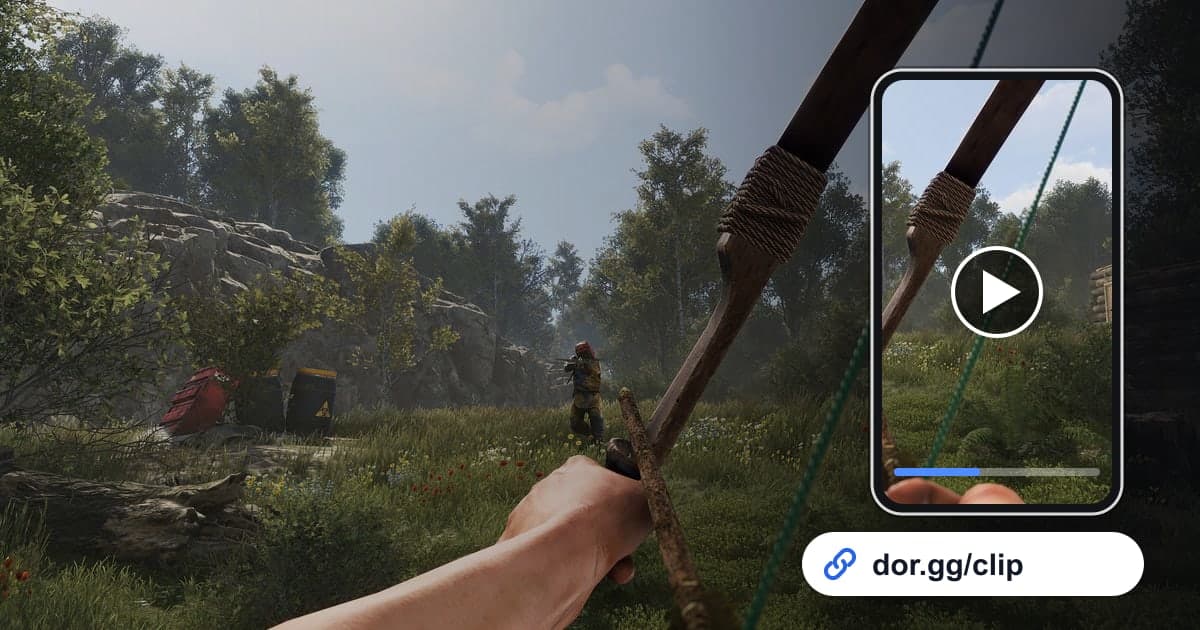
Si aguantaste tu base toda la noche en Rust, o te abriste paso a explosiones hasta el Tool Cupboard enemigo, vas a querer que lo vean los compañeros que se lo perdieron. Esta guía cubre un método: grabar Rust con DOR, cortar solo el raid o la pelea y mandárselo a tus amigos como enlace de dor.gg. Las sesiones de Rust suelen ser horas de farmeo, construcción y espera, mientras que los momentos que importan duran unos minutos. Por eso esta guía se enfoca menos en el botón de grabar y más en las pistas que te ayudan a encontrar una escena en una grabación larga, y en qué revisar para que no se filtren detalles de tu base al compartir.
Lo esencial primero
Cuando abres Rust, DOR guarda solo toda la sesión como un video. Si hubo raid, empieza tu tramo donde comienzan las explosiones; si te raidearon offline, empieza donde vuelves a entrar a tu base después de conectarte. Recórtalo y pega el enlace de dor.gg en el chat del equipo. Cómo prepararte para capturar sesiones de varias horas sin tirones se explica en Cómo grabar sesiones largas de juego.
Cómo mandar un momento de Rust a tu equipo, paso a paso
- 1Instala DOR y entra a un servidor de RustInstala la app gratuita de DOR en tu PC con Windows y abre Rust. DOR detecta el juego automáticamente y graba, y cada minuto que pasas en el servidor queda en un mismo video hasta que cierras el juego.
- 2Anota la hora cuando empieza un raidDurante una defensa no puedes soltar el mouse, así que deja una hora aproximada en el chat del equipo justo cuando termine. Así saltas directo a donde empezaron las explosiones en una grabación de varias horas, en lugar de recorrerla desde el inicio.
- 3Recorre los daños del raid offline justo después de conectarteDOR graba mientras estás en el juego, así que el recorrido por tu base después de conectarte queda justo al inicio de la grabación. Muévete despacio frente a las paredes rotas, las cajas vacías y las marcas de explosión para que tus compañeros vean exactamente qué pasó.
- 4Elige la sesión en la biblioteca y corta por etapasCuando cierras el juego, la sesión queda en la biblioteca como un mp4. Para escenas largas como un raid, recortar tramos separados para la llegada, la brecha y el saqueo hace que la historia se entienda fácil. Elige 16:9 para conservar la vista de PC, o 9:16 o 1:1 si muchos compañeros lo ven en el celular.
- 5Pega el enlace en el chat del equipoAl recortar se crea un enlace de dor.gg. Pégalo para los miembros del clan o tu dúo que no estaban conectados ese día; no hace falta buscar dónde subir una grabación pesada.
- 6Convierte el día del wipe en un video en el StudioPara juntar en un video tu primera base y tu primer raid del wipe, abre DOR Studio en tu navegador, une los videos recortados, agrega texto que describa cada escena y deja el volumen de la música de fondo por debajo de las explosiones. Comparte el resultado como enlace o descárgalo en mp4.
Pistas para encontrar cada momento de Rust
| Situación en Rust | Pista que buscar en la grabación | Qué mostrar a tus amigos |
|---|---|---|
| Defensa de raid | El punto donde empiezan a sonar explosiones seguidas | Qué pared abrieron y dónde los detuviste |
| Raidear a alguien | La revisión de equipo antes de salir y la primera explosión | La ruta de entrada y el momento en que tomaste el Tool Cupboard |
| Después de un raid offline | Cuando entras a tu base justo después de conectarte | Un recorrido por las paredes rotas y las cajas saqueadas |
| Primera sesión del día del wipe | Desde que entras al servidor hasta que pones la primera puerta | El paso de manos vacías a tu primer punto de apoyo |
| Pelea PvP | Donde se oye el primer disparo | Tu posición de cobertura y el tiro que la decidió |
| Accidente durante un farmeo largo | Donde todos estallan de risa en la voz | Un clip corto centrado en la reacción |
Revisa esto antes de mandar un video de Rust
- Estás de acuerdo con que se vea la ubicación de tu base o la cuadrícula del mapa si el video llega más allá de tu equipo
- No hay dentro del tramo ninguna toma tuya escribiendo un código en un code lock
- Tu micrófono no captó llamadas del equipo como los planes para el siguiente raid
- Tienes al menos 20 GB libres en disco antes de una sesión larga como el día del wipe
- La espera antes de la brecha en un video de raid no es demasiado larga
- El recorrido de los daños cubre todas las cajas y paredes por las que preguntarán tus compañeros
Cómo graba DOR Rust
DOR es una app de escritorio gratuita para Windows. Cuando abres Rust, detecta el juego y lo graba con grabación de sesión completa: un mp4 desde que lo abres hasta que sales. Tú encuentras y recortas las escenas que quieres, y si quieres guardar algo en el momento, F8 guarda los últimos 30 segundos. Las grabaciones largas llenan el disco rápido y, como indica la configuración de la app, la grabación se detiene sola cuando el espacio libre baja de 20 GB. Si una grabación no se guardó, empieza por revisar el espacio en disco en Cómo arreglar las grabaciones que no se guardan. Con tarjetas gráficas NVIDIA, la codificación por hardware NVENC viene por defecto, y el audio del juego, como las explosiones, entra en el mismo video que tu micrófono. Para tips detallados de recorte, revisa Cómo recortar clips de juegos.