La conclusión es esta: mp4 es la opción más segura para editar y subir, mientras que mkv es mejor para la estabilidad durante la grabación. Por eso lo habitual es "grabar en mkv y luego convertir a mp4". Los dos no se diferencian en calidad; solo son cajas distintas (contenedores) que guardan el mismo video, así que convertir no reduce la calidad, solo cambia la caja. Este artículo explica, en orden, cómo guardar en mp4, cómo pasar de mkv a mp4 y la diferencia real entre los dos formatos.
Primero aclaremos un término. mp4 y mkv son envolturas de archivo llamadas "contenedores". Los datos de video que llevan dentro (un códec como H.264) pueden ser idénticos, y con el mismo códec y la misma configuración la calidad es exactamente igual, sea mp4 o mkv. Dicho de otro modo, la pregunta "¿qué formato tiene más calidad?" en realidad no tiene sentido; la diferencia real está en la compatibilidad y la estabilidad.
Por qué mp4 se usa casi como predeterminado
Hay una sola razón por la que mp4 se usa como estándar de facto: la compatibilidad. Plataformas como YouTube, Instagram y TikTok, programas de edición como Premiere Pro, DaVinci Resolve y CapCut, y los reproductores predeterminados de Windows, Mac y celulares reconocen mp4 al instante. Cuando arrastras un clip grabado de Valorant directo a un editor o lo compartes por Discord o KakaoTalk (la app de mensajería más usada en Corea), mp4 es el formato con menos problemas de "no se abre el archivo".
Entonces, ¿por qué OBS recomienda mkv?
Cuando usas OBS, muchas veces las grabaciones se guardan en mkv. Al principio confunde, pero tiene una razón. mp4 escribe la información de índice del video (el llamado moov atom) al final del archivo en el momento en que la grabación "termina normalmente". Así que si OBS se cierra a mitad de la grabación, se va la luz de repente o se llena el disco, ese índice nunca se escribe y el archivo completo queda imposible de abrir.
mkv está construido de otra forma, así que aunque la grabación se detenga de manera anormal, la mayor parte de lo grabado hasta ese punto sobrevive. Significa que si un cierre inesperado llega al final de un maratón de varias horas de League of Legends o de la grabación de un torneo, con mp4 podrías perderlo todo, pero con mkv rescatas todo hasta el punto del corte. Por eso la recomendación oficial de OBS es "graba en mkv y conviértelo a mp4 después si lo necesitas".
Guardar grabaciones directo en mp4 en OBS
Si tu grabación es corta y no te preocupan mucho los cierres inesperados, puedes configurarla para que guarde en mp4 desde el inicio. Este es el orden en OBS.
- Abre 'Ajustes' en el menú superior de OBS.
- Selecciona 'Salida' en la pestaña de la izquierda.
- Baja a la sección 'Grabación' y busca el menú desplegable 'Formato de grabación'.
- Selecciona 'mp4' en la lista y haz clic en 'Aplicar' y luego en 'Aceptar'.
- Ahora tus grabaciones se guardarán como .mp4.
La forma más segura: grabar en mkv y convertir automáticamente a mp4
OBS tiene una función que "graba en mkv pero convierte automáticamente a mp4 cuando termina la grabación". Es la mejor forma de tener estabilidad y compatibilidad a la vez, así que para grabaciones largas e importantes este es el enfoque que conviene.
- En 'Ajustes', luego 'Salida' y luego 'Grabación', deja el formato de grabación en 'mkv'.
- Ve a la pestaña 'Avanzado' de la izquierda.
- Activa la opción de remux automático a mp4 en la sección 'Grabación'.
- Haz clic en 'Aplicar' y luego en 'Aceptar'.
- Ahora graba de forma segura en mkv y, al detener la grabación, se crea automáticamente un archivo mp4 a su lado en la misma carpeta.
Convertir un mkv que ya tienes a mp4 (remux)
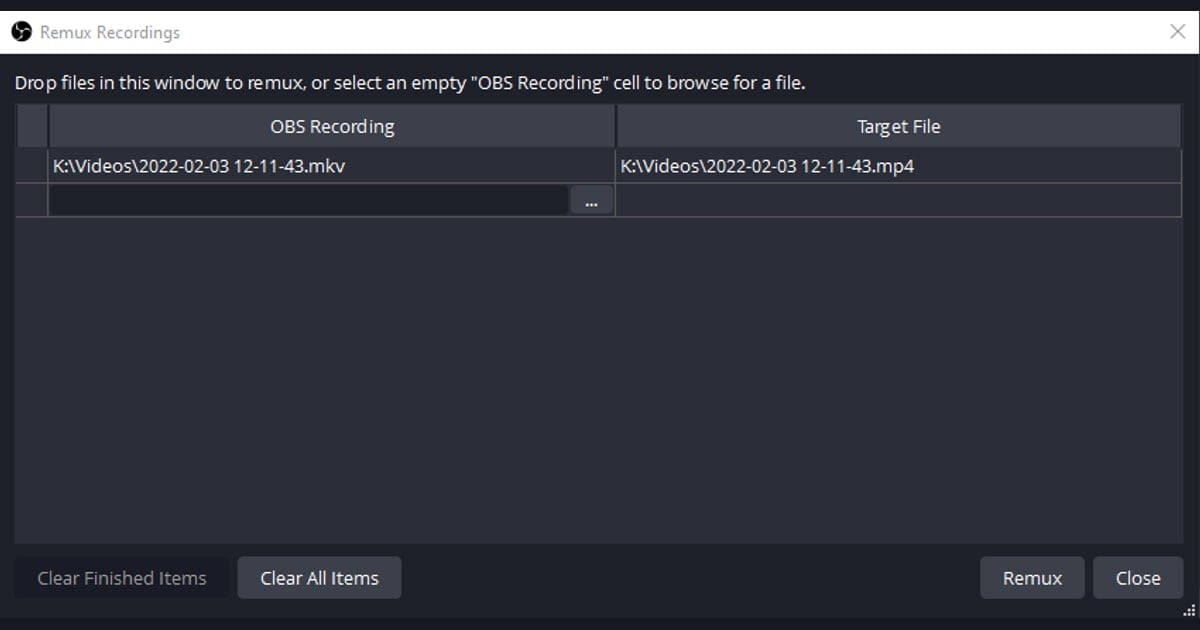
Si ya tienes un archivo grabado en mkv, puedes convertirlo a mp4 ahí mismo en OBS. El método es un 'remux', que solo cambia la envoltura a mp4 sin volver a codificar el video, así que no pierde nada de calidad y es muy rápido.
- Abre 'Archivo' y luego la opción de remux de grabaciones en el menú superior de OBS.
- Agrega el archivo mkv que quieres convertir en el campo de entrada de la izquierda.
- Elige la ubicación y el nombre del archivo mp4 en 'Archivo de destino', a la derecha.
- Haz clic en el botón 'Remux' para empezar la conversión.
- Cuando termina la conversión, se crea un archivo mp4 con la misma calidad.
mp4 vs mkv de un vistazo
- Compatibilidad: mp4 se reconoce al instante en casi todas las plataformas, editores y dispositivos; mkv puede no abrir en algunos dispositivos y apps.
- Estabilidad: mkv conserva el video hasta el punto del corte incluso ante un cierre inesperado o un apagón; con mp4, un cierre anormal puede dañar el archivo completo.
- Calidad: con el mismo códec y configuración, los dos son totalmente idénticos; el contenedor no afecta la calidad.
- Tamaño del archivo: para el mismo video son prácticamente iguales, con mkv apenas un poco más grande.
- Edición y subida: mp4 es muchísimo más cómodo; mkv muchas veces necesita conversión antes de editar o subir.
- Flujo habitual: graba en mkv las sesiones largas e importantes y conviértelas a mp4 al terminar.
DOR no tiene ningún paso de conversión
Eso cubre la forma habitual de manejar mp4 en OBS. Pero si estar al pendiente de "grabar, revisar el formato y convertir" cada vez te da flojera, hay otra opción: usar una herramienta que no necesite conversión desde el principio. El programa de grabación de juegos DOR guarda en mp4 listo para editar y compartir, así que no hay ningún paso para pasar de mkv a mp4.
DOR convierte automáticamente en clips los momentos destacados de tus partidas, y esos clips se guardan en mp4 desde el inicio. Así, cuando grabas un ace en Valorant o un teamfight en League of Legends, puedes llevarlo directo a un editor o publicarlo en YouTube Shorts o Instagram Reels sin cambiar el formato por separado. Sin buscar en la configuración de formato ni presionar un botón de remux, el archivo que grabaste ya es el archivo que puedes compartir.

En resumen, si usas una herramienta que configuras tú como OBS, lo más seguro es recordar el flujo 'graba seguro en mkv y luego convierte a mp4'. Al revés, si quieres un resultado en mp4 de inmediato sin paso de conversión, una herramienta como DOR, que guarda en mp4 desde el inicio, te ahorra mucho tiempo. Elige según si tu meta al grabar es 'conservar un original largo' o 'subirlo de inmediato'.
 #Valorant

