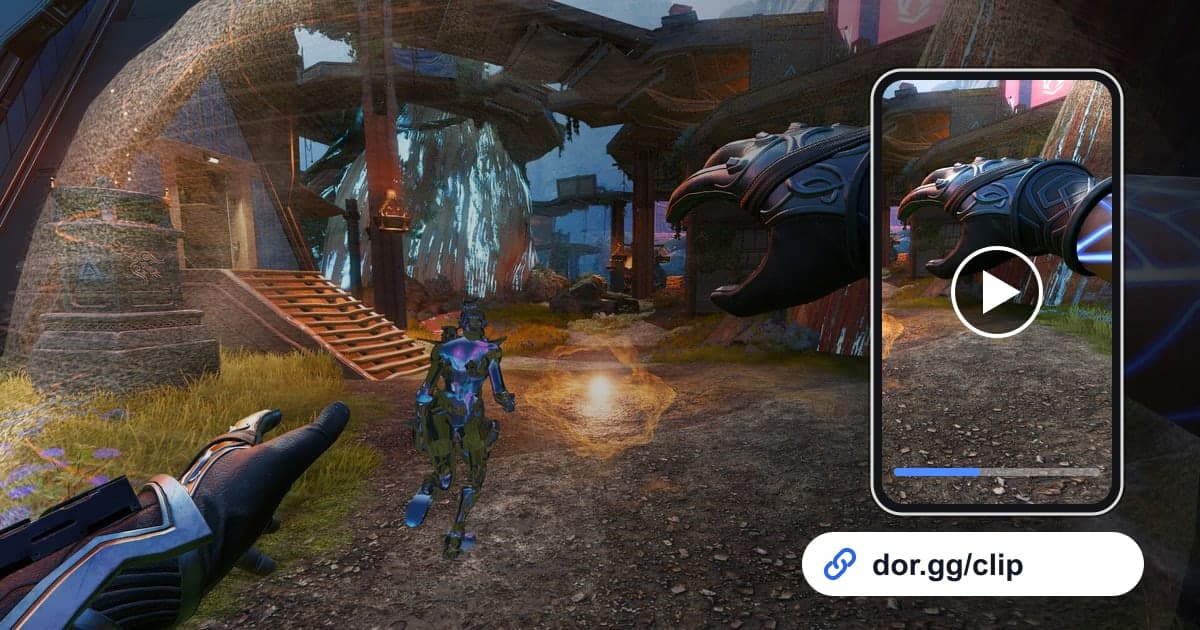
Una partida de battle royale va del salto al último anillo, así que si mandas la grabación tal cual, tu amigo no tiene idea de dónde mirar. Recortar solo la pelea que quieres mostrar y mandarla como enlace funciona mucho mejor. Esta guía cubre un solo método: grabar una partida de Apex Legends con DOR, encontrar en esa grabación el momento de Campeón o el equipo que eliminaste, recortarlo y compartirlo con un enlace de dor.gg. En Apex Legends tú eliges los momentos: presionas F8 justo después de la pelea para guardar los últimos 30 segundos, o los buscas después dentro de la grabación de la partida completa.
Antes que nada, elige la pelea
Casi todas las partidas tienen uno o dos momentos que vale la pena mandar. Si ganaste como Campeón, es la pelea final. Si a media partida limpiaste tú solo a un trío enemigo, es esa pelea. Dejar el clip desde el primer disparo de la pelea hasta que el resultado aparece en pantalla mantiene el contexto. Para marcar con precisión el inicio y el final, revisa cómo recortar clips de juegos.
Cómo mandar un momento de Apex Legends a tus amigos
- 1Instala DOR y abre Apex LegendsDOR es una app gratuita de escritorio para Windows. Con ella instalada, basta con abrir Apex Legends: DOR detecta el juego automáticamente y graba toda la partida, desde el salto hasta que termina. No tienes que empezar a grabar tú en cada partida.
- 2Recuerda en qué anillo pasó la peleaLas grabaciones de battle royale son largas, así que recordar en qué anillo peleaste funciona mejor que recordar la hora. Solo con acordarte de si eliminaste al equipo alrededor del segundo anillo o en el último ya sabes más o menos adónde arrastrar la barra de reproducción.
- 3Abre la grabación y revisa primero el finalLas grabaciones se guardan como archivos mp4 y aparecen en la biblioteca de la app de DOR. Para una partida de Campeón, arrastra la barra de reproducción hasta el final y ve hacia atrás desde la última pelea. Para una pelea temprana después del salto, empieza desde el principio. Si guardaste la jugada con F8, ya tienes el clip listo en la biblioteca; si no, aquí confirmas tú el punto exacto.
- 4Recórtalo a una sola peleaMarca el inicio y el final con la herramienta de recorte. Empieza un equipo eliminado desde el momento en que ves por primera vez al enemigo. Deja que un clip de Campeón siga un instante después de la pantalla de Campeón para que tu amigo vea claro el resultado. El loot y las rotaciones se pueden ir.
- 5Elige la proporción en la que lo verá tu escuadraElige 16:9, 9:16 o 1:1 para la salida. Si tus compañeros lo ven en PC, 16:9 muestra tu vista original. En el celular, 9:16 es más cómodo. Un recorte vertical puede perder elementos del HUD en los bordes de la pantalla, así que dale una revisada a la vista previa.
- 6Pega el enlace de dor.gg en el chat de tu escuadraCuando termina el recorte, se crea un enlace de dor.gg para compartir. Mándalo al chat que usas con quienes jugaste, y cada uno lo puede abrir de inmediato en el navegador del celular o de la PC sin instalar la app.
- 7Usa DOR Studio para combinar varias peleasSi quieres mostrar el arco de toda una partida, con la pelea del salto, el equipo eliminado a media partida y el último anillo, recorta cada una y combínalas en DOR Studio. Se abre en tu navegador sin instalar nada, y el video terminado se puede compartir con un enlace o descargar como mp4.
Dónde está cada momento de Apex Legends en la grabación
| Momento a mostrar | Dónde está en la grabación | Qué conservar |
|---|---|---|
| Ganar como Campeón | Al final de todo, la última pelea antes de que aparezca la pantalla de Campeón | Del primer disparo de la última pelea hasta la pantalla de Campeón |
| Eliminar a un trío | A media partida, donde los avisos de kill salen uno tras otro | Del primer disparo hasta justo después de que el equipo enemigo aparece como eliminado |
| Pelea del último anillo | Al final de la partida, cuando el anillo ya se cerró y los equipos que quedan están apretados en una zona | Desde que el anillo empieza a cerrarse hasta que se define la pelea |
| Combo de habilidades de leyendas | Compañeros empujando juntos con los efectos de sus habilidades encimados | Justo antes de la primera habilidad hasta que termina la pelea |
| Primera pelea después del salto | El inicio de la grabación, agarrando armas justo después de aterrizar | Desde que se ve el punto de aterrizaje hasta que termina la primera pelea |
| Rescate con baliza de reaparición | Recoger el estandarte de un compañero caído e ir hacia una baliza | Desde que recoges el estandarte hasta que tu compañero vuelve a la partida |
Antes de mandar tu clip de Apex
- En clips de Campeón, confirma que la pantalla de Campeón está incluida y no se cortó.
- En equipos eliminados, confirma que se ve el momento en que caen los tres enemigos.
- En combos de habilidades, empieza justo antes de la primera habilidad para que quede claro quién usó qué primero.
- En peleas del último anillo, deja un poco de entrada para que se vea el borde del anillo cerrándose.
- Si se grabó la voz de un compañero de escuadra, pregúntale antes de mandarle el clip a alguien más.
- Si lo mandas en vertical 9:16, revisa la vista previa para asegurarte de que el HUD y los avisos de kill sigan en pantalla.
Cómo maneja DOR compartir un momento de Apex Legends
Cuando abres Apex Legends, DOR lo detecta automáticamente, guarda la partida completa como mp4 y graba juntos el audio del juego y tu micrófono. En una tarjeta gráfica NVIDIA, la codificación por hardware NVENC viene por defecto. Recortar una pelea en la herramienta de recorte de la biblioteca crea un enlace de dor.gg, y quien lo abre lo puede reproducir incluso en el navegador del celular. Cómo agregar texto o música de fondo y combinar varias peleas se explica a detalle en el editor de clips de DOR en el navegador. Si buscas una escuadra fija para revisar jugadas juntos, revisa cómo encontrar equipo para ranked en Apex Legends.
 #Apex Legends