Seguro ya te pasó: haces un ace en VALORANT y te quedas con las ganas de tenerlo en video. Los buenos momentos siempre llegan sin avisar, y no puedes tener el dedo en el botón de grabar todo el tiempo. En esta guía te explicamos cómo guardar tus mejores momentos de VALORANT como clips, sin tocar nada.
La respuesta corta: para clipear VALORANT necesitas grabar la partida y luego cortar los momentos alrededor de cada kill, y en lugar de hacer las dos cosas a mano en cada partida, lo mejor es dejárselo a una app de clips automáticos. DOR es una app de escritorio gratis para Windows: la dejas abierta, detecta VALORANT como juego compatible, graba la partida completa y guarda sola las jugadas como kills y aces en clips. Comparamos los pros y contras de cada programa, incluidos OBS y los búferes de repetición, en nuestra comparativa de programas para clipear VALORANT, así que aquí solo vemos brevemente qué herramienta sirve para qué objetivo y luego nos enfocamos en los pasos reales desde el clip hasta compartirlo.
Elige el grabador de VALORANT según lo que quieras guardar
No hay un grabador de VALORANT que siempre sea el mejor; depende de cuánto quieras guardar. OBS sirve para archivar partidas completas y para transmitir, porque ofrece controles detallados para grabaciones largas. Un búfer de repetición es cómodo cuando solo quieres guardar lo que acaba de pasar. Si lo que de verdad te cuesta es buscar cada ace en un video largo, te conviene una herramienta que organice los clips según los eventos detectados. Mira la comparativa de grabadores gratis para un desglose detallado de funciones.
| Objetivo | Método adecuado | Qué revisar |
|---|---|---|
| Archivar partidas completas o transmisiones | Grabación completa con OBS | Espacio en disco y pistas de audio |
| Guardar a mano el momento anterior | Búfer de repetición | Duración del búfer y atajo |
| Organizar sobre todo jugadas destacadas | Clips automáticos de DOR | Eventos compatibles y resultados reales guardados |
Si VALORANT tiene repeticiones, ¿para qué grabar?
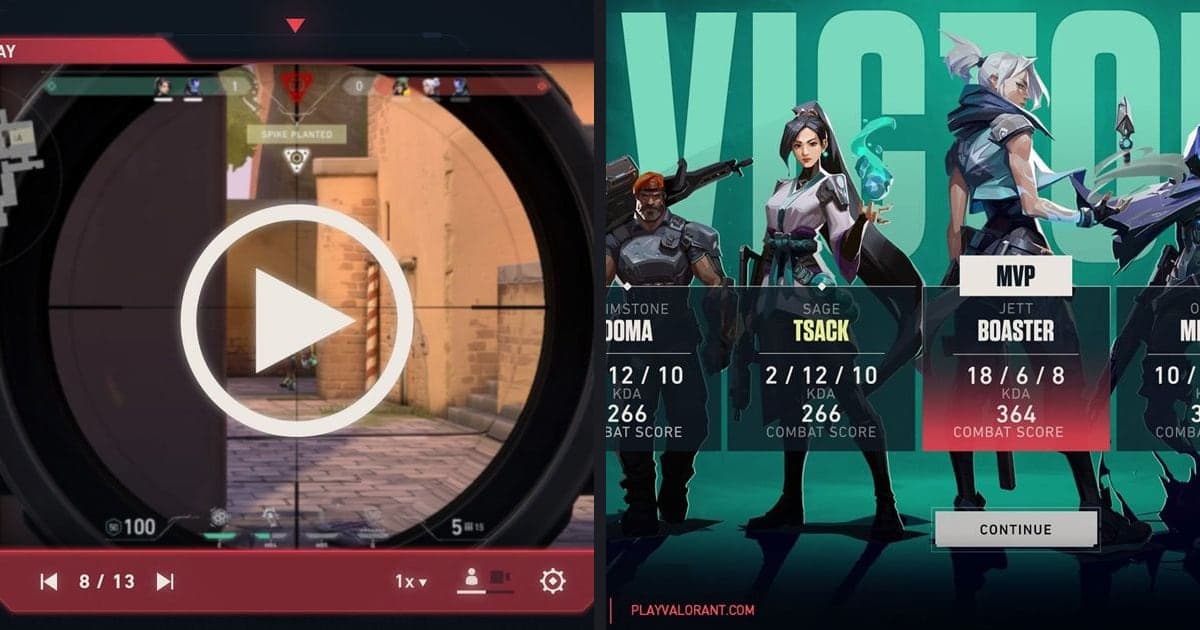
Primero aclaremos un malentendido común. VALORANT agregó oficialmente un sistema de repeticiones en PC con el parche 11.06 (16 o 17 de septiembre de 2025, según la región), y desde el parche 12.00 (6 de enero de 2026) también incluye las partidas personalizadas de Swiftplay y Estándar cuando el líder del grupo lo activa en los ajustes del lobby personalizado. Puedes volver a ver una partida completa en No competitivo, Competitivo, Swiftplay y Premier. Así que "VALORANT no tiene repeticiones" ya es información vieja.
El problema es la conservación. Las repeticiones solo se reproducen para partidas del parche vigente, así que caducan cuando el juego se actualiza, y según las preguntas frecuentes de soporte de Riot (actualizadas en junio de 2026) se borran a los 21 días (revisado el 14 de septiembre de 2026). En otras palabras, las repeticiones son para "volver a ver un rato", no para conservar una partida con ace para siempre. Si quieres guardarla de forma permanente como clip o Short, al final tienes que grabar ese momento como video mp4.
Cómo guardar clips de VALORANT automáticamente con DOR
Instala DOR y abre VALORANT; a partir de ahí no tienes que hacer nada más. Solo juega como siempre. DOR guarda automáticamente clips de kills y muertes, además de grabaciones ronda por ronda, y cuando haces un Ace o un Clutch, el clip de kill de esa ronda recibe la etiqueta Ace o Clutch. Cada partida también tiene un POTG, el clip elegido para representar esa partida.
- Kills y muertes, cada una guardada como su propio clip automático
- Clips de ronda: la partida guardada ronda por ronda, con etiquetas Ace o Clutch en los clips de kills de esas rondas
- POTG: un clip elegido para representar cada partida
- Grabación de la partida completa: todo el juego guardado en mp4 junto a los clips
Clips de ronda y atajos manuales
También puedes cubrir momentos que la detección automática no tome. Los clips de ronda guardan la jugada ronda por ronda, la partida completa se graba en paralelo y, para momentos como fintas, movimiento o buenas llamadas del equipo, guardas un clip tú mismo con un solo atajo. Combina lo automático y lo manual y, en la práctica, no se te escapa nada.
Cómo clipear VALORANT paso a paso, del clip automático al enlace para compartir
- 1Instala DOR y abre VALORANTLo instalas una vez y desde entonces solo abres VALORANT. DOR lo detecta solo como juego compatible, así que no hay fuente de captura que elegir ni botón de inicio que presionar.
- 2Juega normal hasta que termine la partidaDurante la partida, las kills y muertes se vuelven clips automáticamente, con etiqueta Ace o Clutch cuando consigues uno, y toda la partida se graba completa en paralelo. El audio del juego y tu micrófono se graban juntos, así que tus llamadas al equipo quedan incluidas.
- 3Elige en tu biblioteca los clips que quieres conservarAl terminar la partida, los clips automáticos y la grabación completa te esperan en la biblioteca de la app. Si un momento no tiene clip automático, anota su minuto en la grabación de la partida completa.
- 4Recorta el inicio y el final en el editor de clips del navegadorAbre el clip que elegiste en el editor de clips del navegador y marca solo el punto de entrada y de salida. Se abre sin instalar nada, y también puedes cortar solo el tramo que quieras de la grabación completa como un clip nuevo.
- 5Compártelo con un enlace de dor.ggEl clip recortado se comparte como un solo enlace de dor.gg. Quien lo recibe puede reproducirlo al instante en el navegador del celular sin ninguna app, así que es fácil soltarlo en Discord o en un chat de grupo.
Los detalles de cada paso están en guías aparte. La pantalla para cortar y unir está en la guía del editor de clips del navegador, compartir por enlace y la reproducción en celular en compartir con un clic en dor.gg, y cómo asegurarte de que no se te escape ningún ace en cómo guardar un clip de ace en VALORANT. Si quieres que tus partidas de esta noche queden guardadas, instala DOR primero. Es gratis y es una app de escritorio para Windows, así que una vez instalada solo tienes que abrir VALORANT.
Cómo mantener ligera la carga de grabación con alta tasa de refresco en competitivo
Muchos jugadores de VALORANT juegan competitivo a tasas de refresco altas como 144 Hz o 240 Hz. Si grabar te baja los FPS, pierdes más de lo que ganas. En una GPU NVIDIA, DOR usa codificación por hardware NVENC por defecto, así que la codificación del video la hace el codificador dedicado de la tarjeta gráfica y no la CPU. La codificación por hardware mantiene la carga relativamente ligera, pero el impacto real en tus FPS depende de tu PC y tus ajustes, así que haz una grabación de prueba en el campo de tiro antes de jugar competitivo.
En la página de grabación de VALORANT encontrarás ajustes recomendados y clips reales de usuarios; en otro shooter táctico, Counter-Strike, las kills, muertes y asistencias se clipean automáticamente, mientras que Apex Legends se graba automáticamente como partida completa y tú cortas los momentos que quieras en el editor de clips del navegador.
Cómo hacer clips desde otros ángulos con las repeticiones
La verdadera utilidad de las repeticiones es cambiar el ángulo de cámara. Volver a ver un ace desde la vista del enemigo o con cámara libre da una toma mucho mejor. Reproduce una repetición de VALORANT y graba esa pantalla aparte con un grabador de pantalla, y podrás crear clips desde ángulos que tu vista en primera persona original nunca capturó. La clave es grabarla con tiempo, antes de que pase el periodo de conservación.
¿Y se puede guardar un clip desde dentro de la propia repetición? La respuesta oficial es no. Según la nota de desarrollo de Riot (revisada el 14 de septiembre de 2026), por ahora las repeticiones no tienen funciones para clipear ni compartir, los archivos de repetición solo se reproducen dentro del cliente del juego y no se pueden subir ni compartir en otro lado, y solo abren las partidas del parche vigente. Las preguntas frecuentes de repeticiones de Riot Support (actualizadas en junio de 2026) agregan que las repeticiones también se borran a los 21 días. Así que queda una forma de conseguir material con el ángulo de la repetición: grabar la pantalla de reproducción como explicamos arriba. Los pasos para descargar y abrir una repetición y usar el visor están en nuestra guía de repeticiones de VALORANT, y la explicación oficial es la nota de desarrollo de Riot sobre repeticiones.
Cómo editar tus clips guardados para Shorts
Cuando ya juntaste tus clips, el último paso es editar. Los clips de tu biblioteca de DOR se pueden recortar directo en DOR Studio, el editor gratis, agregarles texto y plantillas de efectos y convertirlos en videos verticales 9:16. Como edita en el navegador sin instalar otro programa, puedes llevar un ace directo a YouTube Shorts, TikTok y Reels.
- Elige solo tus clips de ace y clutch en la biblioteca
- Recorta el tramo necesario y ajústalo a vertical 9:16
- Agrega texto y plantillas de efectos y súbelo a Shorts y TikTok
 #Valorant