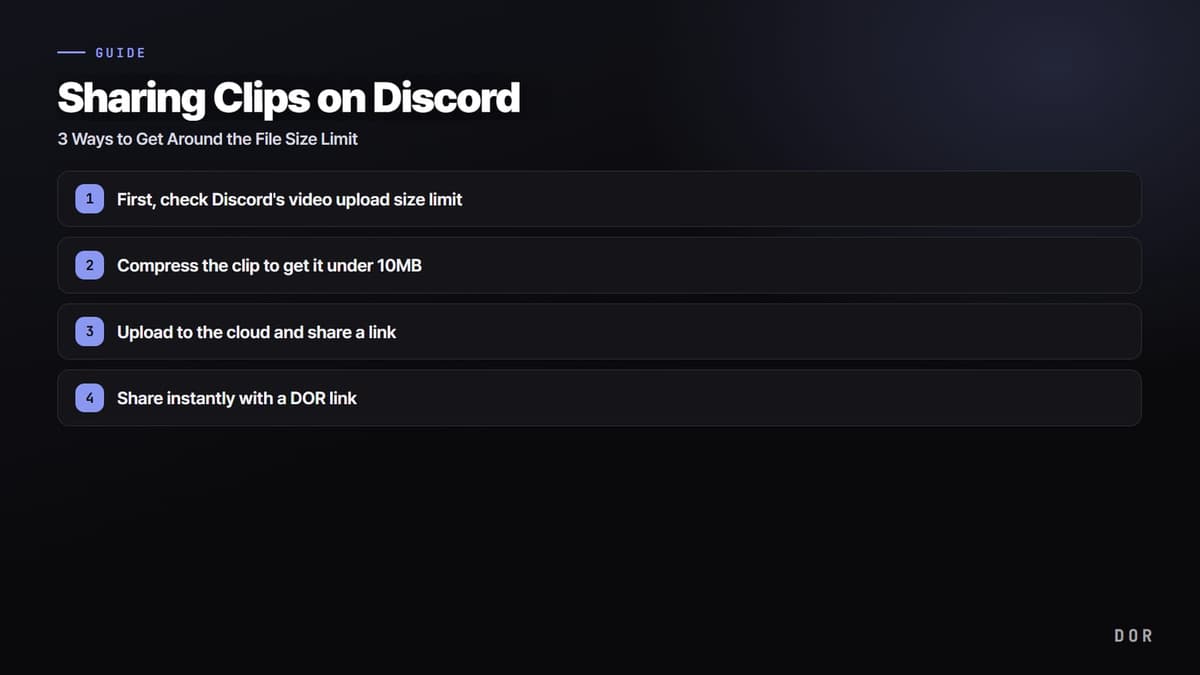
Vamos al grano: una cuenta gratis de Discord solo te deja subir hasta 20 MB por video (subió de 10 MB en agosto de 2026). Un clip de juego en 1080p a unos 8 Mbps típicos llega a ese límite en unos 20 segundos. Para mandar un clip que lo supera tienes dos caminos: comprimir el archivo para que quede por debajo de 20 MB, o convertir el video en un enlace y solo pegar esa dirección en el chat. El enlace es lo más limpio, porque el límite de tamaño no le aplica para nada.
Primero, revisa el límite de tamaño para subir videos a Discord
En 2026, el límite de subida de archivos de Discord cambia según el plan. Revisar primero en qué nivel estás te ayuda a definir el tamaño objetivo para comprimir.
Ejemplo: un clip 1080p a 8 Mbps pesa cerca de 1 MB por segundo, así que el límite de 20 MB equivale a unos 20 segundos.
| Configuración de grabación (bitrate supuesto) | Gratis 20 MB | Nitro Basic 50 MB | Nitro 500 MB |
|---|---|---|---|
| 720p30 a 5 Mbps | ~32 s | ~1 min 20 s | ~13 min 20 s |
| 1080p30 a 8 Mbps | ~20 s | ~50 s | ~8 min 20 s |
| 1080p60 a 12 Mbps | ~13 s | ~33 s | ~5 min 33 s |
- Cuenta gratis: 20 MB por archivo (subió de 10 MB en agosto de 2026)
- Nitro Basic (suscripción mensual): 50 MB por archivo
- Nitro (suscripción superior): 500 MB por archivo
- Discord está experimentando con los límites de subida, así que a algunos usuarios se les pueden permitir archivos más grandes
Discord subió el límite gratis de 10 MB a 20 MB en agosto de 2026 (según su FAQ oficial de archivos adjuntos). No definas tu objetivo de compresión con los 10 MB o 25 MB de artículos viejos. Un detalle de esa misma FAQ: ahora el tamaño se revisa antes de la compresión, así que fíjate en el tamaño real del archivo antes de mandarlo.
Método 1. Comprime el clip para dejarlo por debajo de 20 MB
Para un clip corto, con comprimirlo basta para quedar por debajo del límite. Te explicamos los pasos con HandBrake, una herramienta gratuita para comprimir video. Para el orden más detallado (primero duración, luego bitrate y luego resolución), revisa video demasiado pesado para Discord: cómo reducir clips de juegos sin arruinarlos, donde lo explicamos cuidando la calidad.
- Abre HandBrake y carga el archivo del clip que quieres compartir.
- Pon el formato en MP4 y el códec en H.264. Es lo más compatible con la vista previa de Discord.
- Bajar la resolución de 1080p a 720p reduce el tamaño casi a la mitad.
- Si pones el bitrate a mano, prueba empezar entre 2,000 y 2,500 kbps para un clip de 30 segundos.
- Presiona Start Encode para convertirlo y revisa que el archivo resultante pese menos de 20 MB.
Método 2. Súbelo a la nube y comparte un enlace
Si un clip es demasiado largo para reducirlo incluso comprimiéndolo, la respuesta es el enlace. Sube el video a un servicio en la nube como Google Drive, Dropbox u OneDrive y luego solo pega el enlace para compartir en el chat de Discord. Como el archivo no pasa por los servidores de Discord, el límite de tamaño no aplica.
- Sube el archivo del clip a una unidad en la nube.
- Cambia la configuración para compartir ese archivo para que cualquiera con el enlace pueda verlo.
- Copia el enlace generado y pégalo en un canal o un DM de Discord.
- Cuando la otra persona hace clic en el enlace, el video se reproduce o se descarga de inmediato en su navegador.
Eso sí, este método te obliga a ajustar los permisos para compartir cada vez, y quien lo recibe tiene que salir de Discord e ir a otra pestaña. La vista previa no siempre aparece bien dentro del chat, lo que suma un paso más.
Método 3. Comparte al instante con un enlace de DOR
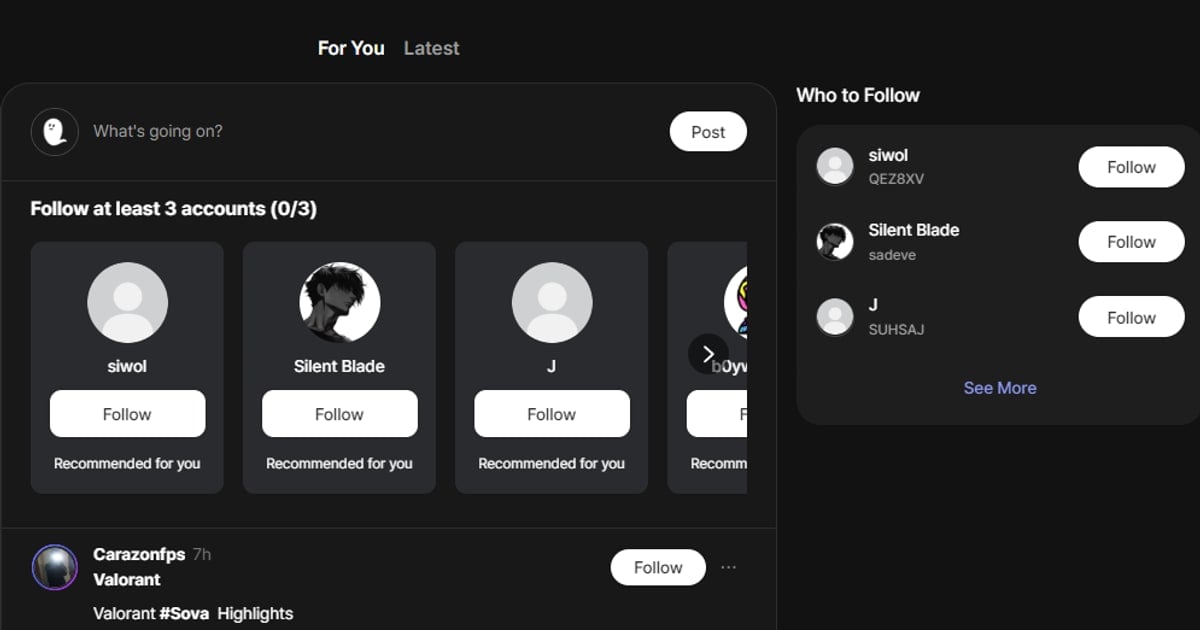
El camino más rápido es usar clips que desde el principio se crean como enlace. Con DOR, cuando grabas tu partida puedes compartir el clip al momento con un solo enlace, sin toparte con el límite de tamaño de Discord. No hace falta comprimir ni subir nada a la nube por separado.
- Graba un momento de la partida con DOR o abre un clip que ya tengas guardado.
- Presiona el botón de compartir para copiar el enlace del clip.
- Pega el enlace en un canal o un DM de Discord.
- Tu amigo hace clic en el enlace y reproduce el clip al instante. El límite de tamaño de archivo no entra en juego.
Este método es especialmente práctico para compartir highlights de varios juegos de una vez. Puedes mandar un ace de VALORANT al canal de jugadas de tu servidor de Discord y una pentakill de League of Legends al canal de tu dúo, cada uno con un solo enlace. Y sin preocuparte de que la compresión te deje la calidad hecha papilla.
En resumen: elige el método según la duración de tu clip
Para un momento corto de 20 a 30 segundos, comprimir basta para quedar por debajo de 20 MB. Para un highlight de más de un minuto o un video en el que quieres conservar la calidad, la respuesta es el enlace, y entre esas opciones, el enlace de DOR lo resuelve en un paso sin trabajo extra. Solo elige el método según la duración del clip que vas a compartir y cuánto te importa la calidad.
 #Valorant

