Si quieres enseñarle a un amigo un vestido en el que trabajaste mucho en Dressmaker, un video corto en el que eliges la tela, la pasas por la máquina de coser y lo terminas dice mucho más que una sola captura de pantalla. Dressmaker es un simulador de costura para un jugador desarrollado por Cozy Lives y publicado por Free Lives, que salió en Steam el 21 de septiembre de 2026. Con la actualización de la app de octubre de 2026, pasó a ser un juego de 'grabación de partida completa' en DOR. Ábrelo en tu PC con Windows y DOR lo detecta automáticamente y guarda todo, desde que lo abres hasta que sales, como un solo video. Esta guía explica cómo sacar la confección de un vestido de esa grabación larga de una forma agradable de ver.
Decide primero si quieres un video del proceso, una toma del vestido terminado o las dos
Los videos de Dressmaker se dividen en dos según quién los va a ver. A un amigo con curiosidad por la costura le va a gustar un video del proceso de uno o dos minutos que vaya del corte a los adornos, mientras que la familia que solo quiere ver el resultado necesita una toma de 10 a 20 segundos del vestido terminado. Recorta el video del proceso etapa por etapa y únelo, y recorta la toma final una sola vez. Si piensas publicarlo en vertical, piensa desde antes qué queda en el centro del cuadro; para pasar una grabación horizontal a vertical, revisa cómo hacer un video vertical (9:16) de juegos.
Cómo sacar la confección de un vestido de una grabación de Dressmaker y mandarla
- 1Confirma que la grabación de partida completa está activadaEn la configuración de DOR, busca el grupo de 'grabación de partida completa' y revisa que Dressmaker esté activado. Luego abre el juego en tu PC con Windows; la detección automática inicia la grabación, que sigue como un solo video hasta que cierras el juego.
- 2Anota la hora cada vez que aceptes un pedidoNormalmente haces varios vestidos en una sesión, así que es fácil perder la cuenta de qué parte de la grabación corresponde a cada vestido. Apunta la hora aproximada cada vez que aceptas el pedido de un cliente o abres el cuaderno de bocetos, y después empieza a reproducir desde ese punto.
- 3Separa las etapas donde cambia la pantallaAl recorrer el video, van apareciendo una tras otra las pantallas de selección de tela, del acomodo del patrón y de la máquina de coser. Usar cada cambio de pantalla como punto de inicio te permite recortar cada etapa limpiamente.
- 4Deja solo unos segundos de la máquina de coserCoser en la máquina repite movimientos parecidos durante un rato, así que con 10 a 15 segundos de una pieza basta para mostrar el proceso. La acción está en el centro de la pantalla, así que esta toma también se ve bien en 9:16.
- 5Toma el vestido terminado cuando estén listos los adornosEl momento después de poner el último encaje o botón, cuando se ve todo el vestido, es tu toma final. Recorta unos segundos justo antes de la entrega o justo después de colgarlo en el escaparate de la tienda en 1:1, y se verá como un cuadrado bonito en la vista previa de las apps de chat.
- 6Une los clips de cada etapa en un video del procesoCon el diseño, el corte, la costura, los adornos y la entrega ya recortados, abre DOR Studio en tu navegador, únelos en orden, agrega los nombres de las etapas como texto y pon debajo una música de fondo tranquila para tener el video de confección de un vestido.
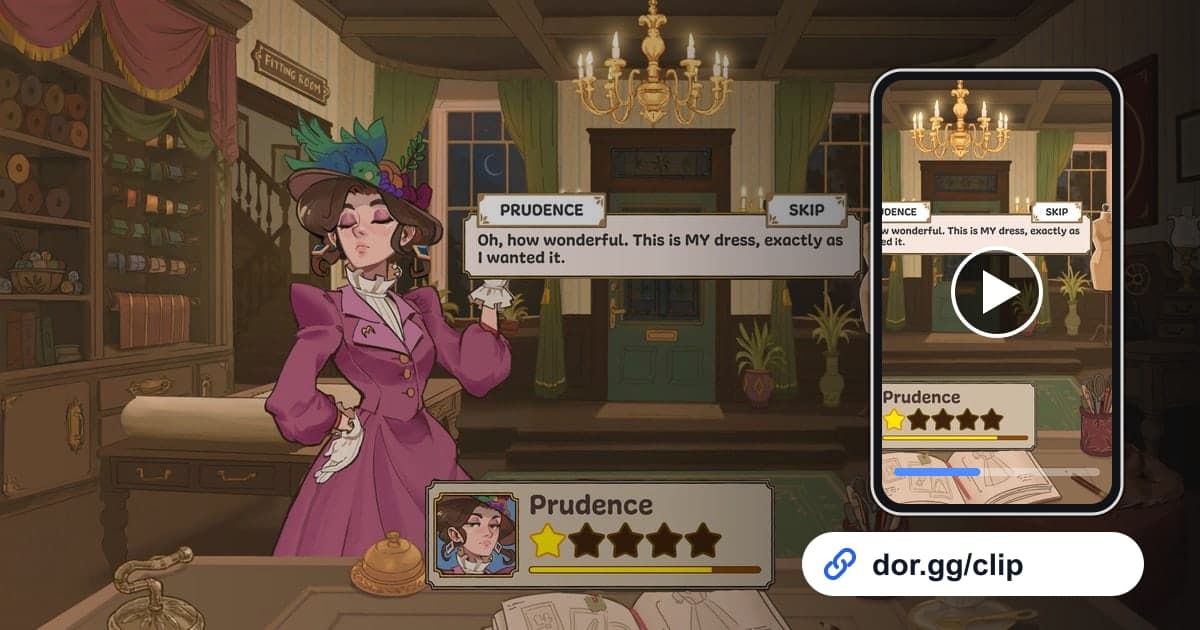
- 7Manda el link a un amigo al que le encante coserEl video terminado se puede compartir con un link de dor.gg. Pégalo en un chat y quien lo reciba puede ver cómo se arma el vestido en el navegador del celular sin instalar el juego ni ninguna app.
Cómo elegir escenas según la etapa de un vestido
| Etapa de confección | Qué ves en la grabación | Mejor proporción y duración |
|---|---|---|
| Diseño en el cuaderno de bocetos | Darle forma al vestido en el cuaderno de bocetos y colorearlo | 16:9, 10-15 segundos |
| Elegir la tela | Cambiar telas como algodón o seda en cada pieza | 16:9, unos 10 segundos |
| Acomodo del patrón y corte | Colocar el patrón sobre la tela y recortarlo | 16:9, 15-20 segundos |
| Máquina de coser | Pasar las piezas por la máquina y coserlas | 9:16, 10-15 segundos |
| Poner adornos | Coser botones, moños, encaje o aplicaciones | 1:1, unos 10 segundos |
| Entrega al cliente | Entregar el vestido al vecino del pueblo que lo pidió | 16:9, unos 15 segundos |
| Exhibición en el escaparate | Colgar el vestido terminado en el escaparate de tu tienda | 1:1, 5-10 segundos |
Revisa esto antes de mandar
- Dressmaker está activado en 'grabación de partida completa' en la configuración.
- Los días con varios vestidos, anotaste cuándo empezó cada uno.
- El video del proceso incluye las etapas de corte, costura y adornos.
- La toma final muestra todo el vestido con todos los adornos puestos.
- La parte de la máquina de coser es lo bastante corta para que el movimiento no se haga pesado.
- Tienes bastante más de 20 GB libres en disco.
Cómo graba DOR Dressmaker
DOR es una app gratuita de escritorio para Windows. Cuando abres Dressmaker, detecta el juego automáticamente y graba hasta que lo cierras en un solo video mp4. Las escenas las encuentras tú en la biblioteca de la app y las sacas recortando, y al elegir 16:9, 9:16 o 1:1 se crea un link de dor.gg. Los trucos para marcar el inicio y el final están en cómo recortar clips de juegos. Para tejer varias etapas en una sola pieza, usa DOR Studio, que se abre en tu navegador sin instalar nada, para unir clips y agregar texto, música de fondo y plantillas de efectos, y luego descarga el resultado en mp4 o compártelo con un link. La distribución de Studio se explica en la guía del editor de clips en el navegador. El sonido del juego y el micrófono se graban juntos, así que tu voz explicando por qué elegiste cada tela también se queda en el video.