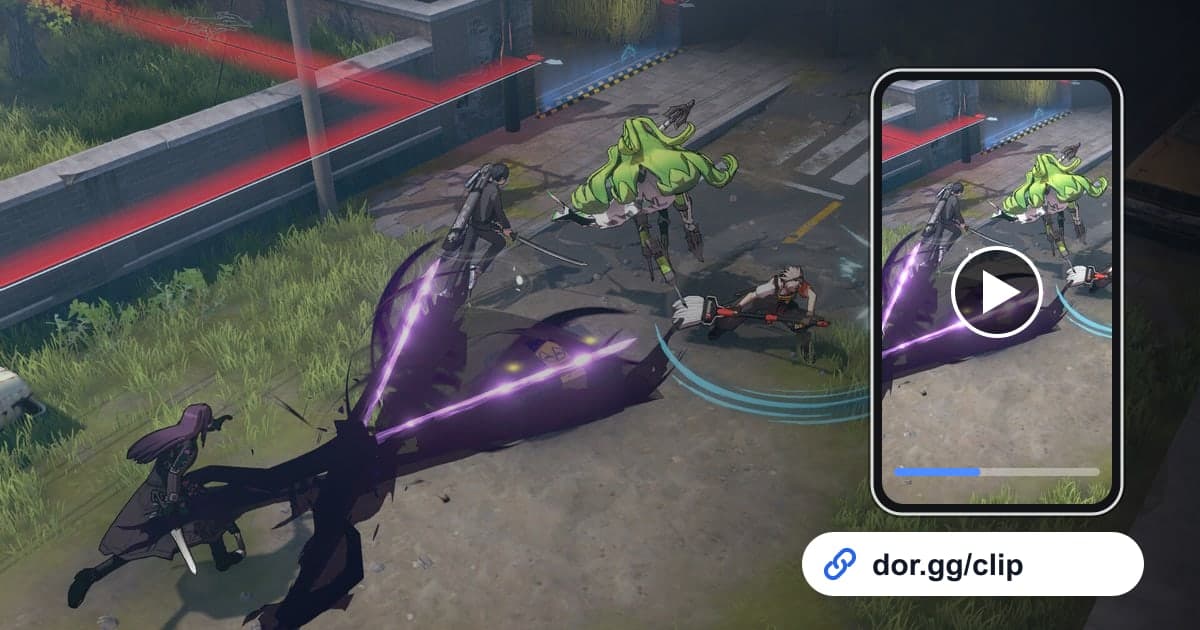
Eternal Return mete farmeo, crafteo, desplazamiento y peleas en una sola partida continua, así que si mandas la grabación completa, tu amigo se cansa antes de llegar a lo que querías enseñar. Recortar solo la pelea final o el momento en que escapaste de una Zona restringida y mandarlo con un enlace transmite la idea rápido. Esta guía cubre un solo método: grabar una partida de Eternal Return con DOR, encontrar el momento en la grabación, recortarlo y compartirlo con un enlace de dor.gg. En Eternal Return, cuando pase algo bueno presionas F8 para guardar los últimos 30 segundos, o buscas el momento después en la grabación completa de la partida.
Ajusta la duración al tipo de momento
Como regla, recorta corto los momentos que terminan en unos segundos, como un combo de habilidades de un personaje, y recorta largo los momentos donde importa la ruta, como un escape de una Zona restringida. Para una victoria final, basta con conservar todo desde el inicio de la última pelea hasta la pantalla de victoria. Sea largo o corto el clip, los trucos para marcar el inicio y el final exactos están en cómo recortar clips de juegos.
Cómo mandar un momento de Eternal Return con un enlace
- 1Instala DOR y abre Eternal ReturnDOR es una app de escritorio gratuita para Windows. Instálala, abre Eternal Return y DOR detecta el juego automáticamente y graba la partida de principio a fin. No tienes que iniciar la grabación en cada partida.
- 2Recuerda tu posición y el tipo de momentoSi ganaste, el momento está al final de la grabación. Los escapes de Zona restringida y las persecuciones suelen aparecer de la mitad en adelante. Justo después de la partida, solo recuerda tu posición final y qué tipo de momento quieres mostrar, y sabrás por dónde empezar a buscar.
- 3Abre la grabación y busca acumulaciones de efectos de habilidadesLas grabaciones se guardan como archivos mp4 y aparecen en la biblioteca de la app de DOR. Eternal Return tiene vista cenital, así que al arrastrar la barra de reproducción, detente donde la pantalla se llena de efectos de habilidades de golpe. Ahí hay una pelea. Así confirmas el punto exacto del momento que quieres.
- 4Recorta según la duración del momentoMarca el inicio y el final con la herramienta de recorte. Deja un combo de habilidades corto, desde justo antes de la primera habilidad hasta justo después de que cae tu rival. En un escape de Zona restringida, recorta desde que aparece la advertencia hasta que llegas a terreno seguro, con todo y ruta.
- 5Elige una proporción que le vaya a la vista cenitalElige 16:9, 9:16 o 1:1 como salida. Las peleas finales y las de equipo se extienden por un área amplia, así que 16:9 funciona bien porque conserva los alrededores. Un combo de habilidades que pasa alrededor de tu personaje puede conservar lo esencial en 9:16 o 1:1, pero los enemigos que entran por los bordes pueden quedar cortados, así que revisa la vista previa.
- 6Manda el enlace de dor.gg al chat de tu equipoAl terminar el recorte, obtienes un enlace de dor.gg. Pégalo en el chat con los compañeros con los que jugaste y cada uno lo puede ver en el navegador del celular o de la PC sin instalar DOR. También sirve para platicar sobre rutas u orden de entrada antes de la siguiente partida.
Dónde está cada momento de Eternal Return en la grabación
| Momento | Dónde buscar en la grabación | Qué le muestra a tu amigo |
|---|---|---|
| Victoria final | El final, la última pelea contra el equipo que queda | La tensión desde la última pelea hasta la pantalla de victoria |
| Escape de una Zona restringida | Salir corriendo de un área justo antes de que se vuelva restringida | La ruta y las decisiones que tomaste contra el reloj |
| Pelea de equipo de tres | Un tramo donde los efectos de habilidades de los tres compañeros estallan juntos en pantalla | El ritmo de quién entró primero y quién remató |
| Combo de habilidades de un personaje | Unos segundos donde los efectos de habilidades se encadenan alrededor de tu personaje | Tu orden de habilidades y tu timing |
| Ruta de farmeo y build terminada | El inicio de la grabación, moviéndote por las áreas juntando materiales | El orden en que recorriste las áreas |
| Quitarte de encima una persecución | Huir de un equipo enemigo con poca vida | Cómo sobreviviste y seguiste a la siguiente pelea |
Antes de mandar tu clip de Eternal Return
- En una victoria final, confirma que se incluye la pantalla de victoria para que el resultado quede claro.
- En un escape de Zona restringida, confirma que empieza cuando aparece la advertencia para que se entienda por qué ibas con prisa.
- En una pelea de equipo, revisa que los tres compañeros estén en pantalla durante el tramo que conservaste.
- En un combo de habilidades, confirma que empieza justo antes de la primera habilidad para que el orden se vea desde el principio.
- Al recortar en vertical o cuadrado, revisa la vista previa para asegurarte de que no se cortaron los equipos enemigos de los bordes ni el minimapa.
- Si se grabaron las voces de tus compañeros, pregúntales antes de compartirlo fuera del equipo.
Cómo maneja DOR compartir un momento de Eternal Return
Cuando abres Eternal Return, DOR lo detecta automáticamente, graba la partida como mp4 y captura juntos el audio del juego y tu micrófono. En tarjetas gráficas NVIDIA, la codificación por hardware NVENC se aplica por defecto. Recorta el momento con la herramienta de recorte de la biblioteca y mándalo con un enlace de dor.gg. Si quieres juntar momentos o agregar texto y música de fondo, púlelo en DOR Studio, que se abre en tu navegador sin instalar nada, y luego compártelo con un enlace o descárgalo en mp4. Cómo encuadrar un combo de habilidades para video vertical se explica en cómo hacer videos verticales de juegos, y cómo encontrar compañeros para revisar tus partidas, en cómo encontrar equipo para rankeds de Eternal Return.
 #Eternal Return
