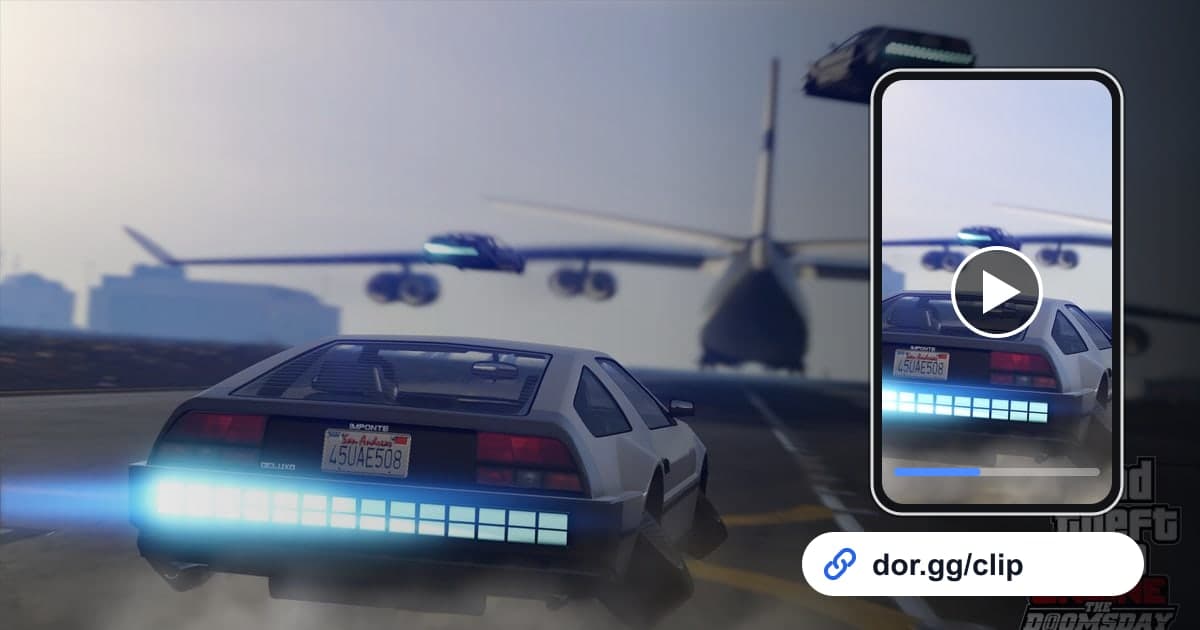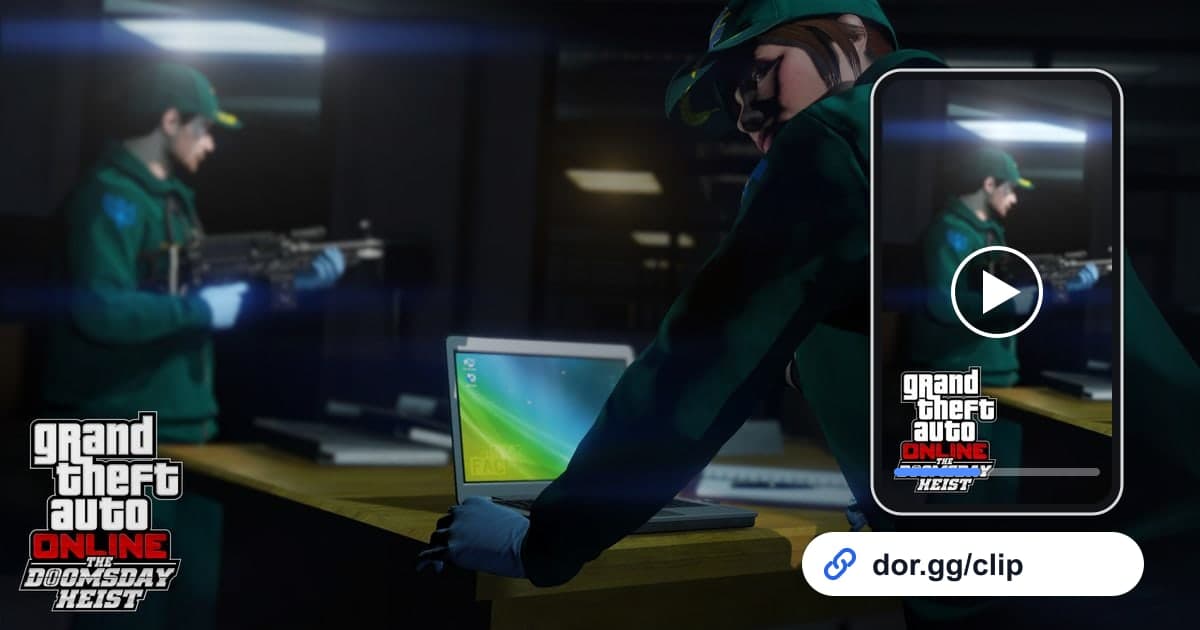
Cuando tú y tus amigos por fin sacan un golpe en GTA 5, o una carrera de stunts manda tu carro volando a donde nunca debería llegar, enseñar el clip es mejor que contarlo. Esta guía cubre un solo método: grabar GTA 5 con DOR, la app gratuita para Windows, recortar el momento que quieres y mandarlo como enlace. También puedes ver cómo graba DOR GTA 5 en la página del juego GTA 5.
Primero, cómo funciona la grabación
En DOR, GTA 5 usa grabación de sesión completa. Todo, desde el segundo en que abres el juego hasta que sales, se vuelve un solo video, y si quieres guardar algo al momento, F8 guarda los últimos 30 segundos. Eso significa que el verdadero trabajo al compartir es ubicar más o menos en qué parte de una grabación larga pasó el momento. Lo básico para elegir el inicio y el final está en cómo recortar clips de juegos.
De una sesión de GTA 5 a un enlace que tus amigos pueden abrir
- 1Instala DOR y abre GTA 5DOR es una app de escritorio gratuita para Windows. Después de instalarla, al abrir GTA 5 DOR detecta el juego automáticamente y empieza a grabar. Las pantallas de carga justo después de abrirlo también son parte de la grabación, así que es normal que el video tenga una introducción larga al inicio.
- 2Anota más o menos cuándo pasa algo buenoLa grabación empieza cuando empieza el juego. Cuando termine un golpe o una carrera se convierta en desastre, anota en tu celular cuántos minutos llevas desde que abriste el juego. Incluso en una sesión de varias horas, esa sola nota reduce mucho la búsqueda.
- 3Sal del juego y abre la grabación en la bibliotecaCuando cierras GTA 5, toda la sesión se guarda como un solo mp4 y aparece en la biblioteca de la app de DOR. Salta al tiempo que anotaste y confirma que el momento quedó grabado.
- 4Usa la herramienta de recorte para quedarte solo con el momentoMarca un inicio y un final en la herramienta de recorte de la biblioteca. En las carreras, empezar unos segundos antes del salto o del choque ayuda a que tus amigos entiendan qué pasó; en los golpes, terminar justo antes de la pantalla de resultados lo deja limpio. Elige un formato de salida de 16:9, 9:16 o 1:1.
- 5Junta varias escenas en el StudioSi quieres mostrar todo, desde las misiones de preparación hasta el final, en una sola pieza, abre DOR Studio en tu navegador y une los clips que cortaste. Agrega texto como 'por fin al tercer intento' y ajusta la música de fondo y el volumen en la misma pantalla.
- 6Pega el enlace de dor.gg en el chat de tu crewCuando termines de recortar, obtienes un enlace de dor.gg. Pégalo en el chat de grupo de tu crew o en un canal de Discord, y tus amigos lo reproducen al instante en el navegador del celular sin instalar DOR.
Cómo encontrar y cortar momentos de GTA 5 en la grabación
| Momento para mostrar | Qué buscar en la grabación | Qué conservar al cortar |
|---|---|---|
| Final exitoso de un golpe | El punto donde toda la crew llega a la entrega y aparece la pantalla de resultados | Desde la última persecución antes del escape hasta justo antes de la pantalla de resultados |
| Carrera de stunts con amigos | La cuenta regresiva de salida y el momento en que cruzas la meta | Unos segundos alrededor de tu salto más grande, o la última vuelta completa |
| Una carambola a mitad de carrera | Un cambio repentino de posición o un carro volcándose | Empieza unos segundos antes para que se vea lo que pasó antes del choque |
| Accidentes chistosos y física absurda | La parte donde tu propia risa se oye fuerte en el micrófono | Desde el momento que explica el accidente hasta que se calman las risas |
| Una persecución policiaca en modo libre | El momento en que sube tu nivel de búsqueda | Desde el inicio de la persecución hasta que los pierdes o te atrapan |
| Presumir un carro nuevo | La parte donde se abre una pantalla de garaje o de tienda | Déjalo corto y enfócate en manejarlo de verdad |
Revisión antes y después de grabar
- Antes de abrir GTA 5, mi disco de grabación tiene bastante más de 20 GB libres.
- Antes de una sesión larga de golpes, borré grabaciones viejas que ya no necesito.
- Mi micrófono está conectado porque quiero mis propias reacciones en el video.
- Anoté, aunque sea más o menos, cuándo pasó el momento.
- El clip recortado empieza lo bastante antes para mostrar qué causó el choque o cómo iba la carrera.
- Elegí 9:16 para amigos que lo verán en el celular y 16:9 para amigos que lo verán en PC.
Compartir GTA 5 con DOR, en resumen
DOR es una app gratuita para Windows. Cuando abres GTA 5, detecta el juego y graba hasta que se cierra, guardando un mp4 en la biblioteca de la app. Tú encuentras y cortas el momento, o lo guardas al instante con F8. Las grabaciones pesan mucho y llenan el disco rápido, y la grabación se detiene sola cuando el espacio libre baja de 20 GB. Para tips sobre cómo conservar completa una sesión de varias horas, revisa cómo grabar sesiones largas de juego. Con una tarjeta gráfica NVIDIA, la codificación por hardware NVENC viene por defecto, y el sonido del juego y tu micrófono se graban juntos. En lugar de pasar un archivo enorme, entregas un solo enlace, y puedes unir varias escenas sin instalar nada en el editor de DOR en el navegador.