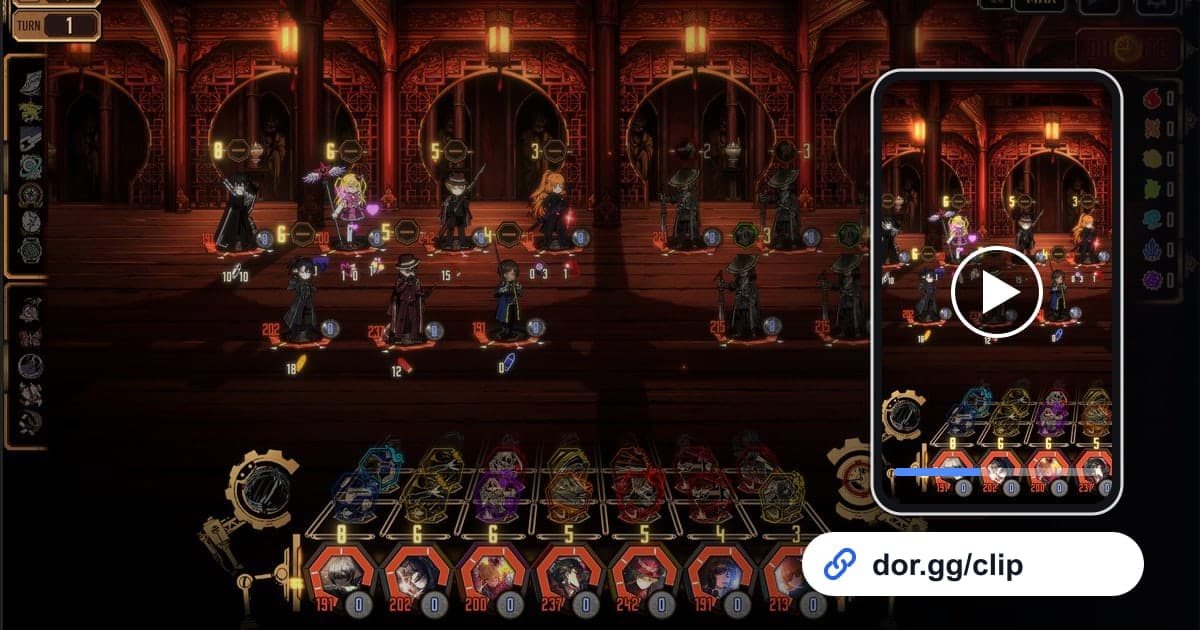
Limbus Company es un juego de combate por turnos en el que llevas a doce Sinners a pelear con equipos de Identities y E.G.O. Cuando dos personajes se apuntan entre sí hay Clash, y el resultado depende de la fuerza de la skill más un poco de suerte, así que un turno en el que todos los Clashes salen a tu favor es algo que hay que ver. Esta guía explica cómo grabar Limbus Company con DOR y mandar solo esos turnos, las peleas en las que rompiste a una Abnormality o las escenas de historia que más te marcaron como enlace de dor.gg. La clave está en recortar el tiempo que pasaste pensando qué skills usar.
Quédate con los turnos que se resolvieron, no con el tiempo de pensar
DOR captura Limbus Company como grabación de sesión completa. Todo, desde que abres el juego hasta que sales, incluido armar el equipo, elegir skills, las animaciones de combate y la historia, queda en un solo video, y tú eliges qué Clash ganado sacar como clip. En un juego por turnos, buena parte del material es tiempo de selección en el que la pantalla casi no cambia, y mandarlo así cansa a quien lo ve. La regla básica es dejar solo el tramo desde que empiezan las acciones, después de confirmar las skills, hasta que aparece el resultado de ese turno. En cómo recortar clips de juegos explicamos cómo marcar ese inicio y ese final.
Cómo mandar una escena de Limbus Company
- 1Instala DOR y entra al juego como siempreDOR es una app gratuita para Windows que detecta Limbus Company al abrirlo y empieza a grabar sola. No hay botón de grabar que presionar, así que no necesitas saber de antemano qué pelea valdrá la pena compartir.
- 2Marca la pelea donde pasó algo increíbleEn contenido con peleas seguidas como el Mirror Dungeon es fácil olvidar cuál fue. Cuando entre un Clash enorme, anota algo como "tercera pelea del dungeon" o simplemente la hora aproximada.
- 3No hables durante las escenas de historiaEl sonido del juego y tu micrófono se graban juntos, así que si piensas compartir después una escena con voces, ayuda verla sin hablar encima. En las peleas, reacciona en voz alta todo lo que quieras si quieres que quede en el clip.
- 4Busca la acción en la bibliotecaCuando cierras el juego, la grabación se guarda como mp4 y aparece en la biblioteca de la app. La pantalla de selección de skills casi no cambia, mientras que la imagen se mueve bastante cuando los personajes empiezan a actuar; usa esos cambios para ir turno por turno hasta llegar a la pelea que marcaste.
- 5Recorta un turno a la vezCorta las escenas de Clash turno por turno, desde justo después de confirmar las skills hasta el resultado de ese turno. Aunque quieras encadenar dos o tres turnos, recortar cada uno por separado sin el tiempo de selección de en medio facilita mucho unirlos después.
- 6Elige un formato que muestre tu equipoLa pantalla de combate reparte a ambos bandos y la info de skills a lo ancho, así que 16:9 muestra toda tu alineación de un vistazo. Si eliges 9:16 para verlo vertical en el celular, escoge un turno en el que el personaje que quieres lucir quede cerca del centro.
- 7Manda el enlace con una nota sobre tu equipoCuando termina el recorte, obtienes un enlace de dor.gg. Si se lo mandas a un amigo que juega, agrega una línea con las Identities y E.G.O que usaste, y podrá verlo en el navegador sin la app mientras prueba tu armado.
Qué recortar según el tipo de escena
| Escena que quieres mostrar | Tramo que recortas | Línea para mandar con el enlace |
|---|---|---|
| Racha de Clashes ganados | Desde justo después de elegir skills hasta el resultado del último Clash del turno | Qué skills encadenaste y dónde |
| Derribar a una Abnormality | Desde el turno en que empieza su última barra de vida hasta la animación de derrota | La alineación de Identities y E.G.O que usaste |
| Última pelea del Mirror Dungeon | Desde que entras a la pelea final hasta la pantalla de completado | Los Sinners que llevaste esta vez |
| Escena de historia con voces | Desde la primera línea de diálogo hasta justo antes de que cambie la escena | Qué capítulo y qué escena es |
| Una pelea que perdiste por poco | El turno en que todo se vino abajo más el turno anterior | Una pregunta sobre qué la habría ganado |
Qué revisar antes de mandarlo
- El clip no se queda mucho tiempo en la selección de skills.
- Llega hasta el momento en que aparece el resultado del Clash.
- Revisaste que tu voz no tape los diálogos de la historia.
- Los días con varias runs del Mirror Dungeon dejaste bastante más de 20 GB libres en el disco.
- Tienes lista una línea describiendo tu equipo para mandarla con el enlace.
Cómo guarda DOR tus sesiones de Limbus Company
DOR es una app de escritorio gratuita para Windows. La actualización de la app de octubre de 2026 agregó Limbus Company como juego con grabación de sesión completa: cuando lo abres, DOR lo detecta y guarda todo hasta que sales como un solo mp4. En PCs con tarjeta gráfica NVIDIA, la codificación por hardware NVENC viene por defecto. Las sesiones por turnos suelen ser largas, así que el disco se llena en proporción, y la grabación se detiene sola cuando el espacio libre baja de 20 GB. Si falta una grabación o se cortó, empieza revisando el espacio en disco en cómo arreglar las grabaciones que no se guardan. Los días que solo quieras disfrutar la historia sin grabar, puedes desactivar solo este juego en el grupo Full Session Recording de la configuración, y al hacerlo aparece un mensaje de confirmación. Una escena recortada se manda como enlace de dor.gg que la otra persona abre sin instalar nada. Para unir varios turnos o agregar texto que describa tu equipo, el editor de clips de DOR en el navegador te permite unir, agregar texto, música de fondo y ajustar el volumen, y luego descargar un mp4 o compartir un enlace.