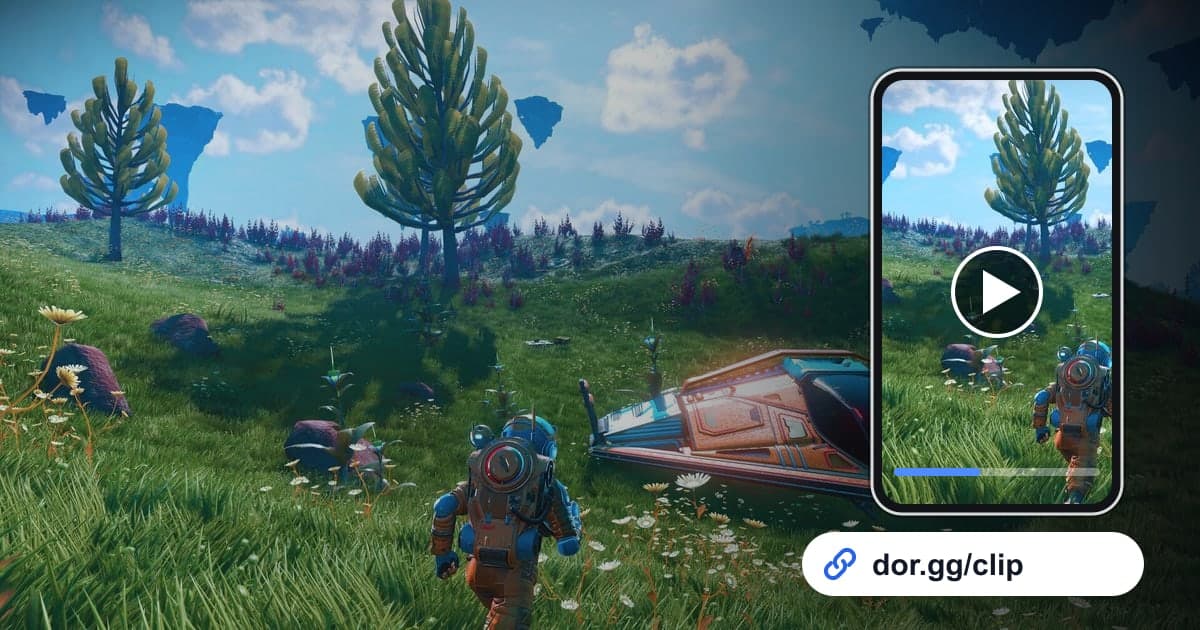
No Man's Sky se trata de vagar por un universo generado por procedimientos, explorar planetas y sobrevivir. Como casi nadie más va a ver el mismo planeta, los paisajes y las criaturas que encuentras son difíciles de describir si no los enseñas: atravesar la atmósfera de un planeta que nunca habías visto, una pelea aérea con piratas, una base que te tomó horas terminar o una criatura rara con la que te topaste. Esta guía explica cómo grabar tu exploración con DOR, elegir esas escenas y mandárselas a tus amigos como enlace de dor.gg. No Man's Sky entró a la lista de juegos soportados por DOR con una actualización de la app en octubre de 2026.
Cómo dividir una exploración sin fin en videos
DOR graba No Man's Sky con grabación de sesión completa. Desde que lo abres hasta que sales, el vuelo espacial, la exploración de planetas y el trabajo en la base siguen como un solo video, y tú eliges de ahí los descubrimientos y las peleas que quieres sacar. Como el juego pasa del espacio a la superficie de un planeta sin pantallas de carga, los límites entre escenas son difusos. Decide primero qué quieres enseñar, luego busca los puntos donde cambia el ambiente de la pantalla y recorta ahí. La exploración puede durar horas fácilmente, así que si alguna vez una grabación no se guardó completa, revisa primero tu ruta de guardado y el espacio en disco con cómo arreglar las grabaciones que no se guardan.
Pasos para elegir y mandar escenas de viaje de No Man's Sky
- 1Instala DOR y empieza a explorarDOR es una app gratuita para Windows. Cuando abres No Man's Sky, detecta el juego automáticamente y empieza a grabar. Visites los planetas que visites, sigue como un solo video hasta que cierras el juego, así que nunca tienes que pensar en la grabación a mitad del viaje.
- 2Decide en una frase qué vas a enseñarUn material de exploración sin fin es difícil de recortar si no sabes qué buscas. Define primero una sola línea para tu amigo, como "aterrizando en un planeta morado" o "mi base terminada", y el tramo que tienes que revisar se reduce.
- 3Busca cambios en el color del cielo y en el sonidoNo hay pantallas de carga, pero el cielo cambia de color al entrar a una atmósfera, el ruido del motor se calma después de aterrizar y la pantalla se llena de acción cuando empieza una pelea. Recorre la grabación en la biblioteca buscando esos cambios y llegarás rápido a la escena.
- 4Recorta largo el paisaje y corto las peleasEn la herramienta de recorte de la biblioteca, dale espacio a las escenas de ambiente, como un aterrizaje o un recorrido por la base, con 40 segundos a un minuto. Deja apretada una pelea con piratas, unos 20 segundos desde que aparece el enemigo hasta que cae la última nave.
- 5Deja los cielos amplios en 16:9Las escenas construidas alrededor del horizonte y el cielo de un planeta se ven más amplias en 16:9. Las tomas centradas en un solo sujeto, como una criatura rara, también funcionan bien en 9:16 o 1:1 para el celular.
- 6Manda el enlace con el nombre del planetaCuando termina el recorte, obtienes un enlace de dor.gg. Para los amigos que exploran contigo, agrega una línea con el nombre del planeta o lo que lo hace especial. A los amigos que no conocen el juego basta con mandarles el enlace. De cualquier forma, lo ven en el navegador sin instalar nada.
Marcas para encontrar cada escena de viaje, y a quién mandarla
| Escena de viaje | Marca en la grabación | A quién mandarla |
|---|---|---|
| Entrada a la atmósfera y primer aterrizaje | El negro del espacio que de pronto se vuelve el color del cielo del planeta | Un amigo explorador con curiosidad por planetas nuevos |
| Pelea espacial con piratas | Un vuelo tranquilo que se llena de acción al aparecer naves enemigas | Un amigo que mejora naves contigo |
| Presentación de la base | Rodear despacio la base después de terminar de construirla | El amigo que ayudó a planear la distribución |
| Criatura o recurso raro | Detenerte a mitad de la exploración para encuadrar una sola cosa por mucho tiempo | Amigos o familia que no juegan |
| Encontrarte con amigos en el mismo planeta | La nave de otro jugador aterrizando cerca | El amigo con el que exploraste ese día |
| Llegar a un sistema nuevo con un salto | El túnel del salto terminando y abriéndose un sistema estelar nuevo | Un amigo que colecciona tus bitácoras de viaje |
Antes de mandar un clip de viaje
- Decidiste si el clip trata de un aterrizaje, una pelea, una base o un descubrimiento.
- Un clip de aterrizaje incluye los últimos segundos del descenso desde el espacio.
- Un clip de pelea empieza en el momento en que aparece el enemigo.
- Quitaste los tramos largos con el inventario o los menús abiertos.
- Después de horas de exploración, tu unidad de grabación todavía tiene bastante más de 20 GB libres.
- Revisaste si a tus amigos del cooperativo les parece bien que se vean sus nombres.
Cómo graba DOR No Man's Sky
DOR es una app de escritorio gratuita para Windows. Cuando abres No Man's Sky, detecta el juego automáticamente y guarda toda la sesión hasta que sales como un solo mp4. Los descubrimientos y las peleas quedan en esa grabación: marca el inicio y el final con la herramienta de recorte de la biblioteca, elige 16:9, 9:16 o 1:1 y compártelo como enlace de dor.gg. Quien abra el enlace lo puede reproducir en el navegador, también en el celular, sin la app. La exploración dura horas fácilmente, así que tu unidad se llena rápido, y la grabación se detiene sola cuando el espacio libre baja de 20 GB. Para tejer escenas de varios planetas en una sola bitácora de viaje, usa el editor de DOR en el navegador, que no necesita instalación, para unir videos, agregar texto y música de fondo, y luego descargar un mp4 o compartir un enlace. Al elegir la música, vale la pena revisar cómo encontrar música libre de derechos para videos de juegos.