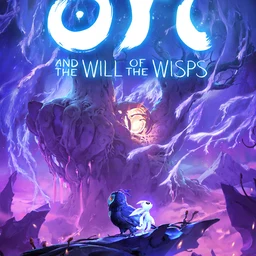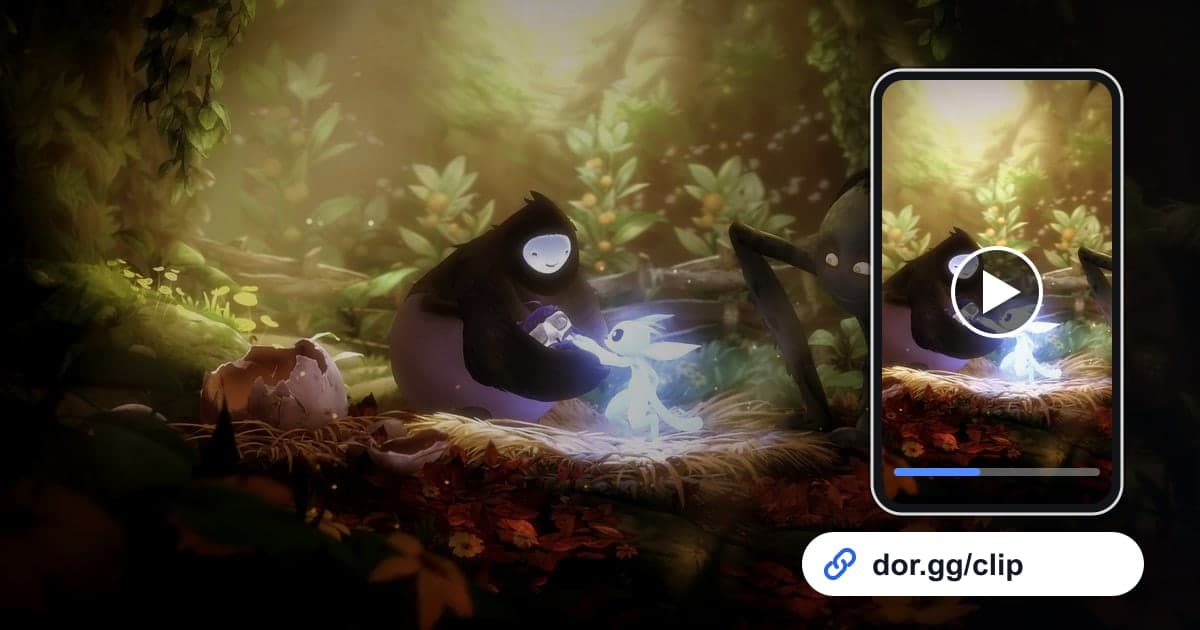
Ori and the Will of the Wisps es un plataformas de acción en el que el pequeño espíritu Ori recorre un bosque que parece pintado a mano. Muchos momentos son difíciles de superar al primer intento, como los tramos en los que tienes que encadenar saltos de pared y dashes sin parar, o las secuencias en las que huyes de un enemigo gigantesco, así que cuando por fin lo logras quieres enseñárselo a alguien. Por otro lado, ver cómo caes en el mismo lugar decenas de veces puede ser igual de divertido para tus amigos. Esta guía muestra cómo grabar tu partida con DOR, elegir el intento que vale la pena mostrar y mandarlo como enlace de dor.gg. Ori and the Will of the Wisps se volvió juego compatible con DOR en una actualización de la app de octubre de 2026.
Cómo decidir cuál de tus muchos intentos mandar
DOR graba Ori and the Will of the Wisps con grabación de sesión completa. Desde que abres el juego hasta que sales, explorar, fallar, reintentar y lograrlo queda todo en un solo video, y tú eliges qué recortar. Así que dónde cortas depende de lo que quieras mostrar. Decide primero si vas a enseñar un éxito limpio, sumarle el fallo doloroso justo antes para darle drama, o juntar solo los fracasos para dar risa. Si quieres capturar tus quejidos y gritos de festejo en el camino, equilibra primero tu audio con cómo grabar el sonido del juego y el micrófono juntos.
Pasos para elegir y mandar un highlight de Ori
- 1Deja DOR abierto y juega como siempreDOR es una app gratuita para Windows. Cuando abres Ori and the Will of the Wisps, detecta el juego automáticamente y empieza a grabar. Reintentes las veces que reintentes, todo sigue en un solo video hasta que cierras el juego, así que no hay nada que preparar antes de un tramo difícil.
- 2Anota la hora cuando entras a un tramo difícilExplorar toma tiempo, así que las grabaciones duran fácilmente horas. Anota en tu celular la hora real cuando llegas a un jefe o a una persecución, y al compararla con la hora en que empezó la grabación sabrás más o menos dónde están los intentos en el video.
- 3Cuenta los reinicios para separar los intentosAl recorrer la grabación en la biblioteca, después de cada fallo hay un cambio de pantalla y Ori vuelve a salir desde el mismo punto. Cuenta esos reinicios para distinguir los intentos. Lo que viene después del último reinicio es el intento exitoso.
- 4Recorta según cómo lo quieres mostrarSi es solo el éxito, recorta desde que entras al tramo hasta justo después de superarlo. Para darle drama, recorta de una sola vez desde el último fallo hasta el éxito. Para un video de fracasos, corta cada fallo a unos segundos y después únelos en un solo video.
- 5Conserva los visuales pintados en 16:9El atractivo del juego está en sus fondos y sus composiciones amplias, así que 16:9 es lo que mejor queda. Para escenas centradas solo en el movimiento de Ori, como una cadena corta de saltos de pared, 1:1 también funciona bien en el celular.
- 6Pregunta hasta dónde ha jugado tu amigo y luego mándaloAl terminar el recorte obtienes un enlace de dor.gg. Si la escena revela un jefe o la historia, pregúntale primero a tu amigo hasta dónde ha jugado, y a quienes todavía no superan un tramo de plataformas mándales algo con menos spoilers. Lo ven en el navegador sin instalar nada.
Qué intento elegir en cada escena y cuánto spoiler tiene
| Escena | Intento que conviene elegir | Riesgo de spoiler |
|---|---|---|
| Pelea contra un enemigo gigantesco | El intento exitoso más el fallo justo antes | Alto, se revela el enemigo |
| Secuencia de persecución y escape | El intento que superaste por el margen más estrecho | Medio, da pistas de dónde está la secuencia |
| Cadena de saltos de pared y dashes | El intento más limpio, sin errores | Bajo |
| Video de fracasos | Varias caídas en el mismo lugar, una tras otra | Bajo |
| Primera vista de una zona nueva | El momento en que la zona se abre por primera vez, sea el intento que sea | Medio, se revela cómo se ve la zona |
| Escena de historia | La escena tal como la viste la primera vez | Muy alto, solo para amigos que ya lo terminaron |
Antes de mandar un clip de Ori
- Decidiste si es un éxito, un éxito con el fallo que estuvo cerca o un video de fracasos.
- Un clip de éxito empieza en el momento en que entras al tramo.
- Revisaste si tu amigo ya vio este jefe o esta escena de historia.
- Se cortaron los tramos largos con el menú o el mapa abiertos.
- Después de horas de juego, tu disco de grabación sigue teniendo bastante más de 20 GB libres.
- Si se oye tu voz en el clip, revisaste que está bien que otros la escuchen.
Cómo graba DOR Ori and the Will of the Wisps
DOR es una app de escritorio gratuita para Windows. Cuando abres Ori and the Will of the Wisps, detecta el juego automáticamente y guarda toda la sesión hasta que sales como un solo mp4. El sonido del juego y tu micrófono se graban juntos, y en PC con tarjeta gráfica NVIDIA se usa por defecto la codificación por hardware NVENC. Marca el inicio y el final con la herramienta de recorte de la biblioteca, elige 16:9, 9:16 o 1:1 y manda un enlace de dor.gg que se reproduce en el navegador sin la app; si quieres guardar algo en el momento, F8 guarda los últimos 30 segundos. Para convertir tus fracasos en un solo video, usa el editor de DOR en el navegador para unir videos y agregar texto y plantillas de efectos, y luego descarga un mp4 o comparte un enlace. Para tips sobre cómo elegir una imagen de portada llamativa para el video terminado, revisa cómo hacer la miniatura de un clip de juego. La exploración larga llena el disco rápido, y la grabación se detiene sola cuando el espacio libre baja de 20 GB.