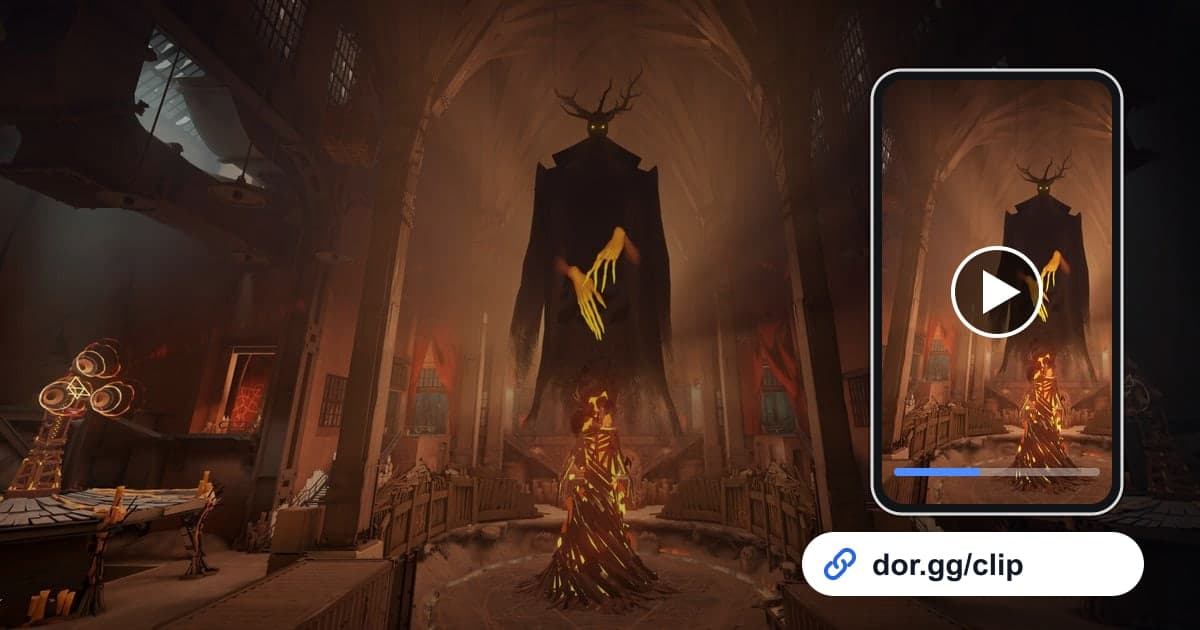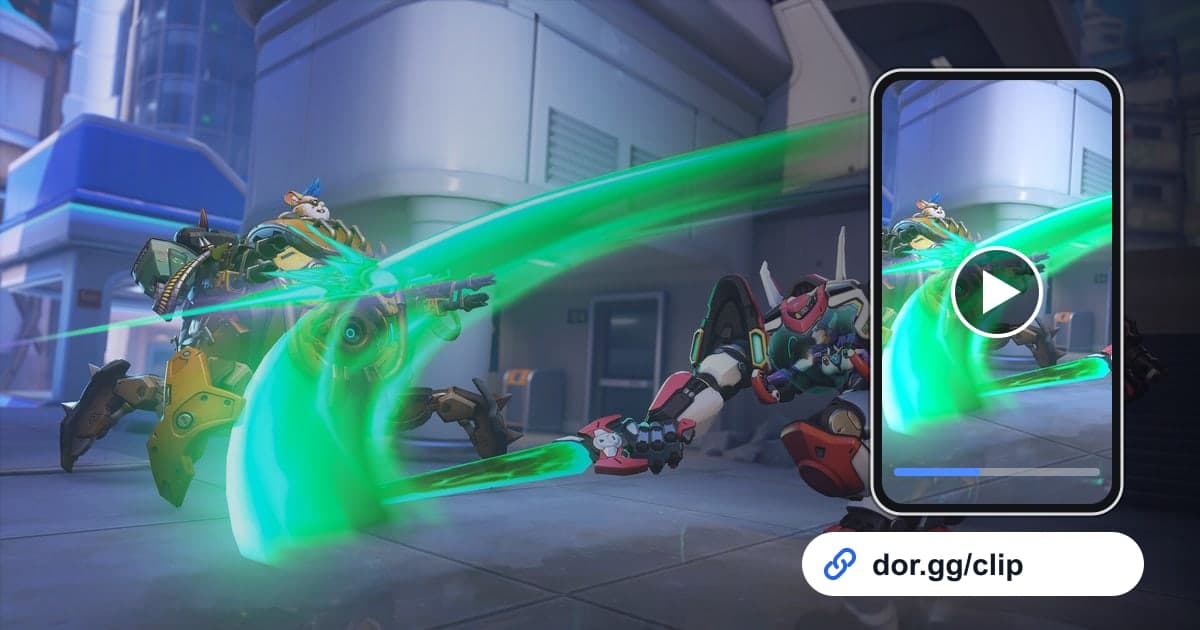
Los momentos de Overwatch que más quieres enseñarle a un amigo casi nunca son jugadas en solitario; son teamfights que armaron cinco personas juntas. Dos definitivas cayendo a la vez para voltear una pelea, un support rescatando a un compañero al borde de la muerte, un tanque entrando primero para abrir espacio: son difíciles de explicar con palabras y se entienden al instante en video. Esta guía cubre un solo flujo: grabar tus partidas de Overwatch con DOR, recortar solo la parte que necesitas y mandársela a un amigo con un solo enlace de dor.gg. Sin pasar archivos ni buscar dónde subirlos; toma unos minutos justo después de que termina la partida.
Decide primero: ¿te basta el clip automático o necesitas la partida completa?
Overwatch es uno de los siete juegos en los que DOR crea clips automáticos, así que un tramo de kills seguidas ya te espera como clip en tu biblioteca justo después de la partida. Cómo se crean esos clips se explica en clips automáticos de jugadas. El detalle es que lo mejor de una teamfight muchas veces no es una kill. Un salvamento que mantuvo vivo a un compañero, el posicionamiento que absorbió una definitiva enemiga o el timing de una entrada no tienen un evento de kill, así que los encuentras en la grabación de la partida completa que se guarda al mismo tiempo y los recortas tú. Revisa si el momento que quieres mandar termina en una kill y sabrás de inmediato de dónde sacarlo.
Desde que termina la partida hasta mandar el enlace
- 1Instala DOR antes de la partida y abre OverwatchDOR detecta Overwatch automáticamente y lo graba, así que no tienes que presionar nada en cada partida. Si tu party quiere la misma teamfight desde varios puntos de vista, el punto de partida es tener DOR instalado en la PC de cada uno. Conecta también un micrófono si quieres que tus indicaciones o comentarios queden en la grabación.
- 2Después de la partida, revisa primero los clips en la bibliotecaCuando termina una partida, la grabación completa y los clips armados alrededor de las kills llegan a tu biblioteca. Una teamfight en la que un combo de definitivas eliminó al equipo enemigo suele estar entre esos clips, así que revisa ahí primero.
- 3Busca los momentos sin kill en la grabación de la partida completaLos momentos que no terminan en una kill, como un salvamento de support o una entrada de tanque, se encuentran en la grabación de la partida completa. Recordar qué teamfight fue y en qué parte del punto o de la ruta de la carga pasó reduce el tiempo que pasas recorriendo un video largo.
- 4Pon el inicio antes de que se abra la peleaEl inicio de un video de teamfight no es la primera kill; es el momento en que los dos equipos toman posiciones. Tu amigo necesita ver cuándo se juntaron las definitivas y dónde se absorbió la definitiva enemiga para entender por qué se ganó la pelea. Pon el final unos segundos después de la última kill o del salvamento para que se vea el resultado.
- 5Elige la proporción según la pantalla donde se veráEn la herramienta de recorte, elige una proporción de salida de 16:9, 9:16 o 1:1. Para un video que van a revisar juntos en PC, 16:9 conserva toda la información en pantalla; para un momento corto que tu amigo verá en vertical en el celular, 9:16 queda mejor.
- 6Manda el enlace de dor.gg con una línea sobre qué verCuando termina el recorte, lo puedes compartir como enlace de dor.gg y pegarlo en un mensajero o en un canal de voz. Si tu amigo juega otro rol, agrega algo como 'fíjate en mi posicionamiento desde la vista de support' para que la conversación arranque de inmediato.
- 7Para revisar con la party, junta los momentos en un videoPara ver seguidas varias teamfights de una partida, une tus tramos recortados en un solo video en DOR Studio. Marcar los cortes con texto como 'segunda teamfight' facilita que los cinco señalen el mismo momento mientras platican.
De dónde sacar cada momento de Overwatch y cuánto conservar
| Momento para mandar | Dónde encontrarlo en DOR | Qué conservar |
|---|---|---|
| Teamfight volteada por un combo de definitivas | Clip automático (por kills); usa la partida completa si el contexto previo queda corto | Desde unos segundos antes de la primera definitiva hasta justo después de la última kill |
| Salvamento de support | Grabación de la partida completa (sin kill, puede no quedar como clip) | Desde que tu compañero empieza a perder vida hasta justo después de que sobrevive |
| Entrada de tanque | Grabación de la partida completa | Desde la preparación antes de entrar hasta que tu equipo te sigue |
| Racha de varias kills | Clip automático | Usa el clip tal cual o ajusta los bordes |
| Revisión de teamfights con tu stack de cinco | Grabación de la partida completa | Un tramo por teamfight, en orden |
| Pregunta para un amigo de otro rol | Grabación de la partida completa | Corto: desde justo antes de la decisión hasta su resultado |
Una última revisión antes de mandar el enlace
- El video empieza unos segundos antes de que se abra la pelea.
- El orden en que se usaron las definitivas se entiende con la imagen y el sonido.
- Recorté yo mismo de la partida completa los salvamentos y entradas sin kill.
- Escuché para revisar que mi propia voz en el micrófono se pueda mandar a un amigo.
- Abrí el enlace en el navegador de mi celular para confirmar que se reproduce.
- Escribí una línea diciéndole a mi amigo de otro rol qué ver y por qué.
Cómo funciona compartir momentos de Overwatch en DOR
DOR es una app de escritorio gratuita para Windows: abre Overwatch y detecta el juego automáticamente, graba toda la partida como mp4 y crea clips aparte al detectar kills y muertes. Ves las grabaciones y los clips en la biblioteca de la app, marcas un inicio y un final en la herramienta de recorte, eliges 16:9, 9:16 o 1:1 y lo compartes como enlace de dor.gg. Si no sabes dónde poner el inicio, revisa cómo recortar clips de juegos. Para combinar varios momentos o agregar texto y música de fondo, abre DOR Studio en el navegador, sin instalar nada, maneja la duración, la unión, las plantillas de efectos y el volumen, y luego descarga un mp4 o comparte un enlace. Con una tarjeta gráfica NVIDIA, la codificación por hardware NVENC viene por defecto, y el sonido del juego y el micrófono se graban juntos. Si todavía no tienes una party fija para revisar teamfights, el buscador de party de Overwatch explica cómo encontrar compañeros cuyos roles encajen.
 #Overwatch