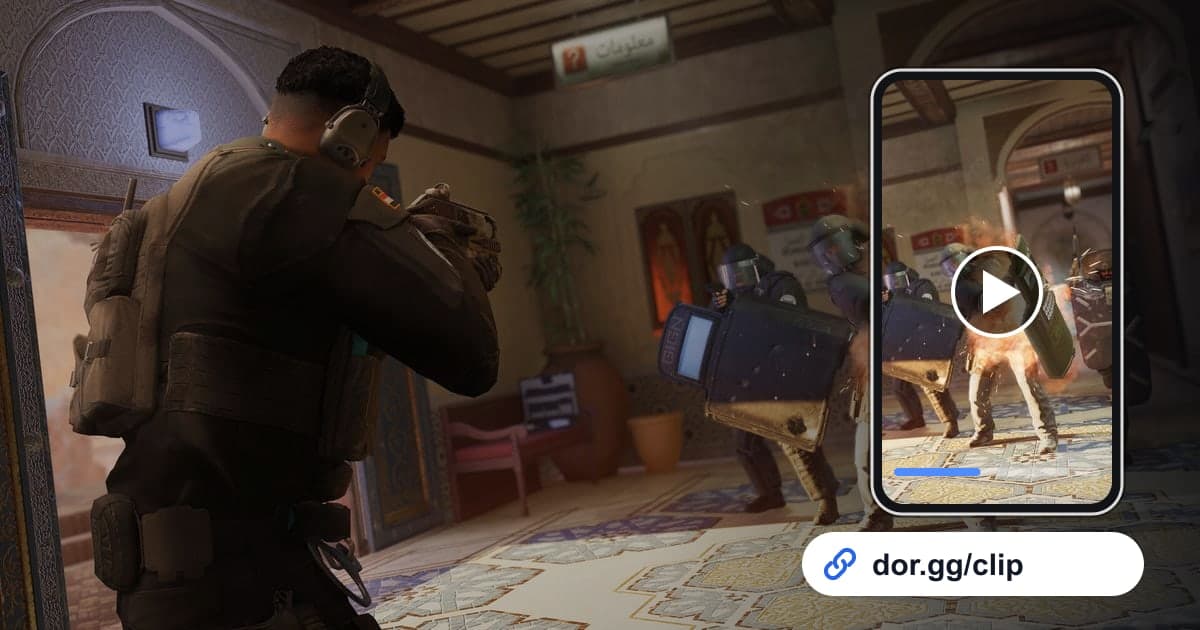
La mayoría de los grandes momentos de Siege empiezan y terminan dentro de una sola ronda. Por eso, cuando se lo enseñas a un amigo, mandar solo esa ronda se entiende muchísimo mejor que mandar toda la partida. Esta guía cubre un solo método: grabar una partida de Rainbow Six Siege con DOR, encontrar en la grabación la ronda del clutch o del setup, recortarla y compartirla con un enlace de dor.gg. En Siege, DOR graba la partida completa y puedes guardar al momento los últimos 30 segundos con F8; para todo lo demás, ubicas la ronda tú mismo dentro de la grabación.
Dónde empezar la ronda y dónde cortar
El punto de inicio depende de para qué lo mandas. Para presumir un clutch, empieza desde el momento en que quedas como el último vivo. Para compartir información del dron o un setup defensivo, empieza desde la fase de preparación. En ambos casos, el final es la pantalla que muestra quién ganó la ronda. Para tips sobre cómo clavar el inicio y el final, revisa cómo recortar clips de juegos.
De una ronda de Siege a un enlace que tu escuadra puede abrir
- 1Instala DOR y abre Rainbow Six SiegeDOR es una app de escritorio gratuita para Windows. Después de instalarla, abre Siege y DOR detecta el juego automáticamente y graba toda la partida de principio a fin. No tienes que volver a activar la grabación en cada ronda.
- 2Recuerda el número de ronda y si atacabas o defendíasUna partida de Siege tiene muchas rondas y los lados cambian a la mitad. Con solo recordar en qué ronda fue el clutch y si tu equipo atacaba o defendía, la búsqueda en la grabación se reduce muchísimo.
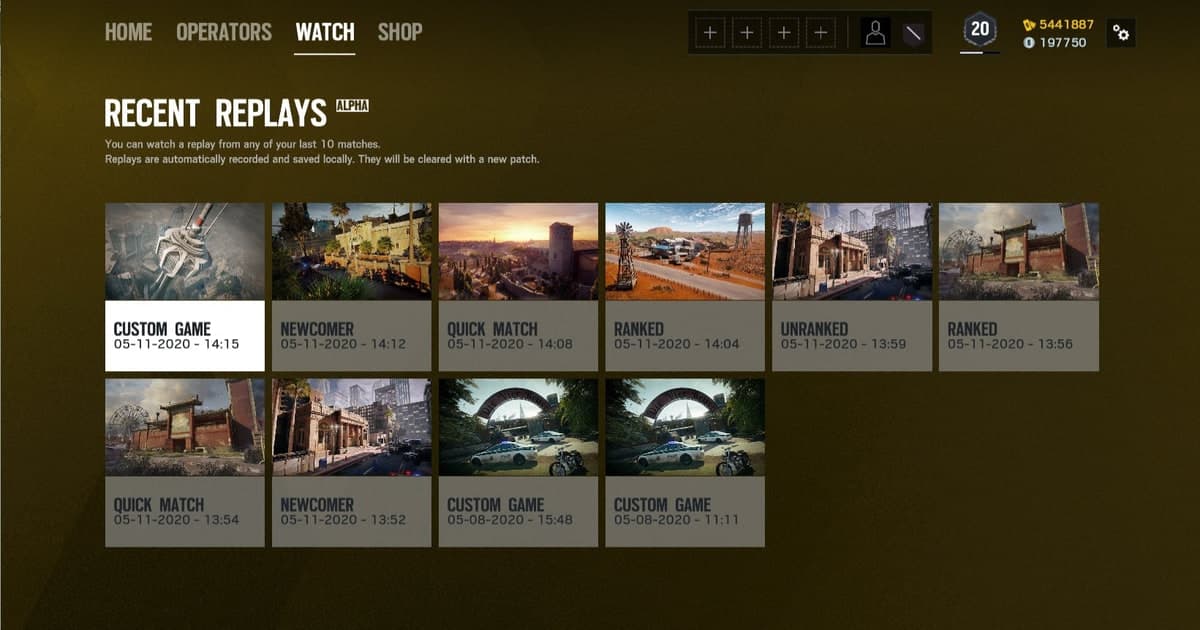
- 3Abre la partida en la biblioteca y ubica los cambios de rondaLas grabaciones se guardan como archivos mp4 y aparecen en la biblioteca de la app de DOR. Al arrastrar la barra de reproducción, puedes ver la transición donde termina una ronda y empieza la siguiente fase de preparación. Cuenta esos cambios para llegar a la ronda que quieres. Si guardaste la jugada con F8, también la tienes como clip de 30 segundos.
- 4Decide si incluyes la preparación y recortaMarca el inicio y el final con la herramienta de recorte. Si vas a compartir un setup defensivo o información del dron, empieza desde la fase de preparación. Para un clutch, empieza un poco antes de quedar como el último vivo. Termina justo después de que aparece en pantalla el resultado de la ronda.
- 5Usa 16:9 para setups y 9:16 para verlo en el celularElige 16:9, 9:16 o 1:1 para la salida. Los videos que muestran dónde se reforzaron paredes o se pusieron gadgets funcionan mejor en 16:9, que muestra más del mapa. Si tu amigo solo verá el clutch en el celular, 9:16 también está bien. Un recorte vertical quita los dos lados del cuadro, así que revisa la vista previa.
- 6Pega el enlace de dor.gg en el chat de tu escuadraCuando termines de recortar, obtienes un enlace de dor.gg. Pégalo en el chat de la escuadra donde planean los setups antes de la siguiente partida, y tus compañeros lo reproducen al instante en el navegador del celular o la PC sin instalar DOR.
Qué contexto conservar en cada situación de ronda en Siege
| Situación de la ronda | Contexto que conviene conservar antes y después | Para qué lo mandas |
|---|---|---|
| Clutch 1vX | Desde el conteo de jugadores cuando quedaste como el último vivo hasta el resultado de la ronda | Mostrar la ronda que volteaste tú solo |
| Jugada con información del dron | Encontrar las posiciones enemigas con el dron en la preparación y la pelea que tomaste con esa información | Mostrar cómo el callout se convirtió en la jugada real |
| Setup defensivo | Paredes reforzadas y gadgets colocados en la preparación, y luego los atacantes frenados por ese setup | Compartirlo para que tu equipo repita el mismo setup en la siguiente partida |
| Entrada con brecha | El posicionamiento justo antes de abrir una pared y el momento en que todos entran | Sincronizar el timing de entrada con tu escuadra |
| Plantar o negar el desactivador | Desde que empieza la plantada hasta que termina la ronda | Mostrar la decisión que cerró la ronda |
| Ventaja numérica desde la primera kill | La primera pelea al inicio de la ronda y el empuje que siguió | Explicar cómo tener un jugador de más cambió la ronda |
Antes de mandar tu clip de Siege
- En los clips de clutch, confirma que esté incluido el momento en que quedaste como el último vivo para que se entienda lo difícil que estaba.
- En los clips de dron, revisa que las posiciones enemigas vistas en la cámara del dron y la pelea que siguió estén en un mismo video.
- En los clips de setup defensivo, confirma que se vea desde el inicio cómo colocaste todo en la fase de preparación.
- Siege suele captar mucha comunicación por voz, así que si se oyen tus compañeros, acuerden primero con quién se puede compartir.
- Si te incomodan los nombres de otros jugadores en pantalla, mándalo solo al chat de tu escuadra y no a un lugar público.
- Usa un enlace por ronda para que tus compañeros nunca duden de qué ronda hablas.
Cómo maneja DOR compartir una ronda de Siege
Cuando abres Rainbow Six Siege, DOR lo detecta automáticamente, graba toda la partida en mp4 y captura el audio del juego y tu micrófono juntos. Con tarjetas gráficas NVIDIA se usa por defecto la codificación por hardware NVENC. Recorta la ronda que quieras con la herramienta de recorte de la biblioteca y mándala como enlace de dor.gg. Si quieres poner una ronda de ataque y una de defensa en un solo video o agregar texto, usa DOR Studio, que se abre en tu navegador sin instalar nada. Los pasos para unir varios clips están en cómo unir clips de juegos, y cómo encontrar compañeros para revisar grabaciones y pulir setups se explica en encontrar escuadra para ranked de Rainbow Six Siege.
 #Rainbow Six Siege