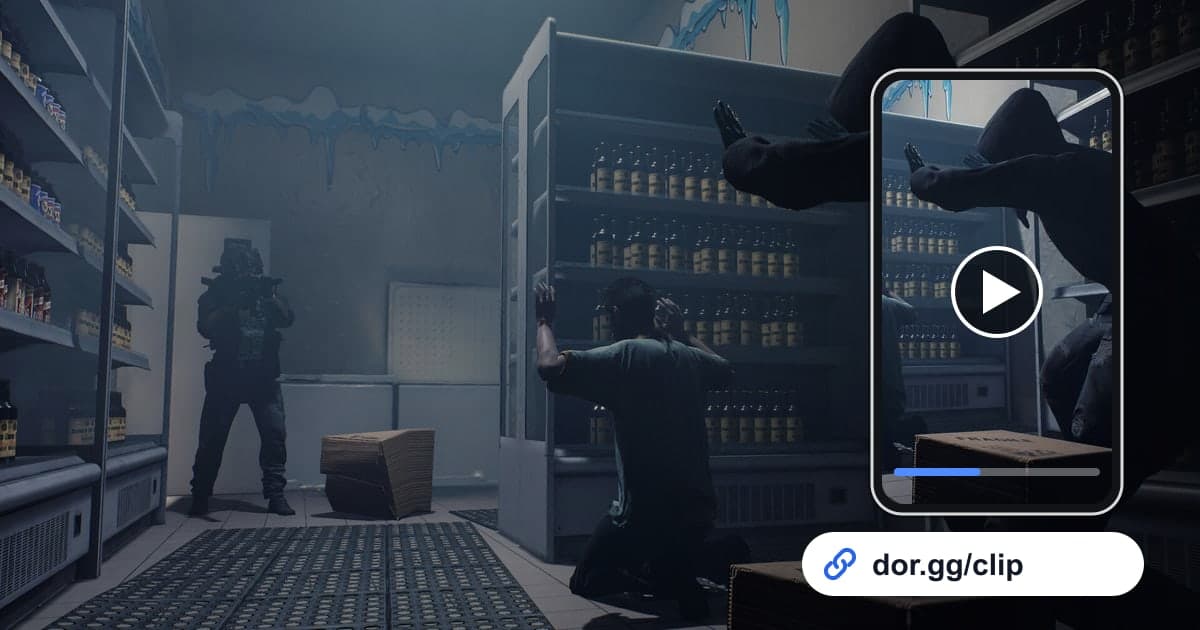
Ready or Not es un shooter táctico en primera persona en el que juegas como comandante SWAT y llevas a tu escuadra a escenas de alto riesgo para arrestar sospechosos y rescatar civiles. Formarse en una puerta, sincronizarse a la orden y entrar juntos, o lograr que un sospechoso se rinda sin disparar un tiro, son momentos que se sienten desperdiciados si solo los viste tú. Por otro lado, una run que salió mal porque una bala atravesó una pared es un gran material para revisar con tu escuadra. Desde la actualización de la app de octubre de 2026, DOR detecta Ready or Not automáticamente y graba toda la sesión, así que esta guía muestra cómo dividir esa grabación por fase de misión, recortarla y mandarla.
La grabación sigue a la sesión, no a la misión
En Ready or Not, todo desde que abres el juego hasta que sales es un solo mp4. La pantalla de equipamiento, el reintento después de una misión fallida y la siguiente misión van seguidos en un mismo archivo, así que decidir desde antes qué guardar de cada fase reduce mucho el tiempo de búsqueda. Para alinear con precisión el inicio y el final de una escena, consulta cómo recortar clips de juegos.
De una grabación de misión de Ready or Not a un clip para compartir
- 1Instala DOR y abre Ready or NotInstala la app gratuita de DOR en tu PC con Windows y abre Ready or Not. DOR detecta el juego y empieza a grabar automáticamente. Solo confirma que el juego esté activado en el grupo de grabación de partida completa de la configuración, y durante las misiones no tienes que hacer nada más.
- 2Apunta el nombre de la misión y la hora de entradaHacer varias misiones en una noche, o reintentar la misma varias veces, alarga la grabación. Deja en el chat de la escuadra o en una nota el nombre de la misión, qué intento era y la hora aproximada de una entrada destacada, y podrás saltar directo a ella en la biblioteca.
- 3Encuentra el breach por el flash y los gritosLas entradas suelen estar donde se juntan de golpe el ruido de la puerta, un flash o una granada aturdidora y los gritos de tu escuadra. Recorre la grabación hasta que el audio suba de repente, y empieza unos 10 segundos antes para que también quede la tensión de esperar en la puerta.
- 4Corta una versión para revisar y otra para presumirPara la revisión que verás con tu escuadra, deja el tramo largo desde la entrada hasta el final del despeje del cuarto, para que quede claro quién cubrió cada esquina. Para el clip de presumir a tus amigos, recórtalo a menos de 20 segundos desde que se abre la puerta hasta que el sospechoso se rinde. Solo recorta la misma grabación dos veces.
- 5Elige un formato en la biblioteca y crea el enlaceEn la herramienta de recorte de la biblioteca de la app, marca el inicio y el final y elige un formato. Una revisión que muestra pasillos estrechos y la distribución de los cuartos va bien en 16:9, mientras que una entrada corta para el celular va bien en 9:16 o 1:1. Cuando termina el recorte, se crea un enlace de dor.gg.
- 6Manda uno a la escuadra y otro a los amigosPega el enlace de revisión en el chat de la escuadra antes de la siguiente misión para acordar el orden de entrada, y manda el enlace para presumir a tus amigos por mensaje. Quien lo reciba lo reproduce al instante en el navegador del celular o de la PC sin instalar la app.
Qué guardar en cada fase de la misión y para quién
| Fase de la misión | Escena para guardar | Para quién y cuánto dura |
|---|---|---|
| Equipamiento | La pantalla donde eliges escuadra, armas y equipo | Los compañeros que entran contigo, de 10 a 20 segundos para planear |
| Stack y breach | Formarse a ambos lados de una puerta, sincronizarse y entrar juntos | Revisión de escuadra de 30 a 40 segundos; a los amigos, la entrada de 10 segundos |
| Despeje del cuarto | Revisar las esquinas una por una mientras despejas el cuarto | Tu escuadra, más o menos un minuto incluyendo el error |
| Arresto limpio | Un sospechoso levantando las manos sin un solo disparo | Un clip de 20 segundos que funciona incluso para amigos que no juegan |
| Rescate de rehenes | Asegurar a un civil y sacarlo a salvo | Amigos, 30 segundos hasta el final |
| Resultados | La pantalla de puntuación al terminar la misión | Tu escuadra, 10 segundos para compartir el récord |
Antes de desplegarte
- Ready or Not está activado en la grabación de partida completa dentro de la configuración.
- Si planeas hacer varias misiones seguidas, la unidad de grabación tiene más de 20 GB libres.
- Tu micrófono está conectado si quieres que tus indicaciones queden en el video.
- Sabes dónde vas a apuntar el nombre de la misión y la hora de entrada.
- Decidiste qué versión, revisión o para presumir, va para quién.
Cómo grabar Ready or Not con DOR
DOR es una app de escritorio gratuita para Windows. Cuando abres Ready or Not, detecta el juego y lo graba como partida completa. Como todo, desde que lo abres hasta que sales, queda en un video continuo, ahí están los arrestos, los tiroteos e incluso tus reintentos. Jugar mucho tiempo llena el disco rápido, y la grabación se detiene sola si el espacio libre baja de 20 GB. En tarjetas gráficas NVIDIA, la codificación por hardware NVENC viene por defecto, y el audio del juego y tu micrófono se graban juntos, así que las indicaciones que gritas quedan en el mismo video. Para convertir una entrada corta en un clip vertical, consulta cómo hacer un video vertical de un juego. En DOR Studio puedes ajustar la duración, unir varios videos, aplicar plantillas de efectos y agregar texto, música de fondo y volumen, y luego descargar un mp4 o compartir un enlace.