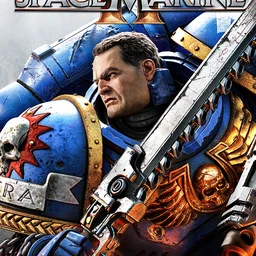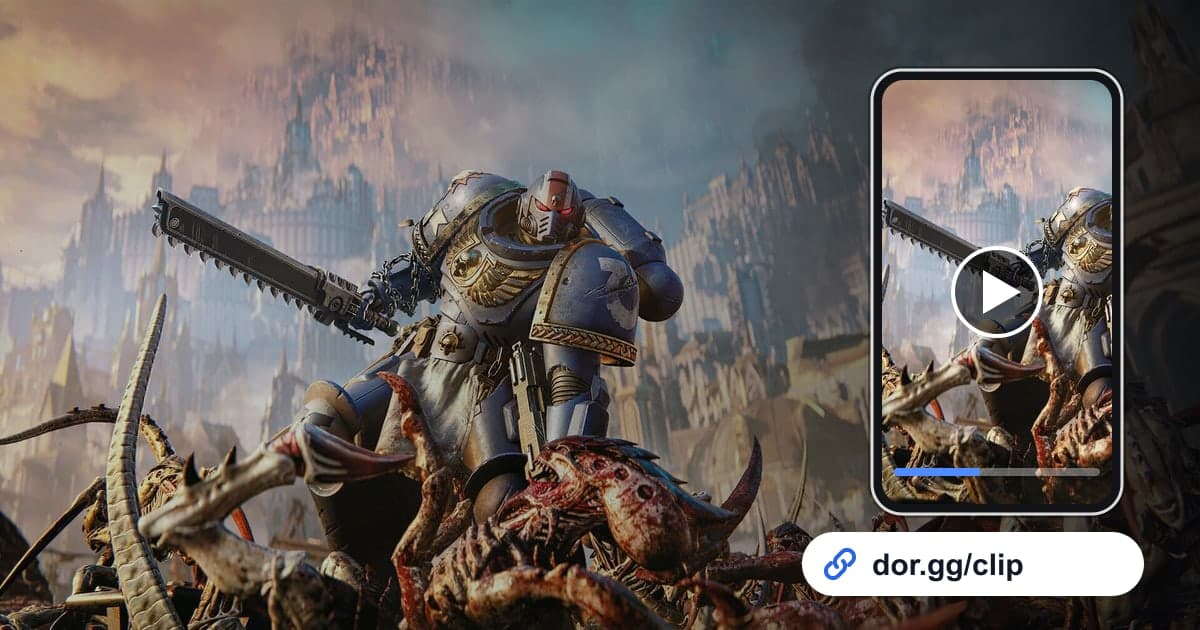
Lo mejor de Space Marine 2 son tres jugadores espalda con espalda mientras un enjambre tiránido inunda la pantalla. Si quieres enseñarles ese momento a los compañeros de escuadra que pelearon contigo, o a un amigo que todavía no compra el juego, esta guía cubre un método: grabar Warhammer 40,000: Space Marine 2 con DOR, recortar solo el tramo decisivo y mandarlo con un enlace de dor.gg. La campaña, las operaciones co-op, el modo Asedio por oleadas y el PvP suelen mezclarse en una sola sesión, y hasta una sola operación dura un buen rato, así que primero necesitas una forma de ubicar dónde está en la grabación la escena que quieres.
La respuesta corta
Abre Space Marine 2 en una PC con Windows que tenga DOR instalado, y el lobby, la selección de operación, el combate y las pantallas de resultados quedan en un mp4. Cuando salgas, abre ese video en la biblioteca, usa la pantalla de carga de la operación o los avisos de oleada para encontrar la pelea que quieres, recorta de 30 segundos a un minuto más o menos y pega el enlace de dor.gg en el chat de tu escuadra. Los trucos para marcar el inicio y el final con precisión están en cómo recortar clips de juegos.
Cómo mandar una pelea de Space Marine 2
- 1Instala DOR y abre Space Marine 2Instala la app gratuita de DOR en tu PC con Windows y abre Space Marine 2 como siempre. Pasó a ser un juego compatible con la actualización de la app de octubre de 2026, así que DOR lo detecta automáticamente, y la grabación sigue de corrido cuando termina una operación, hasta que sales del juego.
- 2Anota la hora real mientras juegasLas operaciones son largas y una sesión puede encadenar varias operaciones y oleadas de Asedio, así que cuando pase algo memorable, anota la hora real en tu celular, o presiona F8 para guardar los últimos 30 segundos. La grabación empieza cuando abres el juego, así que si a tu nota le restas la hora en que lo abriste, obtienes el punto en la grabación.
- 3Usa las pantallas de carga y de resultados para ubicar cada operaciónSi no tienes notas, recorre la grabación buscando la pantalla de carga de la operación y la pantalla de resultados. Todo lo que hay entre ellas es una operación, y en Asedio el aviso de inicio de oleada divide las escenas. El objetivo final suele estar justo antes de la pantalla de resultados.
- 4Deja largos los enjambres y cortos los parrysUna escena de enjambre tiene que correr desde que la horda entra al cuadro hasta que se limpia, o no se nota la escala. Un solo parry, en cambio, solo necesita de 10 a 20 segundos desde justo antes del golpe hasta el final del contraataque y la ejecución; si se alarga, se pierde lo importante.
- 5Recorta en la biblioteca y elige una proporciónAbre la grabación en la biblioteca y marca el inicio y el final con la herramienta de recorte. 16:9 le va a una horda que llena la pantalla, mientras que una escena corta centrada en un personaje, como un parry, también se ve bien exportada en 9:16 para un amigo que lo verá en el celular.
- 6Manda cortes distintos a tu escuadra y a los amigos curiososA los compañeros que pelearon contigo les va a gustar el minuto aguantando el objetivo final, mientras que un amigo que todavía está decidiendo si compra el juego reacciona mejor a una sola pelea contra un enjambre. En los dos casos, pegar el enlace de dor.gg en el chat evita que alguien tenga que pasar un archivo original pesado.
Escenas para buscar y cuánto recortar, según el modo de Space Marine 2
| Modo o situación | Marca en la grabación | Duración del recorte |
|---|---|---|
| Gran batalla de la campaña | El enjambre lanzándose justo después de que una cinemática te devuelve el control | De 40 s a 1 min |
| Objetivo final en una operación co-op | La escuadra aguantando el objetivo justo antes de la pantalla de resultados | De 1 min a 1 min 30 s |
| Sobrevivir a una oleada de Asedio | Desde el aviso de inicio de oleada hasta que cae el último enemigo | Una oleada |
| Parry y contraataque | El contraataque y la ejecución justo después de desviar un golpe fuerte | De 10 a 20 s |
| Pedir refuerzos | El momento en que llegan los refuerzos comprados con puntos de Asedio | De 20 a 30 s |
| Última captura en PvP | La pelea final mientras se llena el medidor de captura | De 30 s a 1 min |
Revisa antes de mandar
- Te quedan al menos 20GB libres en el disco (por debajo de eso, la grabación se detiene automáticamente)
- Tu nota de la hora y el punto en la grabación apuntan a la misma operación
- La escena del enjambre incluye a la horda lanzándose al inicio
- La escena del parry termina después del contraataque y la ejecución
- No te importa que se vean los nombres o el chat de tus compañeros de escuadra
- La plática de la escuadra que captó tu micrófono se puede compartir
Qué hace DOR en Space Marine 2
DOR es una app de escritorio gratuita para Windows y, cuando abres Space Marine 2, detecta el juego y lo graba completo. Todo desde que lo abres hasta que sales es un mp4; cuando pase algo bueno, presiona F8 para guardar los últimos 30 segundos, o recorta las escenas de la grabación después. DOR captura lo que muestra tu propia PC, así que la grabación tiene tu vista; el sonido del juego y tu micrófono se graban juntos, y las tarjetas gráficas NVIDIA usan la codificación por hardware NVENC por defecto. Como indica la configuración de la app, la grabación se detiene automáticamente cuando el espacio libre baja de 20GB, y los días que no quieras grabar, puedes desactivar solo este juego en el grupo 'full-play recording' (grabación completa) de la configuración, con una ventana de confirmación al hacerlo. Para combinar varias oleadas u operaciones, sigue los pasos de cómo unir clips de juegos y únelas en DOR Studio, en el navegador, agregando texto y música de fondo.