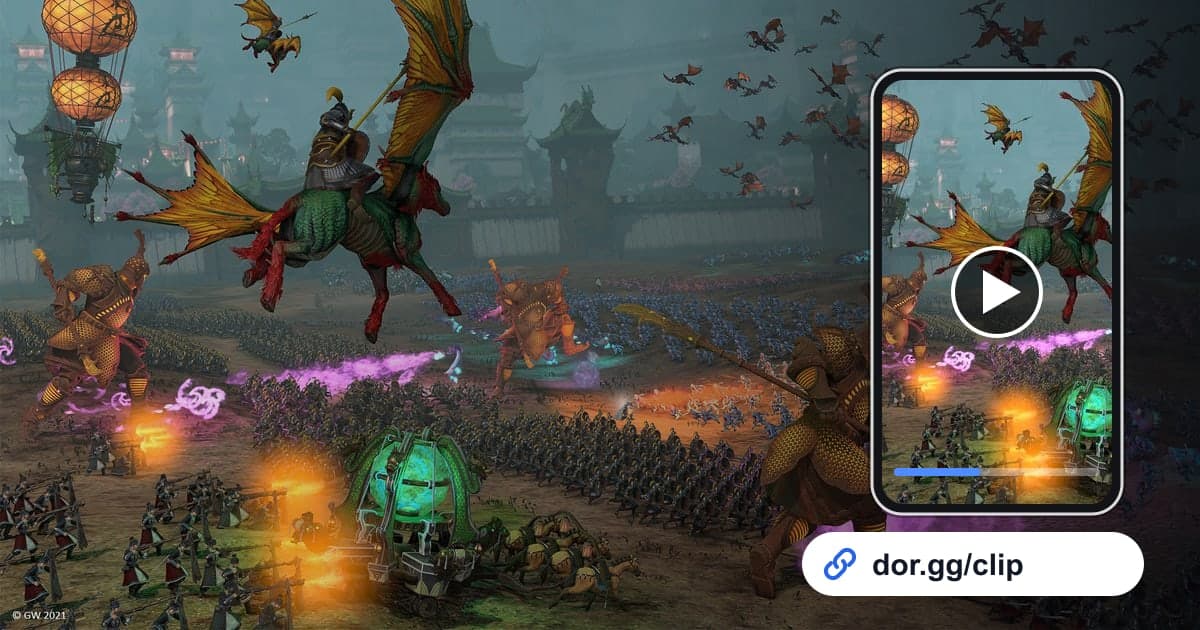
Total War: WARHAMMER III es un juego de estrategia en el que haces crecer tu facción en el mapa de campaña y entras a batallas en tiempo real cada vez que se encuentran dos ejércitos. Cientos de soldados chocando al mismo tiempo, o una puerta que por fin cede, es difícil de describir con palabras y mucho más rápido de enseñar en video. Esta guía explica cómo grabar Total War: WARHAMMER III con DOR, encontrar solo las batallas entre horas de grabación, recortarlas y mandárselas a tus amigos con un link de dor.gg. Sirve para ponerle al día a un amigo de tu campaña multijugador sobre cómo fue la última guerra, o para enseñarle a alguien que nunca ha jugado lo enormes que son estas batallas.
Parte de que las grabaciones salen largas
DOR captura Total War: WARHAMMER III con la grabación de partida completa. El tiempo que pasas terminando turnos en el mapa de campaña y el tiempo de combate se guardan juntos en un solo video. Las victorias o los hechizos que quieras enseñar los eliges tú de la grabación y los recortas con la herramienta de recorte. Como una sola sesión de este juego suele durar horas, la grabación dura lo mismo, y nuestra guía para grabar sesiones largas tiene consejos para que esas capturas largas se mantengan estables.
Cómo mandar una batalla de una grabación larga de campaña
- 1Libera primero espacio en tu disco de grabaciónTotal War: WARHAMMER III ya ocupa mucho espacio de instalación, y una sesión de campaña de horas también produce una grabación pesada. DOR deja de grabar automáticamente cuando el espacio libre baja de 20 GB, así que libera bastante espacio en el disco donde se guardan las grabaciones antes de empezar una campaña larga.
- 2Instala DOR y carga tu campaña como siempreDOR es una app gratuita de escritorio para Windows que detecta el juego automáticamente al abrirlo y empieza a grabar. No hay botón de grabar que presionar; solo carga tu partida y juega tus turnos. Los días que prefieras no grabar este juego, puedes desactivarlo por juego en el grupo de grabación de partida completa de la configuración, y al hacerlo aparece una ventana de confirmación.
- 3Anota la hora justo antes de una gran batallaDespués de muchos turnos seguidos, cuesta saber dónde queda una batalla en la grabación. Mira el reloj justo antes de una pelea importante y apunta la hora aproximada. Después, compárala con la hora en que abriste el juego y sabrás de inmediato en qué hora y minuto de la grabación está.
- 4Usa las pantallas de carga y de resultados para encerrar la batallaAbre la grabación en la biblioteca y toma la pantalla de carga que te lleva del mapa de campaña a la batalla como marca de inicio, y la pantalla de resultados después de la pelea como marca de final. Todo lo que hay entre ambas es una batalla, y el choque o la ruptura que vale la pena enseñar suele estar un poco antes de la pantalla de resultados.
- 5Decide la duración y la proporciónPara una batalla campal basta con un minuto más o menos, empezando unos segundos antes de que se encuentren las líneas; para un asedio, de uno a dos minutos desde que cae la puerta hasta que las tropas entran en masa. Elige 16:9 para mostrar un campo de batalla amplio, y 9:16 o 1:1 cuando mandes una toma cercana de un solo héroe o de un monstruo gigante a un amigo que lo ve en el celular.
- 6Manda el link de dor.gg a tus amigos de campañaAl terminar el recorte, DOR crea un link de dor.gg. Pégalo para tus compañeros de campaña como resumen de la última guerra antes de la siguiente sesión, o para amigos que no conocen el juego como forma de enseñarles la escala. Quien lo recibe lo reproduce en el navegador sin el juego ni la app.
Situaciones de batalla, dónde encontrarlas y a quién mandarlas
| Situación de batalla | Pista en la grabación | A quién conviene mandarla |
|---|---|---|
| Gran batalla campal | El punto donde se tocan por primera vez ambas líneas, después de la pantalla de carga y el despliegue | Un amigo que lleva una campaña con la misma raza |
| Ruptura de un asedio | El tramo en que cae una muralla o una puerta y las tropas entran en masa | El amigo que siempre dice que los asedios son difíciles |
| Lluvia de hechizos | Los segundos en que cae un hechizo poderoso y se dispersa toda una línea | Un amigo que arma ejércitos cargados de magia |
| Remontada en la campaña | Justo antes de la pantalla de resultados de la batalla que volteó una guerra perdida | Un amigo que ha seguido tu campaña |
| Partida 1v1 de Domination | El primer choque justo después de que empieza la partida | El amigo que fue tu rival |
| Batalla de campaña de 8 jugadores | El choque en una batalla peleada junto a un ejército aliado | Todos los de esa misma campaña |
Revisa antes de mandar un video de batalla
- El clip incluye suficiente de la pelea para adivinar quién ganó.
- Los turnos en el mapa de campaña quedaron fuera y solo queda la batalla.
- Las escenas que necesitan un campo de batalla amplio se exportaron en 16:9.
- Confirmaste que está bien que aparezca el nombre de tu rival multijugador.
- Volviste a revisar el espacio libre en el disco de grabación antes de la siguiente sesión de campaña.
- Elegiste primero la batalla más impresionante en vez de mandar varias de golpe.
Cómo graba DOR Total War: WARHAMMER III
Total War: WARHAMMER III se agregó como juego compatible con DOR en la actualización de la app de octubre de 2026. DOR es una app gratuita de escritorio para Windows: cuando abres el juego, lo detecta automáticamente y guarda todo desde que lo abres hasta que sales como un solo archivo mp4, que ves en la biblioteca de la app. En PCs con tarjeta gráfica NVIDIA, la codificación por hardware NVENC es la opción predeterminada, y el sonido del juego y tu micrófono se graban juntos, así que también se guardan los planes de batalla que platicas con tus amigos. En la herramienta de recorte de la biblioteca, marca un inicio y un final, elige 16:9, 9:16 o 1:1, y obtienes un link de dor.gg que también se abre en el navegador del celular. Para juntar varias batallas de una campaña en un solo video, DOR Studio funciona en el navegador sin instalar nada y te deja unir videos y agregar texto y música de fondo. Para más sobre cómo elegir los puntos de inicio y final, revisa cómo recortar clips de juegos.