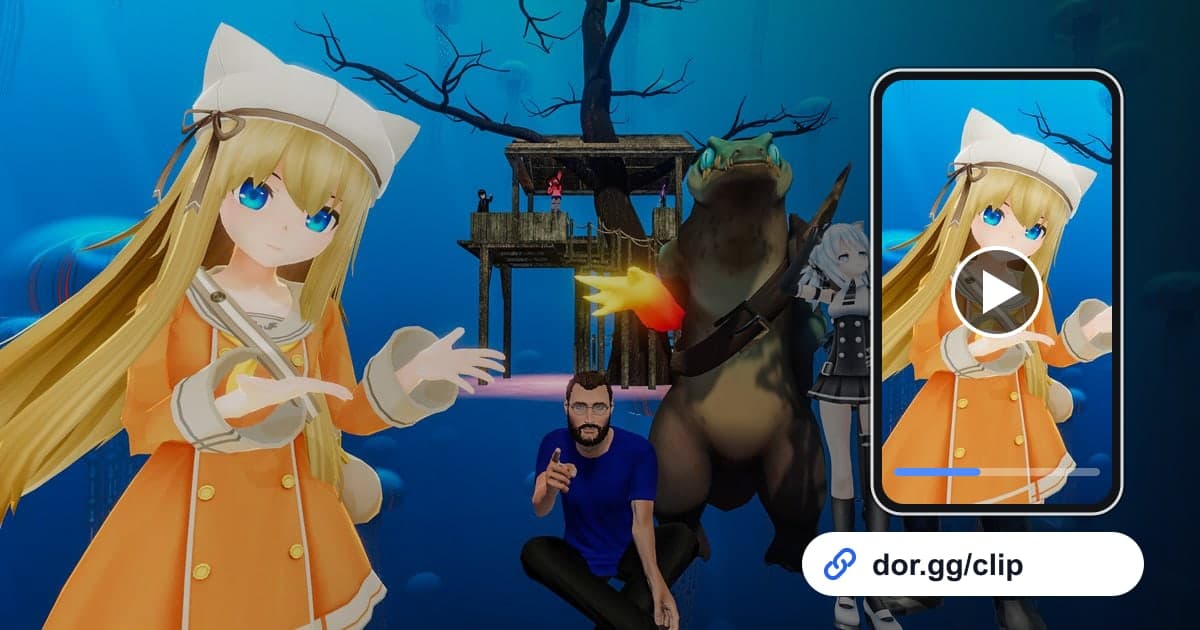
VRChat no tiene una meta fija; lo que hace la historia de la noche es con quién estuviste y en qué mundo. El momento en que un amigo enseñó por primera vez su avatar nuevo, perderse juntos en un mundo extraño y reírse de eso, o ver en grupo un show en vivo dentro de un mundo son el tipo de momentos que quieres volver a ver al día siguiente. Esta guía cubre un solo método: grabar VRChat con DOR, encontrar esos momentos en una grabación de convivencia que dura horas, recortarlos y compartirlos con un enlace de dor.gg. Como las voces y la apariencia de otras personas quedan en el video, también cubre la cortesía que debes tener en cuenta antes de compartir.
Toda la convivencia se graba, así que tú eliges los momentos y el público
DOR guarda VRChat como una grabación completa de la sesión. Esperar a tus amigos en tu mundo de inicio después de conectarte, saltar por portales a otros mundos y platicar en una instancia van seguidos en un solo video. Cuando pase algo gracioso, presiona F8 para guardar los últimos 30 segundos; para lo demás, busca en la grabación la escena que quieres volver a ver y sácala con el recorte. Casi toda la gracia de un clip de VRChat está en las voces, así que vale la pena revisar primero cómo grabar el sonido del juego y el micrófono juntos para asegurarte de que tu micrófono y el audio de los demás dentro del juego se escuchen claros. En una convivencia larga, recuerda también que la grabación se detiene automáticamente en cuanto el espacio libre del disco baja de 20GB.
De una convivencia larga a compartir los momentos que vale la pena volver a ver
- 1Revisa el espacio en disco y quiénes se van a unir antes de empezarUna convivencia en VRChat muchas veces tiene hora de inicio pero no de fin. Antes de conectarte, asegúrate de que el disco donde se guardan las grabaciones tenga bastante espacio, y avísales a los amigos que se van a unir que piensas grabar y compartir las partes graciosas. Decirlo desde el principio hace mucho más fácil compartir después.
- 2Conéctate a VRChat con DOR corriendoDOR es una app gratuita para Windows y, cuando abres VRChat, detecta el juego y empieza a grabar automáticamente. El sonido del juego y tu micrófono se graban juntos, así que tu voz y la de tus amigos quedan en el mismo video.
- 3Usa la carga al cambiar de mundo como división de escenasAparece una pantalla de carga cuando tomas un portal o te mueves a otro mundo. Al recorrer la grabación, estas pantallas dividen una convivencia de varias horas en bloques por mundo, así que basta con recordar en qué mundo pasó algo para encontrarlo rápido.
- 4Mira el reloj cuando todos estallen de risaLos mejores momentos de VRChat muchas veces se recuerdan por el sonido más que por la imagen. Si revisas el reloj de la barra de tareas cuando todos se ríen fuerte o alguien grita de sorpresa, después solo tendrás que buscar cerca de esa hora el punto donde sube el volumen.
- 5Recorta con un poco de contexto a cada ladoEn la herramienta de recorte de la biblioteca de la app, marca un inicio y un final. En una plática, empieza unos 10 segundos antes de la risa para que se entienda por qué se rieron todos. Usa 16:9 para vistas amplias del mundo, y 9:16 o 1:1 para escenas donde todas las miradas están en una persona, como la presentación de un avatar. Al terminar el recorte, se crea un enlace de dor.gg.
- 6Mándaselo primero a quienes estuvieron ahíManda primero el clip recortado como enlace a los amigos que estuvieron en la convivencia, y solo cuando te digan que está bien, compártelo con los que no pudieron ir o con el chat del grupo. Avísale a cualquier amigo cuyo avatar aparezca qué escena usaste.
Qué guardar de cada tipo de convivencia y qué revisar antes de compartir
| Tipo de convivencia | Momento para guardar | Revisa antes de compartir |
|---|---|---|
| Recorrido por mundos | Todos reaccionando a la vista de un mundo al que acaban de entrar | Que otros visitantes no salgan en primer plano |
| Presentación de avatar | Un amigo cambiando a un avatar nuevo y enseñándolo por primera vez | Permiso del amigo dueño del avatar |
| Plática en la instancia | Una conversación donde un chiste hizo reír a todos | Que no se diga nada personal en el clip |
| Juegos dentro de un mundo | El momento decisivo de un minijuego o una carrera dentro de un mundo | Que estén de acuerdo quienes jugaron |
| Evento en vivo | El tramo de un show o evento con más ambiente | Que los organizadores no hayan pedido no grabar |
| Reunión del grupo de siempre | El momento de la foto grupal con todos en un lugar | Si se queda en el grupo o sale de él |
Antes de compartir un clip de VRChat
- Les pregunté a los amigos que salen en el clip si está bien compartirlo.
- No se colaron voces de desconocidos ni conversaciones privadas.
- Mis clips de risas incluyen lo que se dijo justo antes de la risa.
- En videos de shows o eventos, revisé que los organizadores no pidieran no grabar.
- Me aseguré de tener bastante más de 20GB libres en el disco antes de una convivencia larga.
- Abrí el enlace una vez para revisar que las voces se escuchen bien.
Cómo graba DOR una convivencia en VRChat
DOR es una app de escritorio gratuita para Windows. Desde una actualización de la app en octubre de 2026, VRChat es un juego compatible: ábrelo y DOR lo detecta automáticamente y graba toda la sesión como un solo mp4 hasta que sales. Los momentos que quieras conservar los guardas con F8 (los últimos 30 segundos) o los recortas después, y los días que no quieras grabar puedes desactivarlo por juego en 'full-play recording' (grabación completa) en la configuración; al desactivarlo aparece una ventana de confirmación. En una PC con tarjeta gráfica NVIDIA, la codificación por hardware NVENC viene por defecto. Dónde empezar y terminar un clip de plática para que se sienta natural se explica con más detalle en cómo recortar clips de juegos. Si buscas gente nueva para explorar mundos, la guía para encontrar amigos para jugar te puede ayudar. Manda el tramo recortado como un enlace de dor.gg y tu amigo lo puede ver en el navegador del celular sin abrir VRChat.