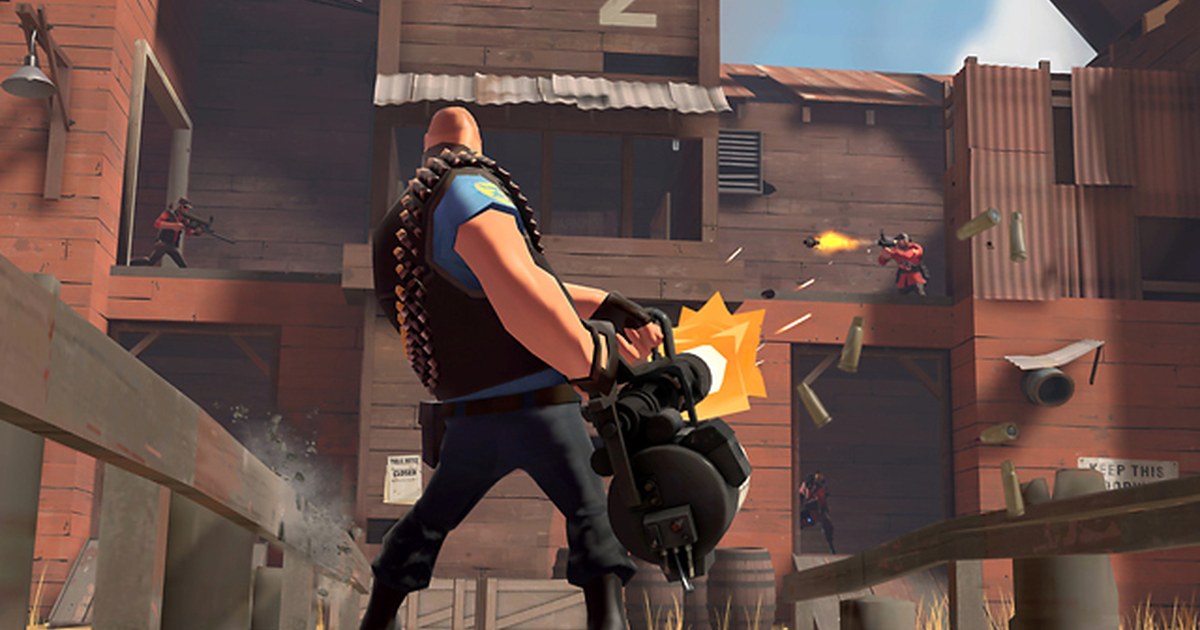

Así se usan las repeticiones de TF2. Mientras juegas en un servidor compatible con repeticiones, pulsa F6 (la tecla predeterminada) justo después de morir al final de una vida que quieras conservar.
Vuelve a ver las repeticiones guardadas desde Replays en el menú principal, cambia la cámara en el editor y pulsa Save to Movie para renderizar la repetición como archivo de video.
Ten en cuenta que las repeticiones las graba el servidor, así que si el servidor no las tiene activadas, no hay nada que guardar. Si quieres conservar tus partidas sin importar en qué servidor juegues, deja DOR abierto e inicia Team Fortress 2.
Todo se graba automáticamente desde que arranca el juego hasta que lo cierras.
Esta guía se basa en la versión de PC (Windows) al 29 de noviembre de 2026 y repasa las condiciones para guardar una repetición, cómo verla, los ajustes de renderizado, dónde se guarda y qué hacer cuando el renderizado no arranca.
En resumen: el servidor guarda y tu PC convierte a video
Lo más importante que debes saber antes de usar las repeticiones de TF2 es que quien graba es el servidor, no tu PC. Según la wiki de TF2, los servidores con la función de repeticiones activada graban cada vida de cada jugador, y los jugadores descargan esa grabación después de morir.
Los servidores marcados con un ícono de tira de película en el navegador de servidores admiten repeticiones, y los servidores que alojas en tu propia PC (listen servers) no graban repeticiones.
Una repetición guardada son datos del juego, todavía no un video, así que necesitas renderizarla como video desde el menú Replays antes de poder subirla o mandársela a un amigo. El orden es: elige un servidor compatible, guarda después de morir, edita en el menú Replays y renderiza a video.
Si es difícil encontrar servidores compatibles o el renderizado no avanza, es más rápido conservar una grabación desde el inicio.
De guardar una repetición de TF2 a hacer un video
- 1Juega en un servidor compatible con repeticionesEn el navegador de servidores, elige un servidor marcado con un ícono de tira de película. El ícono significa que el servidor tiene activada la grabación de repeticiones. Como la grabación solo ocurre cuando el operador del servidor activa la función, necesitas jugar en un servidor con el ícono para tener algo que guardar después de morir. Los servidores que alojas en tu propia PC tampoco graban repeticiones. La wiki de TF2 también señala que las repeticiones no funcionan en los mapas del Workshop, así que juega las partidas que quieras conservar en servidores con mapas estándar.
- 2Guarda la repetición justo después de morirCuando termine una vida que quieras conservar, pulsa F6 (la tecla predeterminada) justo después de morir, o escribe save_replay en la consola. Aparece una ventana donde le pones nombre a la repetición y, al confirmar, empieza a descargarse desde el servidor. La repetición incluye esa vida más 5 segundos después de la muerte con el valor predeterminado del servidor. Las repeticiones se guardan por vida, así que pulsa la tecla justo cuando termine la vida en la que jugaste bien. Fingir tu muerte con el Dead Ringer puede cortar una repetición antes de tiempo.
- 3Vuelve a verla y edítala desde Replays en el menú principalPulsa el botón Replays del menú principal para ver tus repeticiones guardadas con la clase, el puntaje, las bajas y el mapa, y puedes buscar entre ellas. Abre una con Watch / Edit y pulsa Espacio durante la reproducción para abrir el editor. Elige primera persona, tercera persona o cámara libre, y marca puntos de entrada y salida para crear una toma. Puedes hacer varias tomas desde distintos puntos de vista con la misma repetición.
- 4Renderízala con Save to MoviePulsa Save to Movie en la lista de repeticiones para abrir los ajustes de renderizado. Elige H.264 o MJPEG como códec y 480p, 720p, 1080p, Web o iPhone como preajuste, y luego define la calidad de renderizado, la calidad del desenfoque de movimiento y el efecto de brillo en los ajustes avanzados. El video terminado se guarda en tf/replay/client/rendered dentro de la carpeta del juego. También hay una opción para exportar por separado imágenes TGA y audio WAV, pero la wiki menciona un error por el que solo se guardan las imágenes.
- 5Si el renderizado no avanza, conserva una grabaciónLa wiki de TF2 indica que renderizar y exportar repeticiones requiere QuickTime. Si no pasa nada después de pulsar renderizar, es más confiable conservar las grabaciones de tu siguiente partida en lugar de pelear con la repetición. Si juegas TF2 con DOR abierto, todo desde que inicias hasta que sales se graba automáticamente y se reúne en My Clips, y puedes recortar y guardar solo los momentos que quieras.
La función de repeticiones de TF2 de un vistazo (al 29 de noviembre de 2026)
| Aspecto | Función de repeticiones de TF2 | A qué prestar atención |
|---|---|---|
| Requisito | Solo se graba en servidores con repeticiones activadas (ícono de tira de película) | Los servidores que alojas tú y los mapas del Workshop no se graban |
| Cómo guardar | F6 (tecla predeterminada) o el comando de consola save_replay justo después de morir | Se guarda después de que termina una vida |
| Qué incluye | Una de tus vidas más 5 segundos después de la muerte (valor predeterminado del servidor) | Puede variar según la configuración del servidor |
| Dónde verla | Replays en el menú principal, con clase, puntaje, bajas y mapa | Tiene búsqueda |
| Edición | Espacio durante la reproducción, primera persona, tercera persona o cámara libre | Varias tomas con puntos de entrada y salida |
| Conversión a video | Save to Movie, H.264 o MJPEG, 480p, 720p, 1080p | La wiki dice que se requiere QuickTime |
| Ubicación de los archivos | Repeticiones en tf/replay/client/replays, videos en tf/replay/client/rendered | Los archivos de repetición pueden no abrirse después de una actualización |
| Subida a YouTube | Opción de subida en el menú Replays | La wiki dice que actualmente no funciona, sube tú mismo los videos renderizados |
Qué revisar cuando una repetición no se guarda
- Entraste a un servidor con ícono de tira de película en el navegador de servidores
- Jugaste en un mapa estándar, no en uno del Workshop
- Pulsaste la tecla de guardado justo después de que terminó la vida y le pusiste nombre a la repetición
- Definiste los puntos de entrada y salida de tu toma en el editor antes de renderizar
- Buscaste el video renderizado en la carpeta tf/replay/client/rendered
Conserva tus partidas de TF2 con DOR, sin importar el servidor
DOR es una app gratuita para Windows. Cuando abres Team Fortress 2, detecta el juego automáticamente y graba toda la sesión desde que inicia hasta que sales, y las grabaciones se reúnen en My Clips dentro de la app.
Graba tenga o no el servidor las repeticiones activadas, y como la grabación es un video mp4 desde el principio, no hay renderizado que esperar.
Los momentos que quieras conservar, como una racha de backstabs o un empuje con ÜberCharge, se pueden recortar en la app y guardar en 16:9, 9:16 o 1:1, y en DOR Studio (dor.gg/studio) puedes unir varios clips o añadir plantillas de efectos, texto y música de fondo, y luego exportar sin marca de agua.
La versión gratuita te deja elegir 720p o 1080p a 30 o 60 fps, con 1080p a 30 fps como valor predeterminado. Para mandarles tus clips recortados a tus amigos, mira cómo compartir videos de gameplay de TF2, y para quedarte solo con las partes que necesitas, mira cómo recortar clips de juegos.

