Para hacer VOD review de tus propias partidas, primero necesitas tener la partida guardada en video, porque ninguna herramienta o programa de VOD review sirve con una partida que no puedes volver a ver. Las repeticiones del juego pueden caducar cuando sale un parche o guardar solo tus últimas partidas, así que grabar las partidas que quieres estudiar es la forma de conservarlas en tu propia PC. Esta guía cubre las versiones de PC de juegos competitivos como VALORANT, League of Legends y Overwatch, y recorre la grabación, la elección de la partida, la revisión y cómo guardar el momento. Cómo se guardan y descargan las repeticiones de VALORANT tiene su propia página, la guía de repeticiones de VALORANT, así que este artículo se queda en lo que funciona igual en cualquier juego.
La respuesta corta: uno o dos momentos a la vez, no la partida completa
Al 2 de octubre de 2026, hay dos formas de conseguir una partida para analizar: usar la función de repeticiones del propio juego o guardar un video de tu partida en tu PC. Las repeticiones son cómodas, pero cada juego define su propio tiempo de conservación y cantidad de partidas, y algunas no incluyen el chat ni la voz, así que un archivo de video es lo que necesitas si quieres comparar partidas a lo largo del tiempo. Las reglas de League of Legends están en la guía de repeticiones de League of Legends. En cuanto a cuánto ver de una vez, elige uno o dos momentos en lugar de una partida completa. Ninguna fuente oficial define la duración de un análisis, así que eso es un principio general de este artículo, y nada aquí afirma que analizar suba tu winrate o tu nivel.
Cinco pasos para analizar tu propia partida
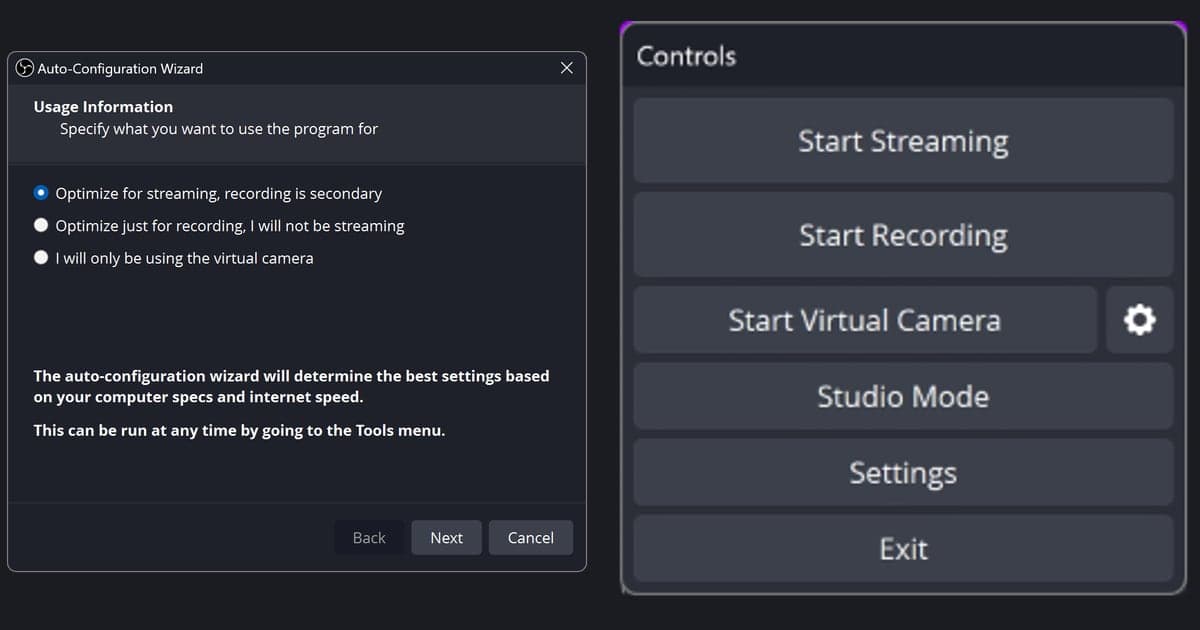
- 1Elige cómo grabar y libera espacioDefine una forma de pasar cada partida a video en lugar de depender solo de las repeticiones. Puedes grabar manualmente con OBS, Xbox Game Bar o, con una tarjeta gráfica NVIDIA, la NVIDIA app, o usar una app de grabación automática como DOR. Los videos se acumulan rápido, así que en Windows 11 abre Inicio > Configuración > Sistema > Almacenamiento y revisa el Sensor de almacenamiento y las recomendaciones de limpieza antes de empezar. El espacio necesario cambia según cada setup, así que aquí no damos una cifra.
- 2Confirma que el audio de verdad se grabaSi también quieres analizar tu comunicación, el micrófono tiene que grabarse. En Windows 11, ve a Configuración > Privacidad y seguridad > Micrófono, activa Acceso al micrófono y comprueba que estén activados Permitir que las aplicaciones accedan al micrófono y Permitir que las aplicaciones de escritorio accedan al micrófono. En OBS, mira los medidores de volumen del Audio Mixer en la parte de abajo; en Xbox Game Bar, activa o desactiva el micrófono con tecla Windows+Alt+M. Antes de confiar en ello, haz una grabación de prueba corta y reprodúcela. El soporte de Windows 10 terminó el 14 de octubre de 2025, así que esta guía da por hecho Windows 11.
- 3Elige la partida que vas a analizarNo intentes verlo todo. Elige entre partidas que perdiste, partidas donde el momentum cambió de golpe o partidas en las que no sabes explicar por qué salieron así. Dentro de esa partida, reduce los candidatos a unos cuantos, como una pelea importante o el momento en que sufriste una gran pérdida. Esto es un principio general de análisis y no algo que defina un documento oficial, y no hay un número respaldado por evidencia de cuántas partidas ver.
- 4Revisa uno o dos momentos a la vezMira el momento elegido pausando y retrocediendo. No juzgues primero el resultado; anota en orden qué sabías en ese punto y qué decidiste hacer en realidad. Si también usas una repetición de VALORANT, ten en cuenta la nota del FAQ oficial: usa el punto de vista del servidor y puede verse un poco distinta de tu propia grabación.
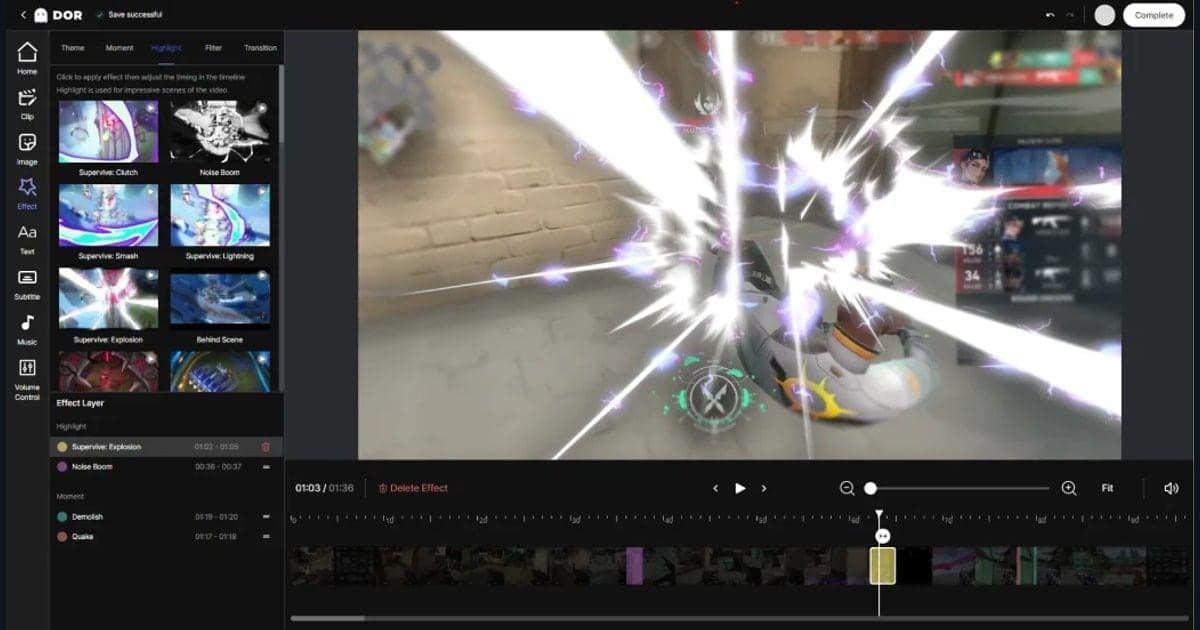
- 5Recorta el momento y guárdalo aparteCuando ya revisaste un momento, guárdalo separado del archivo de la partida completa para encontrarlo fácil después. En DOR, usa la función de recorte de la biblioteca de la app para marcar el inicio y el final y elige una relación de salida 16:9, 9:16 o 1:1. El tramo guardado se puede compartir como enlace de dor.gg y se reproduce en el navegador del celular. Poner la fecha y el juego en el nombre del archivo basta para volver a encontrarlo.
Repeticiones del juego vs. tu propia grabación (revisado el 2 de octubre de 2026)
| Método | Lo que confirman los documentos oficiales | Ventajas y límites |
|---|---|---|
| Repetición dentro de League of Legends | La página de soporte de Riot (versión publicada el 27 de marzo de 2026) dice que las repeticiones duran lo que dura un ciclo de parche y que en el cliente solo están disponibles las últimas 20 partidas. El archivo .rofl se abre con Watch Replay y no incluye el chat de la partida. | Es práctica porque se abre dentro del cliente. Caduca cuando cambia el parche y no se puede enviar como prueba en un reporte, así que guarda lo que quieras conservar a largo plazo. |
| Repeticiones de VALORANT | Según la publicación del desarrollador del 16 de septiembre de 2025, las repeticiones cubren Unrated, Competitive, Swiftplay y Premier, y solo partidas jugadas en el parche activo actual. No se graban el chat de voz ni el de texto, y no había función de clips ni para compartir. Los parches 12.00 y 12.10 cambiaron después algunas reglas, así que revisa las notas del parche más reciente. | La línea de tiempo muestra íconos de kills y muertes, y puedes cambiar la velocidad de reproducción. El FAQ oficial indica que las repeticiones usan el punto de vista del servidor, así que pueden verse un poco distintas de una pantalla que grabaste tú. |
| Repeticiones de Overwatch | La publicación oficial de presentación dice que la pestaña Replays de tu perfil carga tus últimas 10 partidas (sin contar el tutorial ni el campo de práctica) y se reinicia cuando sale un parche nuevo. La publicación no tiene fecha, y las notas del parche del 26 de mayo de 2026 indican que se borraron los códigos de repetición. | Fácil de abrir desde el juego. Como se reinicia con los parches, no sirve para guardar a largo plazo. |
| Grabarla tú (OBS, Xbox Game Bar, NVIDIA app) | OBS graba por defecto el audio de escritorio y el micrófono, recomienda MKV por si surgen problemas imprevistos y convierte a MP4 con File → Remux Recordings. Xbox Game Bar graba con tecla Windows+Alt+R y guarda archivos MP4 en la carpeta Capturas dentro de Videos. La NVIDIA app graba con Alt+F9 y solo funciona con tarjetas gráficas NVIDIA. | El archivo se queda sin importar parches ni cantidad de partidas, y puedes grabar juntos el sonido del juego y el micrófono. Eso sí, tienes que iniciar la grabación tú y administrar el espacio en disco y la configuración de audio. |
| Grabación automática de partida completa con DOR | Detecta automáticamente los juegos compatibles, graba la partida completa en mp4 y la reúne en la biblioteca de la app, donde puedes recortar un tramo. | Las partidas se guardan sin que tengas que iniciar la grabación. Es una app de escritorio para Windows que trabaja con los juegos compatibles, y tú eliges qué momento estudiar. |
Checklist de VOD review
- Antes de que empezara esta pelea, ¿dónde estaba y puedo explicar por qué elegí esa posición?
- De la información que me daban la pantalla y el sonido en ese momento, ¿qué se me pasó?
- ¿La decisión que tomé coincidió con lo que hice en realidad?
- Si volviera a pasar la misma situación, ¿qué única cosa cambiaría?
- Si hubo comunicación con el equipo, ¿mis pedidos y respuestas fueron claros?
- ¿Escribí en una sola oración la acción que voy a revisar en mi próxima partida?
Conserva tus partidas en video con DOR
El análisis empieza cuando termina la partida, y si para entonces no hay video, no hay nada que revisar. DOR, una app gratis para Windows, detecta automáticamente los juegos compatibles, graba la partida completa en mp4 y la reúne en la biblioteca de la app. Cuando vuelves a ver una partida rankeada, tener grabados juntos el sonido del juego y el micrófono te deja escuchar también la comunicación, y con una tarjeta gráfica NVIDIA la codificación por hardware NVENC viene por defecto. VALORANT, League of Legends y Overwatch son juegos compatibles donde se crean automáticamente clips de highlights como kills, pero para un análisis lo natural es usar como base el video de la partida completa. En TFT y Apex Legends también se graba automáticamente la partida completa, y puedes presionar F8 para guardar al instante los últimos 30 segundos de una jugada que quieras revisar. Cuando sepas qué momento estudiar, recórtalo y guárdalo desde la biblioteca; los pasos están en cómo recortar clips de juegos. DOR se encarga de grabar y guardar el tramo; qué momento ver y qué preguntas hacerte lo decides tú.
 #Valorant