En Windows 11 puedes recortar un video abriéndolo en la app Fotos, eligiendo Trim, moviendo los controles deslizantes de inicio y final y guardando con Save as Copy. Si necesitas quitar una parte de en medio o cortar el video en varios pedazos, sigue con Edit in Clipchamp video editor y usa ahí dividir y eliminar. Los pasos de abajo siguen las páginas de soporte de Microsoft revisadas el 6 de octubre de 2026, y los nombres de los menús son las etiquetas en inglés de esas páginas, así que tu pantalla puede verse un poco distinta si usas Windows en español u otro idioma. Si tu archivo es una grabación larga de juego, cómo recortar clips de juegos explica ese caso con más detalle.
Decide primero: solo los extremos o también la parte de en medio
Si solo necesitas quitar el principio y el final, la herramienta Trim de la app Fotos es suficiente. Si necesitas cortar una parte de en medio o dividir el clip en varios pedazos, dividir y eliminar en Clipchamp es la mejor opción. En cualquier caso, que el original se conserve o no se decide en el paso de guardar, así que si el archivo es tu única copia, piensa en guardar primero una copia. Para ver también otros editores, revisa editores de video gratis para clips de juegos.
Pasos de la app Fotos a Clipchamp
- 1Abre el video en la app FotosAbre la app Fotos y selecciona el video que quieres acortar. La página oficial usa etiquetas en inglés, así que los nombres pueden verse distintos en otro idioma de pantalla.
- 2Define el inicio y el final con TrimSelecciona Trim (atajo Ctrl + E) y luego arrastra los controles deslizantes de la parte de abajo para que queden en el inicio y el final de la parte que quieres conservar.
- 3Guarda con Save as CopySave as Copy guarda el video editado por separado y deja el original intacto. Elegir Save en el menú desplegable de al lado sobrescribe el original, así que ten cuidado si no tienes respaldo.
- 4Pásate a Clipchamp para cortes en medioCon el video abierto, selecciona Edit in Clipchamp video editor, que la página de soporte indica para ediciones más avanzadas. Ahí el video se coloca en la línea de tiempo.
- 5Divide y luego elimina lo que no necesitasSelecciona el video en la línea de tiempo, mueve el cursor de reproducción al punto de corte y presiona el botón de dividir (ícono de tijeras) o la tecla S para obtener dos recursos. Selecciona el pedazo que no quieres y presiona Supr o Retroceso. Para simplemente acortar los extremos, la misma página de soporte también explica cómo arrastrar los controladores de cada lado.
- 6Guarda el resultado con ExportUsa el botón Export en la esquina del editor y elige entre las opciones que aparecen en la pantalla de exportación según dónde vas a subirlo y la resolución original.
Métodos para recortar y sus pasos
| Método | Pasos (páginas de Microsoft / funciones de DOR) | Bueno saber |
|---|---|---|
| Trim de la app Fotos | Abre el video, selecciona Trim (Ctrl + E), ajusta los controles deslizantes de abajo para el inicio y el final, y luego Save as Copy | La opción Save del menú desplegable sobrescribe el original, así que fíjate cuál presionas |
| Controladores de recorte de Clipchamp | Selecciona el clip en la línea de tiempo y arrastra los controladores de cada lado para cambiar su duración | Si recortas de más, arrastrar el controlador de regreso recupera el metraje |
| Dividir y eliminar en Clipchamp | Coloca el cursor de reproducción, usa el botón de dividir (ícono de tijeras) o la tecla S, y luego selecciona un pedazo y presiona Supr o Retroceso | Si el video y el audio están separados, mantén Shift para seleccionar ambos antes de dividir |
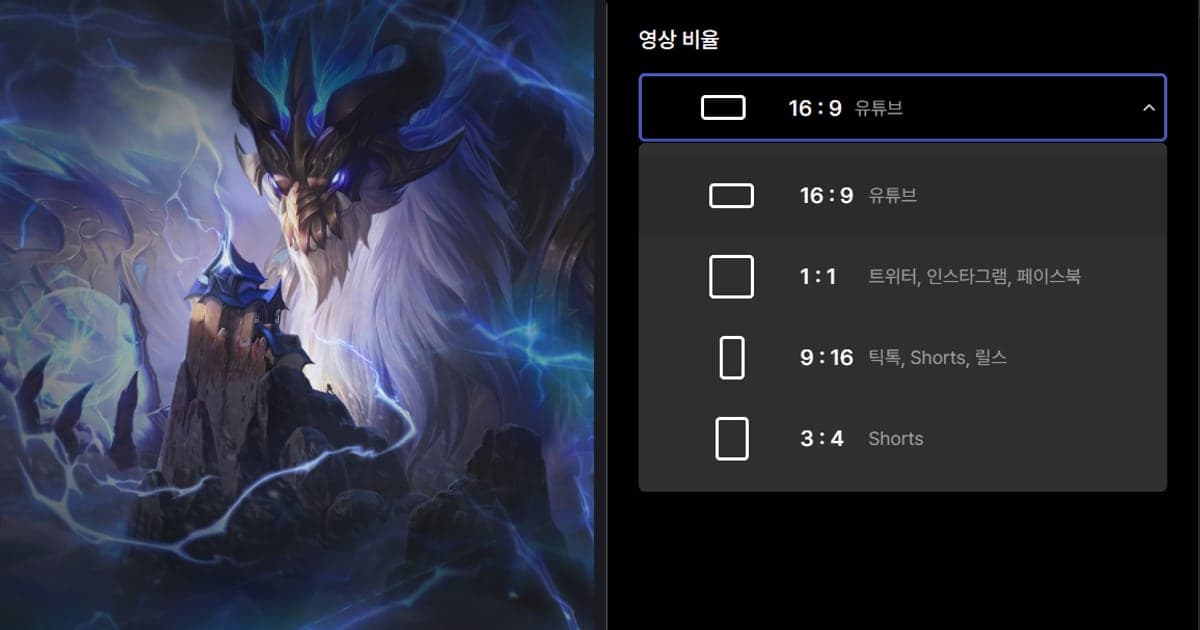
| Recorte en la biblioteca de la app DOR | Define un inicio y un final en un video de la biblioteca de la app y elige una relación de salida (16:9, 9:16 o 1:1) | Se puede compartir como enlace de dor.gg y funciona con los videos de la biblioteca de la app |
| DOR Studio (navegador) | Ajusta la duración y une varios videos sin instalar nada, y luego descarga un mp4 o comparte un enlace | La edición se hace en el navegador |
Antes y después de recortar
- Copia el archivo original a otra carpeta antes de empezar
- Justo antes de guardar, revisa dos veces si estás presionando Save o Save as Copy
- Reproduce el resultado de principio a fin y confirma que el primer y el último cuadro sean los que querías
- Si el video y el audio aparecen como recursos separados en Clipchamp, selecciona ambos con Shift antes de dividir
- Revisa dónde lo vas a subir y la resolución original antes de elegir una opción de exportación
DOR para quedarte solo con una parte de una grabación
Antes de recortar cualquier cosa, necesitas un archivo de origen. DOR es una app gratis para Windows: deja corriendo un juego compatible y toda la partida se graba automáticamente como mp4 y se guarda en la biblioteca de la app. Siete juegos, entre ellos VALORANT y League of Legends, también tienen clips automáticos de jugadas como kills, mientras que los demás juegos compatibles se graban como partidas completas que tú recortas. En la biblioteca de la app puedes definir un inicio y un final y luego elegir una relación de salida de 16:9, 9:16 o 1:1, y DOR Studio en el navegador te permite cambiar la duración, unir videos y agregar texto y música de fondo sin instalar nada, para después descargar un mp4 o compartir un enlace. El paso a paso está en la guía del editor de clips de DOR en el navegador. Con una tarjeta gráfica NVIDIA, la codificación por hardware NVENC viene por defecto, y como el sonido del juego y el micrófono se graban juntos, puedes volver a escuchar una partida larga mientras eliges dónde cortar.
 #Valorant

