Guardaste en un clip una kill o una pelea de equipo que cargaste tú solo, pero cuando vas a instalar un editor resulta que pesa varios gigas, la instalación tarda minutos y, cuando por fin exportas, aparece una marca de agua pegada en una esquina. Lo que de verdad importa para editar clips de juego se reduce a tres cosas: (1) que instalarlo no sea una carga, (2) que el resultado no quede con marca de agua y (3) que puedas terminar cortes y subtítulos rápido. Si cumples esas tres, no necesitas corrección de color de nivel cine para pulir un highlight. En este artículo comparamos los editores gratis que realmente puedes usar en 2026, separados en escritorio y navegador, y te mostramos un flujo de edición pensado para clips de juego.
Escritorio vs. navegador: ¿cuál es la diferencia?
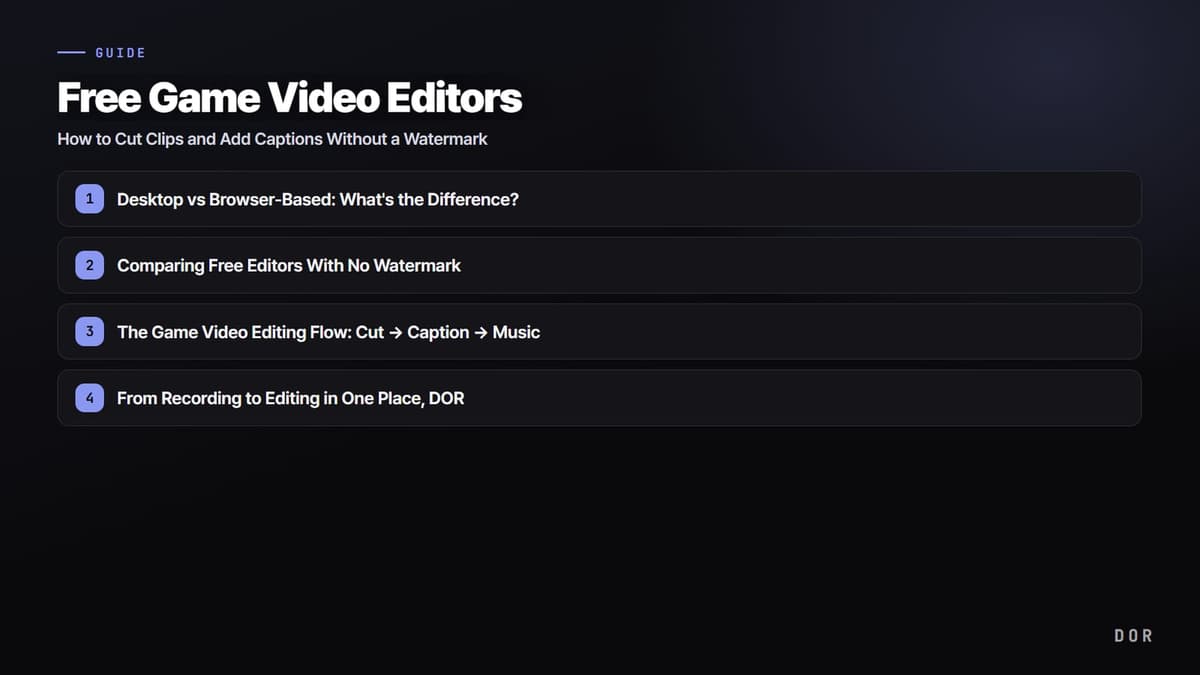
Los editores gratis se dividen, a grandes rasgos, en herramientas de escritorio que instalas en tu computadora y herramientas que abres directo en el navegador web. Las de escritorio usan los recursos de tu PC directamente, así que son estables en proyectos largos o de alta resolución y te dejan manejar funciones avanzadas como corrección de color y transiciones. A cambio, pesan bastante y al principio tienen curva de aprendizaje. Las de navegador te dejan empezar a editar en cuanto entras, sin instalar nada, y van bien para trabajos ligeros como recortar un clip de 30 segundos a 1 minuto y ponerle subtítulos encima.
Los clips de juego casi siempre son cortos, y lo normal es pulir rápido una escena y compartirla. Por eso, muchas veces encaja mejor una herramienta de navegador que abra el clip grabado y te deje cerrar cortes y subtítulos que una herramienta de escritorio pesada y llena de funciones. Al revés, si quieres unir varios clips en un video de highlights largo o hacer ajustes finos de color, el escritorio tiene ventaja. Si defines qué tipo de trabajo es el tuyo, la elección se vuelve fácil.
Comparativa de editores gratis sin marca de agua
Estas son las principales herramientas que puedes usar gratis y sin marca de agua en 2026. Para cada una indicamos plataforma, si deja marca de agua, dificultad y puntos a destacar. Ojo: aunque la herramienta sea gratis, usar algunos efectos exclusivos de pago o recursos de stock premium puede bloquear la exportación o agregar una marca, así que lo más seguro es usar solo tus propios clips y recursos gratuitos.
- DaVinci Resolve, escritorio (Windows/Mac/Linux) / sin marca de agua (solo aparece una marca si usas efectos exclusivos de Studio) / dificultad alta / aun siendo gratis permite corrección de color y edición de nivel profesional, con salida de hasta 4K/60fps. Sacarle provecho requiere algo de aprendizaje.
- Shotcut, escritorio (Windows/Mac/Linux) / sin marca de agua / dificultad media / totalmente gratis por ser de código abierto, abre directamente una gran variedad de formatos sin códecs extra y exporta limpio.
- Kdenlive, escritorio (Windows/Mac/Linux) / sin marca de agua / dificultad media / una de las herramientas de código abierto más completas, con multipista, subtítulos y transiciones gratis.
- Clipchamp, navegador (web/app de Windows) / sin marca de agua / dificultad baja / exporta en 1080p gratis y sin marca de agua, aunque si agregas recursos de stock premium te pide mejorar el plan.
- CapCut, escritorio/celular/web / sin marca de agua (la inserción automática se puede desactivar) / dificultad baja / sus subtítulos automáticos y plantillas aceleran mucho los videos cortos, pero algunas funciones están pasando a pago, así que revisa qué incluye la versión gratis.
- Canva, navegador (web) / sin marca de agua (usando tus propios archivos y recursos gratuitos) / dificultad baja / arrastras subtítulos y texto en un solo movimiento, ideal para ediciones ligeras.
Flujo para editar videos de juegos: cortar → subtitular → música
Sea cual sea la herramienta, la estructura para editar un clip de juego es parecida. Con cualquiera que uses, sigue estos tres pasos y tendrás un highlight que se ve bien. En lugar de querer usar muchas funciones desde el inicio, es más rápido terminar una cosa a la vez, en este orden: cortar, subtitular y música.
Paso 1: quita lo que sobra
Primero, pon el clip en la línea de tiempo y corta las partes innecesarias antes y después de la escena clave. En gameplay, empezar 2 o 3 segundos antes del momento decisivo y dejar solo hasta justo después del remate mantiene la tensión. Si en un clip hay varias escenas buenas, corta los tramos lentos entre ellas y une lo demás para comprimir el ritmo. Con solo hacer bien los cortes, ya tienes medio video listo.
Paso 2: agrega subtítulos que den contexto
Luego vienen los subtítulos cortos que explican la situación. Una sola línea como "clutch 1v3" o "ulti acertada" hace que quien lo vea entienda la escena al instante. Para que se lea bien, ponle contorno o fondo oscuro al texto y colócalo donde no tape la interfaz del juego ni a los enemigos. No hace falta que sean largos: mientras más cortos y al punto, menos rompen la inmersión.
Paso 3: ajusta el ambiente con música
Por último, agrega música de fondo para marcar el ambiente. Una pista de ritmo rápido le queda a una pelea de equipo tensa, y una más ligera a una jugada tranquila. Eso sí, mantén bajo el volumen de la música para que no tape los sonidos del juego (disparos, habilidades, pings). Para evitar problemas de derechos de autor, usa el audio gratuito que trae tu editor o música libre de regalías.
De la grabación a la edición en un solo lugar: DOR
Visto todo esto, hay una molestia que salta a la vista: grabas con un programa, luego tienes que instalar otro editor y pasarle el archivo para editarlo. Instalar una herramienta pesada solo para pulir un clip, buscar e importar el archivo, exportarlo y volver a compartirlo lleva más trabajo del que parece.
DOR junta ese flujo en uno solo. Puedes abrir directo en el navegador, sin instalar nada aparte, el clip que grabaste de tu partida con DOR, cortarlo, agregarle texto y música, y exportarlo gratis. Es decir, como grabación, edición y compartir se resuelven en un mismo lugar, no tienes que mover archivos ni instalar otro programa. Para clips de juego que quieres pulir y publicar rápido, tener la grabación y un editor gratis juntos te ahorra mucho tiempo.

¿Qué herramienta deberías elegir?
En resumen, el criterio es qué tan pesado es el trabajo. Si quieres unir varios clips en un highlight largo y meterte a fondo con el color, te conviene una herramienta de escritorio como DaVinci Resolve o Kdenlive. En cambio, si tu objetivo es recortar rápido un clip corto, ponerle solo subtítulos y publicarlo, una herramienta de navegador que se abre al instante sin instalar nada es mucho más eficiente. Sobre todo con un clip grabado con DOR, editarlo ahí mismo y exportarlo gratis, sin mover nada, es el camino más rápido.
 #Valorant