Un PC bang es un cibercafé de videojuegos de Corea, y jugar VALORANT en uno trae ventajas que no tienes en casa. Cuando inicias sesión en un PC bang Riot Premium, los beneficios de PC bang de ese mes aplican mientras juegas ahí, y Riot los anuncia cada mes en un aviso del sitio de VALORANT en coreano. Por eso la respuesta a “¿cuáles son los beneficios de PC bang?” o “¿qué skins están gratis en los PC bang este mes?” cambia todo el tiempo. En lugar de copiar la lista de un mes que en unas semanas ya va a estar vieja, esta guía cubre las revisiones que sirven cada vez que vayas: dónde encontrar los beneficios y skins gratis actuales, dónde se anuncia el evento aparte de VAL Pieces de PC bang, cómo confirmar que tu lugar realmente califica y cómo conservar una buena partida que jugaste ahí para verla después de irte. Si vas a juntarte con amigos en un PC bang para un five-stack, esa última parte es la que más importa. Las computadoras de un PC bang son compartidas, así que aunque el lugar tenga DOR, cualquier video que no hayas guardado en tu cuenta se borra en cuanto se apaga la PC. Estas ventajas son de los PC bang de Corea; si en tu región hay un programa para cibercafés, revisa los detalles en los anuncios oficiales de VALORANT de tu región. Los elementos y periodos de beneficios de esta guía se revisaron con los avisos oficiales de Riot el 16 de octubre de 2026.
En resumen: revisa el aviso del mes y tu Colección, y guarda la partida antes de que se apague la PC
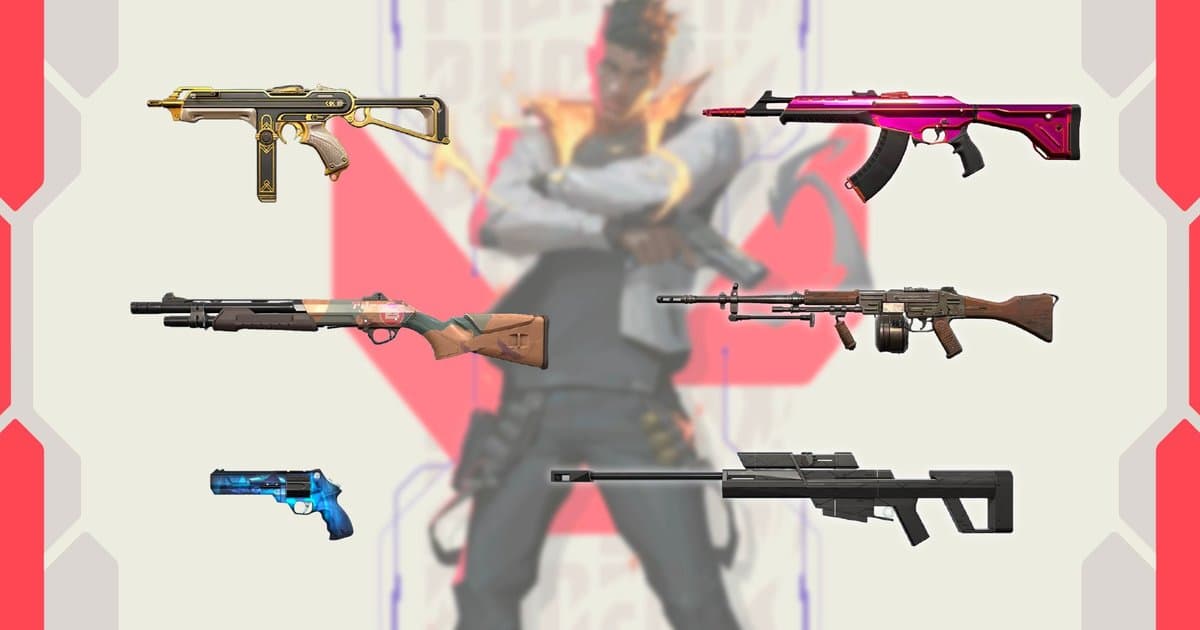
Los beneficios de PC bang no son algo que revisas una vez y ya. Cada mes sale un aviso nuevo, y en los dos avisos más recientes el periodo cambió a las 11:00 a. m. hora de Corea cerca del fin de mes. Lo confiable es revisar dos cosas juntas. Primero, abre el aviso de beneficios de PC bang de este mes en la sección de anuncios del sitio coreano de VALORANT y lee el periodo y la lista. Los avisos recientes, hasta octubre de 2026, han repetido la misma base: todos los agentes libres para usar, un aumento de XP y skins de armas gratis que cambian cada mes, con el aumento exacto y la lista de skins de ese mes detallados en cada aviso. Segundo, abre el juego y fíjate si las skins de PC bang de este mes aparecen en tu Colección y si puedes elegir agentes que no tienes en la pantalla de selección de agentes. Los avisos están escritos para los PC bang Riot Premium, así que si faltan las ventajas, pregunta en recepción si el local y tu lugar tienen beneficios Premium antes de ponerte a revisar el cliente. El evento de VAL Pieces, que es lo que casi todos llaman el “evento de PC bang”, se anuncia aparte en cada acto. Juntas VAL Pieces jugando en un PC bang Premium y las gastas en una tienda de canje o en participaciones de rifas, y el aviso de cada acto fija sus propias reglas de participación y fechas. Si buscas con quién ir durante el periodo de beneficios, nuestra guía para encontrar dúo explica cómo coordinar metas de rango y roles. Para el video, la respuesta es sencilla. Si la PC del PC bang tiene DOR instalado, los clips de la partida se crean automáticamente. Para verlos después de irte, inicia sesión y guarda en tu cuenta los clips que quieras; lo que no guardes se borra cuando se apaga la PC.
Guarda una partida en el PC bang y vuelve a verla en casa
- 1Confirma que tu lugar tenga los beneficiosInicia sesión en VALORANT, abre tu Colección para ver si están las skins de PC bang de este mes y luego revisa en la selección de agentes si puedes elegir agentes que no tienes. Si ninguna de las dos funciona, pregunta en recepción si tu lugar tiene los beneficios de PC bang Riot Premium. El aviso actual del evento de VAL Pieces también les pide a los jugadores confirmar que el lugar tenga aplicados los beneficios Premium, así que si vas por el evento, haz esta revisión primero.
- 2Fíjate si el lugar tiene DORQue DOR esté instalado cambia de un PC bang a otro. Si está en tu lugar, detecta VALORANT y graba tus partidas sin que presiones ningún botón de grabar. La grabación automática depende de la configuración y la carga de la PC del lugar, así que revisa que aparezcan clips después de tu primera partida. En un PC bang de Corea, la app puede aparecer en coreano.
- 3Juega como siempreCuando arranca la partida, DOR convierte tus kills y muertes en clips automáticamente (30 segundos por defecto, hasta 3 segundos después del evento). En Competitivo, No competitivo y Swiftplay, las kills encadenadas en un mismo clip se etiquetan desde Double Kill hasta Quadra Kill y Ace; en Combate a muerte se etiquetan como kills. Cuando aplica, el último clip de kill de una ronda que ganó tu equipo recibe la etiqueta Ace o Clutch. Para un momento que no sea una de tus kills o muertes, presiona F8 justo después para guardar los últimos 30 segundos.
- 4Elige los momentos que vas a conservarDespués de la partida, ábrela en la app DOR del lugar. Las secciones por ronda y las marcas de kills y muertes te llevan directo al momento que quieres. En el PC bang no vas a tener tiempo de volver a ver todo, así que elige solo los pocos clips que quieras ver de nuevo. Subir el video de una partida completa a tu cuenta es una función de DOR Pro, así que con una cuenta gratis guarda clips en lugar de la partida entera.
- 5Inicia sesión y presiona Mobile SaveAbre el clip que quieres conservar y presiona Mobile Save. Para subir varios clips a la vez, selecciónalos y presiona Cloud Save. Si no has iniciado sesión y guardas un solo clip, aparece un aviso que te pide iniciar sesión para guardar tu video, con un botón Login; en la PC de un PC bang también dice que puedes verlo cuando quieras, incluso después de irte. La subida sigue en cuanto terminas de iniciar sesión. Si vas a seleccionar varios clips, inicia sesión primero.
- 6Confirma la subida antes de apagarCuando veas “Upload complete!” y un aviso de que el video se guardó en tu cuenta, o cuando el indicador de progreso de arriba de la app cambie a “Video saved successfully”, ya terminaste. Si la subida falla, presiona Retry. Apagar antes de que termine la subida puede dejarla incompleta y, como advierte la app, lo que no guardaste se borra cuando se apaga la PC. Como la PC es compartida, asegúrate también de cerrar sesión en DOR y en tu cuenta de Riot antes de irte.
- 7Vuelve a verla en casaCuando termina la subida, puedes mostrar un código QR para revisar tus videos guardados en la app móvil de DOR. Los videos guardados en tu cuenta se pueden volver a ver con la misma cuenta de DOR después de salir del PC bang. Para grabar tus partidas en casa de la misma forma desde el siguiente juego, revisa la sección de DOR de abajo.
Dónde revisar los beneficios, eventos y clips de VALORANT en PC bang (revisado el 16 de octubre de 2026)
| Qué revisar | Dónde buscar | Bueno saber |
|---|---|---|
| Los beneficios de PC bang de este mes (periodo y elementos) | El aviso mensual de beneficios de PC bang en los anuncios del sitio coreano de VALORANT | Cada mes sale un aviso nuevo. En los últimos dos avisos, el periodo cambió a las 11:00 a. m. hora de Corea cerca del fin de mes. |
| Skins de armas gratis de PC bang | La Colección dentro del juego, más la lista de skins del aviso de ese mes | Las skins cambian cada mes. Los avisos las describen como libres para usar. |
| Todos los agentes libres para usar | La pantalla de selección de agentes | Si puedes elegir agentes que no tienes, el beneficio está activo en tu lugar. |
| Evento de VAL Pieces de PC bang | El aviso aparte del evento que se publica en cada acto, y My Page en el sitio del evento | Es aparte del aviso mensual de beneficios. Revisa en ese aviso los requisitos y las fechas de canje y rifas. |
| Si tu lugar tiene beneficios Premium | La recepción del PC bang | Tanto los beneficios como el evento son para PC bang Riot Premium. Si no aparece nada, pregúntale primero al personal. |
| Tus clips grabados por DOR | La app DOR del lugar y, una vez guardados, tu cuenta de DOR | Los videos que no guardes en tu cuenta se borran cuando se apaga la PC. Subir el video de una partida completa es una función de DOR Pro. |
Antes de salir del PC bang
- Revisé el periodo en el aviso de beneficios de PC bang de este mes; a fin de mes las ventajas cambian a las del mes siguiente.
- Las skins de PC bang de este mes aparecieron en mi Colección y pude elegir agentes que no tengo.
- Si participo en el evento de VAL Pieces, revisé mi historial de puntos en My Page.
- Elegí los clips que quiero volver a ver y presioné Mobile Save (o Cloud Save para varios a la vez).
- Vi “Upload complete!” o “Video saved successfully” antes de apagar; lo que no se guarda se borra cuando se apaga la PC.
- Cerré sesión en DOR y en mi cuenta de Riot.
Instala la misma grabación automática en tu PC de casa
La app DOR que grabó tu partida en el PC bang es una app gratis para Windows que también puedes instalar en tu propia PC. Una vez instalada, detecta VALORANT cuando lo abres, graba la partida completa, también dividida ronda por ronda, en cuanto empieza una partida real, y convierte tus kills y muertes en clips. Las etiquetas de multikill en Competitivo, No competitivo y Swiftplay, las etiquetas Ace y Clutch en las rondas que ganaste y las secciones por ronda con marcas de kills y muertes funcionan igual que en el PC bang. La diferencia es que tus videos se quedan en tu propia PC. Se conservan al apagarla, y la administración automática de archivos (30 GB por defecto) está activada, así que cuando tus grabaciones pasan ese límite borra primero los videos más antiguos y conserva los que marcaste con me gusta. La grabación predeterminada es 1080p a 30 fps; 1440p o más y 120 fps o más son funciones Pro. La resolución, los fps y la duración de clip se ajustan antes de grabar, así que configúralos antes de entrar a la cola. La tecla de clip es F8, y puedes elegir una duración de 15, 30, 45 o 60 segundos. La caja negra viene activada por defecto, así que al presionar F8 se guarda el momento que acaba de pasar aunque no se esté grabando ninguna partida. Tu micrófono y Record All Sounds también vienen activados por defecto, lo que graba la voz de Discord junto con el juego en una sola pista; desactiva Record All Sounds si solo quieres el sonido de la ventana del juego y tu micrófono. Si quieres juntar en un video la misma partida desde la vista de cada amigo, revisa cómo funciona Party Clip. Descárgalo e instálalo con el botón de abajo, y graba desde tu siguiente partida.
 #Valorant