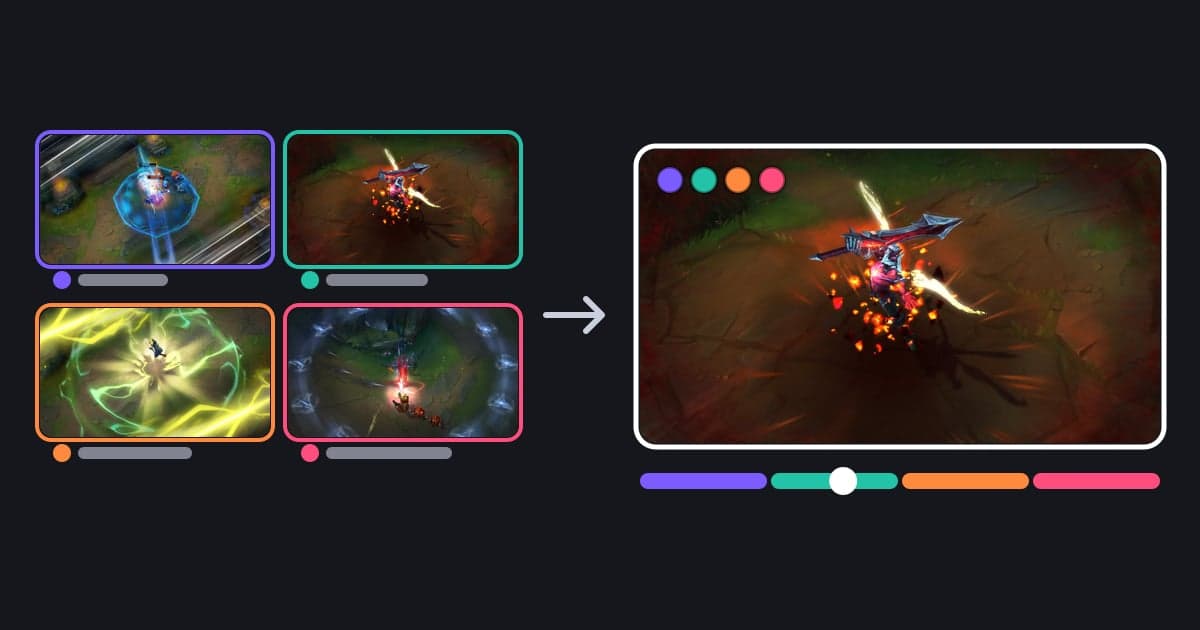
DOR Party Clip deja que todos los que jugaron una partida juntos suban un clip desde su propio punto de vista y luego une esos clips en un solo video de highlights. Los mejores momentos de una partida con amigos solo sobreviven a medias en tu pantalla: la pelea en equipo que forzaron con tu dúo, o las kills que pasaron al mismo tiempo desde distintos ángulos en un stack de 5. Tu grabación no puede mostrar cómo se vio tu jugada desde la pantalla de un amigo, ni qué hacía tu amigo al otro lado del mapa. Party Clip llena ese hueco cuando termina la partida. Nadie tiene que transmitir en vivo ni compartir pantalla en Discord; junta los POV que cada uno ya grabó con DOR. Funciona en dos juegos, VALORANT y League of Legends, a partir de la app de escritorio de DOR v1.4.0, publicada el 24 de julio de 2026. Esta guía cubre para quién es, cómo hacer uno paso a paso, cómo se compara con otras formas de guardar una partida que jugaste con amigos y qué revisar antes de empezar.
En resumen: es para parties que quieren juntar el POV de todos después de la partida
Party Clip es para quienes juegan VALORANT o LoL con amigos, en dúo o en stack de 5, y quieren guardar los mejores momentos de una partida como un solo video armado con el POV de cada jugador. Hay dos requisitos: grabaste esa partida con DOR, y al menos dos personas, tú incluido, estaban en la misma party. Cada jugador sube desde su propia grabación, así que cada miembro de la party que agregue un POV también necesita una grabación de DOR de esa partida. Compartir pantalla en Discord (Go Live) es en vivo, así que tus amigos tienen que estar en el mismo canal de voz en ese momento para verlo, y un espectador puede ver la transmisión de una sola persona a la vez. También puedes subir tu grabación a Discord como archivo adjunto, pero Discord limita los adjuntos por tamaño de archivo, no por duración, así que una grabación de alta calidad choca con el límite de las cuentas gratuitas después de un tramo corto. Revisa el límite actual en el centro de ayuda oficial de Discord. Party Clip junta solo de 3 a 30 segundos de cada jugador en un highlight corto, y puedes publicar el video terminado en el feed de DOR y compartirlo como enlace de dor.gg. Si todavía estás decidiendo si quieres transmitir o no, empieza por transmitir vs. grabar partidas. Si lo que quieres es unir con transiciones varios clips de tu propio POV, el método de cómo unir varios clips de juego es el indicado para eso.
Cómo hacer un Party Clip
- 1Graba la partida con DOR en cada PCCada jugador de la party juega con DOR abierto en su propia PC. DOR detecta los juegos compatibles al iniciarlos y graba la partida completa automáticamente, así que nadie tiene que presionar un botón de grabar. En VALORANT funciona en cuatro colas: Competitive, Unrated, Swiftplay y Custom, y DOR agrupa a los miembros de la party usando los datos de party de la partida. En LoL, DOR toma como party a los jugadores de tu lobby previo a la partida y cuenta las partidas que jugaste. Necesitas al menos dos personas en la party, tú incluido, y al menos un clip de esa partida guardado en tu PC.
- 2Crea una sala desde la pestaña Party Clips o desde la ventana de sugerenciaAbre la pestaña Party Clips en la pantalla de clips de la app de DOR para ver las partidas en party guardadas en esta PC. Elige una partida y presiona Create Party Clip para abrir una sala para ella. Cuando abres la app y hay una partida que jugaste con tu party en los últimos cuatro días, puede aparecer una ventana de sugerencia que te pregunta si quieres juntar los momentos de los jugadores con los que jugaste, y también puedes empezar desde ahí. La ventana de sugerencia aparece en PC personales (en las PC de cibercafés de Corea, los PC bang, se empieza desde la pestaña Party Clips). Hay una sala por partida y party, y sus participantes son los miembros de la party de esa partida. Si un amigo ya creó la sala, solo únete; cuando se crea una sala, los demás participantes que usan DOR reciben una notificación.
- 3Invita a tus amigos por DM o con un enlace de invitaciónPresiona Invite en la sala. Los miembros de la party que vincularon su cuenta de Riot con DOR se pueden elegir de la lista e invitar por DM de DOR. Los DM viven dentro de DOR, así que para los amigos marcados como Not on DOR, presiona Copy invite link y pégalo en Discord o en el chat grupal que usen. Un amigo que abre el enlace en un navegador de PC puede ver los clips ya subidos sin instalar DOR, y para agregar su propio clip necesita la app de escritorio de DOR y una grabación de DOR de esa partida.
- 4Sube un clip tuyoCada jugador sube un clip propio de esa partida desde su propia PC. DOR elige tres escenas recomendadas de tus clips según su puntuación, y antes de subir puedes cambiar a otra de ellas con Change Scene; cada opción muestra en qué momento de la partida pasó. Recorta la parte que quieras a entre 3 y 30 segundos. Tus kills están marcadas en la barra de recorte, lo que facilita acomodar el momento. Luego presiona Upload Mine. El clip que subes queda como tu aporte definitivo, así que revisa primero la escena y el recorte. Para subir necesitas la app de escritorio de DOR, una cuenta con sesión iniciada y tu grabación de esa partida.
- 5Revisa dónde cae cada clip en la línea de tiempo de la partidaLa línea de tiempo de la partida en el editor muestra más o menos en qué momento de la partida pasó cada clip subido; mantén presionado Tab sobre el video para verla. VALORANT se muestra por ronda y LoL por minuto, así que ves de un vistazo si tus amigos eligieron la misma ronda o pelea en equipo o partes distintas de la partida. Si la party estaba dividida en dos equipos, como en una partida personalizada, aparecen pestañas por equipo para ver cada lado por separado.
- 6Define la relación, el orden y la música en CreateCreate se habilita en cuanto al menos una persona sube su clip, así que no tienes que esperar a todos. Eso sí, solo entran los clips subidos hasta ese momento, así que si quieres todos los POV, revisa que tus amigos ya hayan subido antes de seguir. Primero elige la relación: 16:9, 1:1 o 9:16. Con 1:1, un recorte cuadrado del video queda en medio de un marco vertical. El orden de los videos sigue el tiempo de la partida por defecto, y puedes arrastrar los clips para cambiarlo. Elige una pista de la lista de música de DOR y la sección que quieres usar; la música se mezcla con el audio del juego. Cada clip lleva automáticamente la tarjeta con el nombre del jugador, para que quien lo vea sepa de quién es el POV. Cuando todo esté listo, presiona Create; los pasos de procesamiento se muestran uno por uno y puedes cancelar a la mitad. Crear funciona en la app de escritorio de DOR, para un participante con sesión iniciada que tenga la grabación de esa partida en su PC.
- 7Guarda el mp4 y compártelo en el feedEl video terminado se guarda como mp4 en la carpeta de guardado de DOR en la PC de quien lo crea, dentro de la carpeta de esa partida, y también lo encuentras en la lista de clips de esa partida como Party Clip. Al terminar, se abre la ventana para publicar en el feed de DOR para que lo publiques de inmediato y menciones a tu party, y una publicación del feed se puede compartir como enlace de dor.gg. También puedes subir el archivo mp4 a YouTube o a cualquier otro lado. Para mostrarles el video terminado a tus amigos, mándales el enlace del feed o el archivo mp4.
Formas de guardar una partida que jugaron juntos
| Método | De quién es la vista y qué necesitas | Qué tener en cuenta |
|---|---|---|
| Compartir pantalla en Discord (Go Live) | Ves en vivo la vista de quien comparte. Necesitas un canal de voz de Discord y permiso para compartir pantalla. | Los espectadores tienen que estar en el mismo canal de voz en ese momento, y cada uno puede ver una transmisión a la vez. La calidad de transmisión depende del nivel de tu cuenta, así que revisa el centro de ayuda de Discord. |
| Todos transmiten y luego se corta el VOD | Obtienes una vista por cada jugador que transmitió. Cada jugador necesita una cuenta en una plataforma de streaming como Twitch o YouTube y un programa de transmisión configurado. | Todos tienen que estar en vivo toda la partida, y si los VOD se guardan, y por cuánto tiempo, depende de la plataforma y la configuración. Igual tienes que descargar varios VOD y editarlos. |
| Cada jugador adjunta su grabación en Discord | La vista de cada jugador llega como un archivo aparte. Necesitas un grabador y un servidor o chat grupal de Discord. | Discord limita los adjuntos por tamaño de archivo, así que un video de alta calidad pasa el límite de las cuentas gratuitas después de un tramo corto. Revisa el límite actual en el centro de ayuda oficial. Las vistas no se combinan. |
| Volver a grabar la vista de un amigo desde la repetición del juego | Dentro de la repetición puedes ver la partida desde la vista de otros jugadores. Necesitas el cliente del juego y un grabador de pantalla. | Las repeticiones se reproducen solo dentro del cliente del juego, así que para guardar un video tienes que volver a grabar la reproducción. Las repeticiones de VALORANT caducan al cambiar el parche, y los archivos de repetición de LoL dejan de abrir después de un parche. |
| Juntar los archivos y unirlos en un editor | Puedes elegir la vista que quieras de los archivos originales que te manden tus amigos. Necesitas una forma de pasar archivos y un programa de edición de video. | Los archivos de partidas completas son pesados y lentos de pasar, y tú buscas, recortas, ordenas y etiquetas cada escena. |
| DOR Party Clip | Un clip de 3 a 30 segundos de la vista de cada miembro de la party se une en un solo video. Cada miembro necesita la app de escritorio de DOR y una grabación de DOR de esa partida. | Funciona en VALORANT (cuatro colas) y LoL; cada jugador sube un clip definitivo, y cada amigo aporta su vista desde su propia grabación de DOR de esa partida. |
Revisa antes de crear
- Grabaste la partida con DOR en una party de dos o más, y los amigos que agregarán su POV también la grabaron con DOR.
- En VALORANT, la partida fue Competitive, Unrated, Swiftplay o Custom; en LoL, fue una partida que jugaste de verdad (no una repetición ni una partida como espectador).
- Al menos un clip de esa partida sigue en tu carpeta de guardado actual de DOR en esta PC.
- Iniciaste sesión en la app de escritorio de DOR (necesario para subir y para crear).
- Comparaste tu elección con las tres escenas recomendadas y la recortaste a entre 3 y 30 segundos (el clip que subes queda como definitivo).
- Los amigos que no pueden recibir un DM de DOR ya tienen el enlace de invitación copiado.
- Elegiste la relación según dónde se publicará (16:9 para videos horizontales, 9:16 para Shorts y Reels).
Guarda tus partidas con amigos usando DOR
DOR es una app de escritorio gratuita para Windows. Detecta los juegos compatibles al iniciarlos y graba la partida completa como mp4, usando por defecto la codificación por hardware NVENC en GPU NVIDIA, y graba juntos el audio del juego y tu micrófono. Los clips de highlights automáticos se crean en siete juegos. En League of Legends obtienes clips de kills, multikills desde double kill hasta pentakill, asistencias, muertes, objetivos, torres y el final de la partida; en VALORANT obtienes clips de kills y muertes y grabaciones por ronda. En las colas Competitive, Unrated y Swiftplay de VALORANT, los clips de kills se etiquetan como double kill, triple kill y así según las kills seguidas, y cuando tu equipo gana una ronda con un ace o un clutch, el último clip de kill de esa ronda recibe la etiqueta de ace o clutch. En los dos juegos se elige un POTG, el clip destacado de la partida, en cada partida. También puedes guardar tú mismo cualquier momento con un atajo. Party Clip funciona sobre los clips que se acumulan en la PC de cada jugador, así que si tu party juega con DOR abierto en cada PC, pueden juntar el POV de todos después de la partida. Para ver cómo se guardan los clips en cada juego, revisa cómo hacer clips de VALORANT y cómo grabar League of Legends. Subir, cambiar de escena y crear se hacen en la app de escritorio de DOR en tu PC.
 #Valorant

