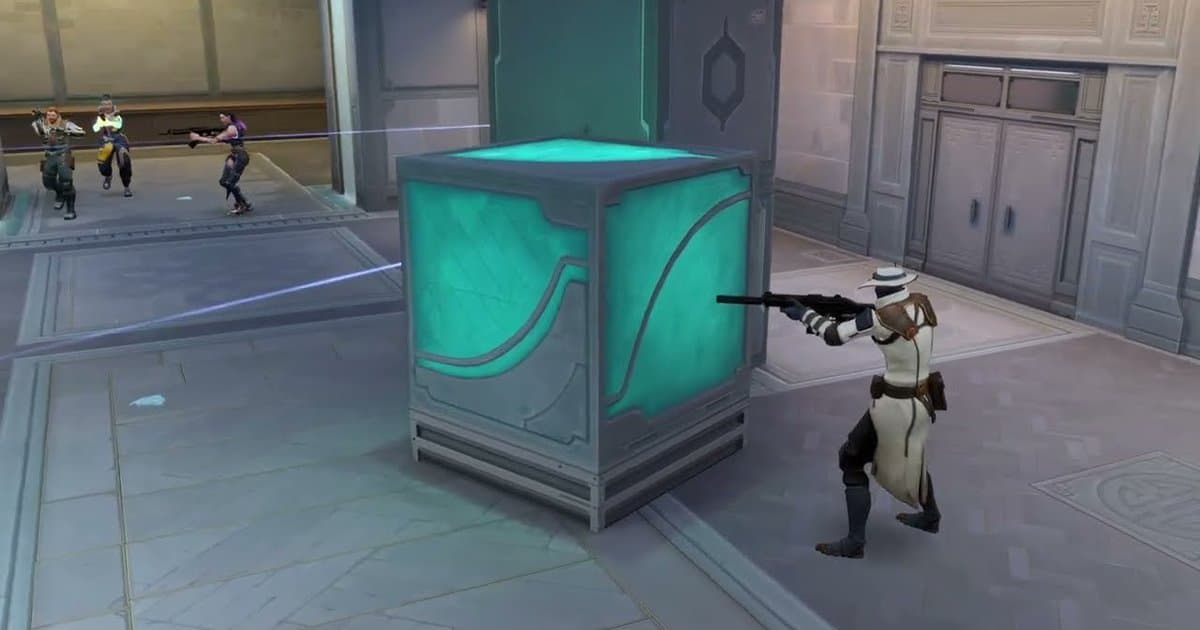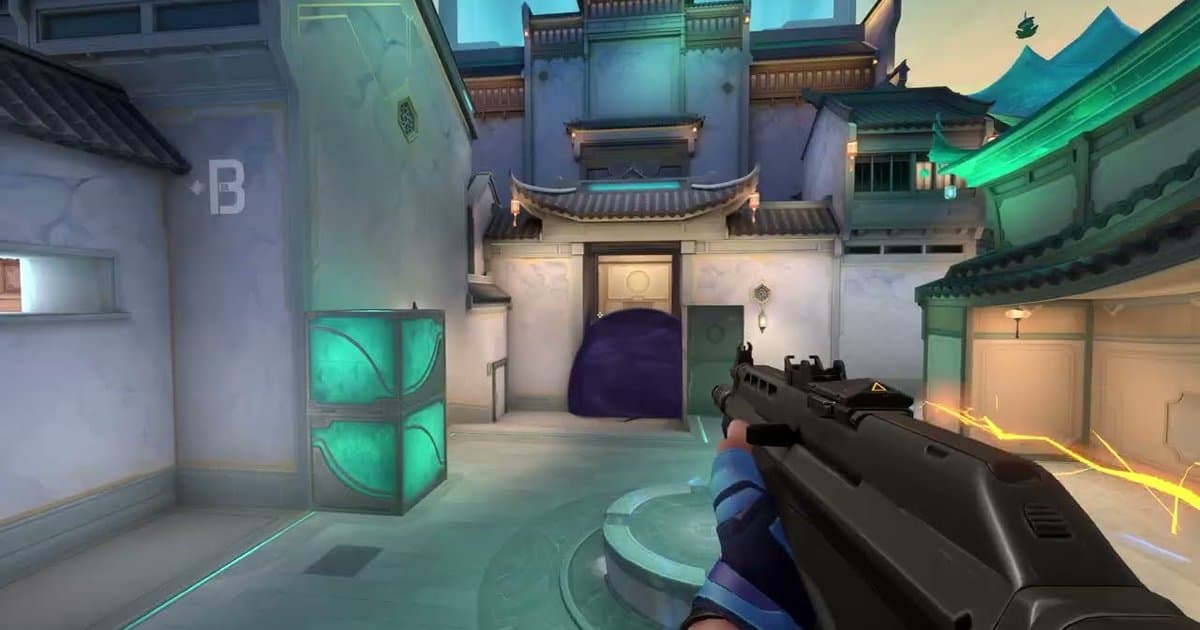
Si buscas resolución estirada en Valorant, salen dos preguntas juntas: qué resolución usar en tu monitor y cómo conseguir en VALORANT el look 4:3 estirado que muchos jugadores conocen de CS. La resolución estirada significa que el juego renderiza a una resolución 4:3 y esa imagen se estira a todo el ancho de un monitor 16:9. Si llenas una pantalla de 1920×1080 con 1440×1080, toda la imagen se estira unas 1.33 veces a lo ancho, así que tu mira y el HUD se ven más anchos. En CS los modelos de los jugadores también se ven más anchos; si los agentes de VALORANT se ensanchan igual es algo en lo que las guías de la comunidad no coinciden, así que el último paso de abajo explica cómo revisarlo tú mismo. Si no la estiras, te quedan barras negras a los dos lados, lo que se suele llamar letterbox. Riot no publica una guía oficial de resolución estirada. El artículo de soporte de Riot Supported Resolutions in VALORANT (publicado el 14 de mayo de 2026) incluye resoluciones 4:3, 5:4, 16:9, 16:10 y 21:9, recomienda mucho el 16:9 y explica que si juegas con una resolución no compatible, unas barras negras recortan tu pantalla a una compatible. Por eso esta guía se limita a resoluciones de la lista de Riot y solo usa el menú del juego y la configuración oficial de los drivers de NVIDIA y AMD. No incluye editar archivos de configuración ni herramientas de terceros. Otra cosa cambió hace poco. El parche 11.02 del 29 de julio de 2025 pasó VALORANT de Unreal Engine 4.27 a Unreal Engine 5.3. Riot dijo que el cambio no afecta directamente cómo vives el juego, salvo por pequeñas mejoras de rendimiento, pero creadores de la comunidad publicaron pronto guías aparte de resolución estirada posteriores a la actualización (agosto de 2025), así que las guías escritas antes de julio de 2025 pueden no coincidir con el cliente actual. Si seguiste una guía vieja y la pantalla nunca se estiró, sigue los pasos de abajo. Los nombres de los menús del juego y de los drivers se revisaron el 16 de octubre de 2026 y pueden variar un poco según la versión y el idioma.
En resumen: empieza con tu resolución nativa 16:9 y elige 4:3 solo después de comparar partidas grabadas
No hay una resolución correcta para todos. En ProSettings.net, que recopila configuraciones públicas de pros (actualizado el 18 de mayo de 2026, con base en 700 pros), el 68% de los pros usa 1920×1080 y el otro 32% usa otra. El sitio señala que algunos pros juegan estirado, pero dice que en VALORANT no da ninguna ventaja real, y Riot misma recomienda mucho el 16:9. Si eres nuevo en esto, la resolución nativa de tu monitor es la opción segura. Aun así, los jugadores eligen 4:3 estirado por tres razones comunes. Primero, la esperanza de que los agentes se vean más anchos y fáciles de ver, como los modelos de los jugadores en CS. Las explicaciones de la comunidad no coinciden en si los agentes de VALORANT de verdad se ensanchan tanto (algunos dicen que solo se estiran la mira y el HUD), y aunque se vean más anchos, su tamaño en el juego y el área que cuenta como impacto siguen iguales. Segundo, una resolución más baja significa menos píxeles que renderizar: 1440×1080 dibuja el 75% de los píxeles de 1920×1080, y 1280×960 cerca del 59%. En una PC donde la tarjeta gráfica limita tus FPS, eso puede subirlos; en una PC que llega primero al límite del CPU, la mejora puede ser pequeña. Tercero, la memoria muscular de jugar en 4:3 en CS u otros shooters. También tiene costos. Una resolución baja estirada se ve un poco más suave, y el movimiento horizontal puede sentirse más rápido porque la imagen es más ancha. Si el 4:3 también muestra menos de los lados que el 16:9 es algo que las fuentes de la comunidad describen distinto, y no encontramos una explicación oficial de Riot. Por eso es mejor decidir comparando que por sensación. Graba unas cuantas partidas en 16:9 y otras en 4:3 estirado en el mismo modo, y luego mira los enfrentamientos lado a lado: si viste primero al enemigo y si tu puntería aguantó en los giros amplios, todo queda en el video. DOR detecta VALORANT automáticamente cuando lo abres, graba tus partidas y guarda los momentos de kills y muertes como clips aparte, así que juntar enfrentamientos de antes y después para comparar no requiere configuración extra.
Cómo poner resolución estirada 4:3 en Valorant con NVIDIA y AMD
- 1Elige una resolución 4:3 de la lista de RiotLa lista 4:3 de Riot es 640×480, 800×600, 960×720, 1024×768, 1280×960, 1400×1050, 1440×1080, 1600×1200, 1856×1392, 1920×1440 y 2048×1536. En un monitor de 1920×1080, elige 1440×1080 o 1280×960; en un monitor de 2560×1440, elige 1920×1440 o 1440×1080. Riot dice que su lista no está completa, pero también dice que las resoluciones no compatibles se recortan con barras negras, así que un valor fuera de la lista puede no estirarse nunca.
- 2NVIDIA: crea una resolución personalizada en el Panel de controlSi la resolución que elegiste ya aparece en la lista de resoluciones de la configuración de pantalla de Windows, sáltate este paso. Si no, abre el Panel de control de NVIDIA, ve a Display > Change resolution, selecciona tu monitor y haz clic en Customize > Create Custom Resolution. Escribe el ancho y el alto que quieres, como 1440 y 1080, pon la frecuencia de actualización que usas normalmente (por ejemplo 144 Hz o 240 Hz), haz clic en Test y guárdala si pasa la prueba.
- 3NVIDIA: pon el escalado en Full-screen y que se haga en la GPUEn el mismo Panel de control, abre Display > Adjust desktop size and position > Scaling y elige Full-screen. Aspect ratio conserva las proporciones originales y puede dejar bordes negros, y No scaling muestra la imagen a su tamaño original en medio de la pantalla. Pon Perform scaling on en GPU para que la tarjeta gráfica, y no el monitor, haga el estirado. La ayuda de NVIDIA describe esa opción como para usuarios avanzados, pero es el primer lugar donde buscar cuando las barras negras no se quitan.
- 4AMD: resolución personalizada y GPU Scaling en Full panelEn AMD Software: Adrenalin Edition, escribe Custom en el cuadro de búsqueda y abre Custom Resolution. La primera vez, acepta el acuerdo de licencia, luego haz clic en Create New, escribe tu resolución y haz clic en Create. Después, escribe Display en el cuadro de búsqueda, abre Display Settings, activa GPU Scaling y pon Scaling Mode en Full panel. Según AMD, Preserve aspect ratio conserva las proporciones y deja barras negras a la izquierda y a la derecha, mientras que Full panel estira la imagen para llenar el monitor. Que la pantalla se quede en negro un momento mientras se aplica es normal.
- 5Aplica la resolución y Fill en la configuración de video de VALORANTCuando termines con el driver, cierra VALORANT por completo y vuelve a abrirlo. En Configuración > Video > General, pon la resolución en tu valor 4:3 y la opción de relación de aspecto (Aspect Ratio Method en el cliente en inglés) en Fill en lugar de Letterbox. Prueba primero Pantalla completa como modo de pantalla. Los nombres de las opciones pueden variar un poco según el idioma y la versión del cliente.
- 6Si las barras negras siguen, iguala la resolución del escritorio y prueba los modos en ventanaSi todavía ves barras negras a los dos lados, cambia el escritorio de Windows a la misma resolución 4:3 antes de abrir VALORANT y luego prueba Pantalla completa en ventana o Ventana como modo de pantalla. Las guías de la comunidad no coinciden en qué modo funciona, así que cambia una cosa a la vez y reinicia el juego después de cada cambio. Cuando termines de jugar, regresa el escritorio a su resolución nativa para que el texto de otras apps no se vea borroso.
- 7Revisa la sensibilidad, la mira y el campo de visión en el Campo de tiroDespués de aplicarlo, prueba en el Campo de tiro. Con el mismo valor de sensibilidad, el mismo movimiento del mouse te sigue girando el mismo ángulo. Pero como la imagen está estirada a lo ancho, el movimiento horizontal puede sentirse más rápido, así que juega unos días con ella antes de cambiar tu sensibilidad. Tu mira también se estira a lo ancho, así que revisa de nuevo el largo y el grosor de sus líneas horizontales. Para ver si tu vista lateral cambió y si los agentes o los marcos de las puertas de verdad se ven más anchos, toma una captura en 16:9 y otra en 4:3 desde el mismo lugar y compara lo que se ve en los bordes izquierdo y derecho y qué tan ancho se ve el mismo objeto.
Mejores resoluciones de Valorant según tu monitor (de la lista de Riot, revisada el 16 de octubre de 2026)
| Monitor | Resolución recomendada | Qué esperar |
|---|---|---|
| 1920×1080 (16:9) | 1920×1080 (nativa, 16:9) | La relación de aspecto que Riot recomienda mucho, y la imagen más nítida. El 68% de los pros en los datos de ProSettings.net usa esta resolución. |
| 1920×1080 (16:9) | 1440×1080 (4:3 estirado) | Mantiene toda la altura de 1080 y solo estira el ancho, unas 1.33 veces. Renderiza el 75% de los píxeles y es una de las opciones 4:3 menos borrosas en un monitor 1080p. |
| 1920×1080 (16:9) | 1280×960 (4:3 estirado) | Un valor que las guías de la comunidad usan seguido. Renderiza cerca del 59% de los píxeles, pero la altura también se escala 1.125 veces, así que se ve más suave que 1440×1080. |
| 1920×1080 (16:9) | 1024×768 (4:3 estirado) | Renderiza cerca del 38% de los píxeles, así que vale la pena probarla cuando una PC de gama baja necesita FPS. El texto y los enemigos lejanos se ven bastante más borrosos. |
| 2560×1440 (16:9) | 2560×1440 (nativa) o 1920×1440 (4:3 estirado) | 1920×1440 mantiene toda la altura de 1440, así que se ve nítida al estirarse, y renderiza el 75% de los píxeles de 2560×1440. Si necesitas más FPS, 1440×1080 también está en la lista. |
| Monitores 16:10 y 21:9 | 1920×1200 o 2560×1600 (16:10), 2560×1080 o 3440×1440 (21:9) | Riot advierte que 5:4, 16:10 y 21:9 pueden tener problemas en pantalla completa y sugiere el modo ventana. Las resoluciones que no están en la lista pueden recortarse con barras negras. |
¿No se quitan las barras negras con la resolución estirada en Valorant? Revisa esto
- Tu resolución es un valor 4:3 de la lista de Riot (1024×768, 1280×960, 1440×1080, 1920×1440, etc.).
- En NVIDIA, el modo de escalado es Full-screen y no Aspect ratio ni No scaling, y Perform scaling on está en GPU.
- En AMD, GPU Scaling está activado y Scaling Mode está en Full panel y no en Preserve aspect ratio ni Center.
- Si el menú en pantalla de tu monitor tiene una opción de relación de aspecto, no está configurada para mantener la proporción original ni en 1:1.
- La opción de relación de aspecto de VALORANT está en Fill y no en Letterbox, y reiniciaste el juego por completo después de cambiar la configuración del driver.
- Si grabas con DOR, pusiste la relación de pantalla de grabación en 4:3 para que coincida con tu resolución de juego antes de entrar a una partida.
Cómo grabar una partida en 4:3 estirado con DOR
DOR es una app gratis para PC con Windows. Cuando abres VALORANT detecta el juego automáticamente, graba tus partidas y guarda los momentos de kills y muertes como clips automáticos. En Competitivo, No competitivo y Swiftplay, los clips se etiquetan desde Double Kill hasta Quadra Kill y Ace según cuántas kills tienen, y cuando tu equipo gana una ronda con un ace o un clutch, el último clip de kill de esa ronda recibe la etiqueta Ace o Clutch. Para cualquier otro momento, presiona F8 para guardar los 30 segundos anteriores (la duración predeterminada) como clip. Si juegas en 4:3 estirado, primero iguala la relación de grabación. Fuera de una partida, ve a Settings > Video > Recording Screen Ratio de DOR y elige 4:3, y tus grabaciones se guardan como video 4:3. Con la resolución de grabación predeterminada de 1080p, eso es 1440×1080. Esta opción no tiene la marca Pro, así que es gratis, y las relaciones que puedes elegir son 16:9, 16:10, 21:9, 32:9 y 4:3. La resolución, los fps y la relación de pantalla se ajustan cuando DOR no está grabando, así que cámbiala antes de entrar a la cola, y regresa a 16:9 también fuera de una partida. Para ver exactamente cómo queda la imagen estirada en tu grabación, reproduce tus primeras una o dos partidas en My Clips y revísalo. Luego puedes usar Trim Section para recortar un clip a 16:9, 9:16 o 1:1 y compartirlo. Un clip 1:1 se hace como un cuadrado dentro de un cuadro 9:16, y en las cuentas gratis lleva el logo de DOR y una etiqueta con tu nombre. Si otro grabador alguna vez te dejó huecos en tus highlights, revisa los highlights de Tracker no funcionan en VALORANT y Insights Capture no graba VALORANT. Y si jugaste la misma partida con amigos, DOR Party Clip te deja juntar sus puntos de vista en un solo video.
 #Valorant