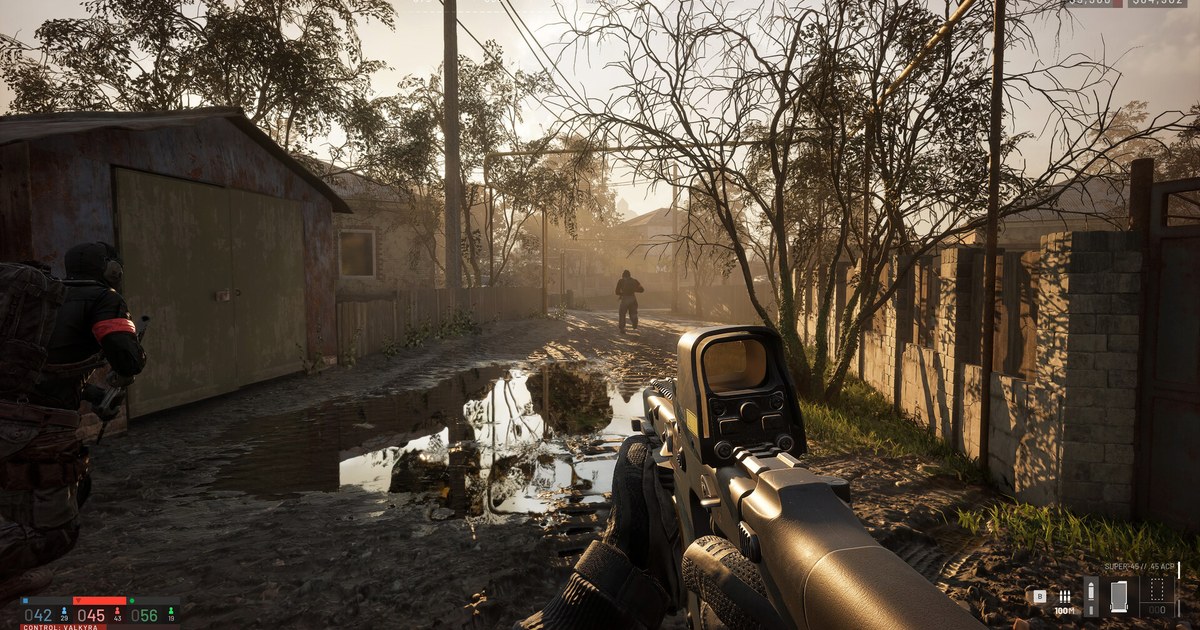

La respuesta corta son cuatro cambios, en este orden: Overall Quality en Custom, VSync apagado, Global Illumination desactivado y Reflections más bajo.
En la mayoría de las PC solo con esos cuatro ya se nota la diferencia, y si todavía necesitas cuadros, sigue con el escalado, las sombras y los efectos.
WARDOGS le mete a tu GPU vehículos, helicópteros y terreno destructible en partidas enormes de 100 jugadores, así que lo más limpio es cambiar una sola cosa a la vez y volver a medir en el mismo lugar. Para mostrar un contador de FPS en pantalla, mira cómo ver los FPS en los juegos.
Los nombres de las opciones siguen el menú del juego en inglés y los valores en los que coinciden varias guías. Los menús pueden cambiar con las actualizaciones, así que esto está al día al 24 de noviembre de 2026.
La respuesta: cambia a Custom y baja primero las tres opciones más pesadas
Según la página de Steam, el mínimo es una GTX 1660 o RX 590 con 16 GB de RAM, pensado para 1080p en Low a 60 fps con escalado activado. El recomendado es una RTX 3070 o RX 6700 XT, pensado para 1440p en Medium a 70 fps o más en resolución nativa.
Si tu PC está cerca del mínimo, esa meta asume escalado, así que activa DLSS o FSR en Quality desde el principio.
Entre las opciones, varias guías coinciden en que lo que más pesa en los FPS es desactivar Global Illumination, bajar Reflections al escalón más bajo y apagar Picture-in-Picture Scope, que dibuja una vista extra a través de las miras con aumento.
Deja Textures en High si tienes unos 8 GB de VRAM o más, y bájalas a Medium o Low si no. La ganancia exacta cambia de una PC a otra, así que no se puede prometer un número único.
Cómo cambiar la configuración cuando te faltan FPS
- 1Define primero tu punto de partidaAnota tus FPS promedio y mínimos en la misma zona y en el mismo momento. Mide durante un combate grande, que es donde importa. Para el contador en pantalla, sigue cómo ver los FPS en los juegos.
- 2Cambia a Custom y apaga VSyncOverall Quality tiene que estar en Custom para poder ajustar las opciones una por una. Apaga VSync y activa NVIDIA Reflex si tu tarjeta lo permite. En el modo de pantalla, elige pantalla completa o ventana sin bordes, el que prefieras.
- 3Activa el escalado en QualityUsa DLSS en tarjetas RTX y FSR en las demás, en Quality. Baja a Balanced solo si necesitas más cuadros, y evita Performance y Ultra Performance porque los enemigos lejanos se ven borrosos. Frame Generation sube los cuadros que ves, pero puede añadir latencia, así que primero estabiliza tus FPS base y después decide.
- 4Baja las tres opciones más pesadasDesactiva Global Illumination, pon Reflections en el escalón más bajo y apaga Picture-in-Picture Scope. Quitar el motion blur, la profundidad de campo, el lens flare y el bloom también reduce la carga y deja tu vista más limpia.
- 5Si aún faltan cuadros, baja en este ordenEscalado a Balanced, View Distance a Medium, Shadows a Low y luego Effects y Particle Spawn Rate al mínimo. Toca Textures y la escala de resolución al final. Como el juego tiene muchos combates a larga distancia, hay jugadores que prefieren dejar View Distance en High si les sobra rendimiento.
- 6Limita los FPS solo si hay tironesDeja el límite de cuadros apagado por defecto y, solo si los FPS suben y bajan con tirones, prueba limitarlos cerca de la tasa de refresco de tu monitor. Si los tirones vienen de los shaders recompilándose, revisa cómo borrar la caché de shaders.
Valores recomendados de WARDOGS por opción
| Opción | Valor recomendado | Por qué |
|---|---|---|
| Overall Quality | Custom | Los presets como Overkill dejan varias opciones al máximo y no te dejan ajustarlas una por una |
| VSync | Off | Reduce el retraso de entrada. Maneja G-Sync o FreeSync desde la configuración del monitor y de la GPU |
| NVIDIA Reflex | On (tarjetas NVIDIA compatibles) | Reduce la latencia en las tarjetas RTX compatibles |
| Upscaling | DLSS Quality o FSR Quality | Baja a Balanced si hace falta; Performance y menos hacen difícil ver a los enemigos lejanos |
| Global Illumination | Disabled | Una de las opciones más caras, así que apágala primero |
| Reflections y Particle Spawn Rate | Escalón más bajo (Potato) | Recorta un costo que casi no notas durante los combates |
| Picture-in-Picture Scope | Disabled | Quita la vista extra que se dibuja al usar miras con aumento |
| Textures | High si tienes unos 8 GB de VRAM o más | Baja a Medium o Low si te falta VRAM |
Revisa esto antes de terminar
- Overall Quality está en Custom y VSync apagado
- El escalado empezó en Quality y no usaste Performance ni menos
- Bajaste primero Global Illumination, Reflections y Picture-in-Picture Scope
- Cambiaste una opción a la vez y volviste a medir en el mismo lugar
- Elegiste Textures según tu VRAM
Compara tus partidas antes y después del cambio con DOR
DOR es una app gratuita para Windows que graba tus partidas. Cuando abres WARDOGS detecta el juego automáticamente y graba toda la sesión desde que inicia hasta que sales, y las grabaciones se juntan en My Clips (Mis clips).
Graba una partida antes y otra después de cambiar la configuración, en la misma zona, y podrás comparar en video si bajaron los tirones. La calidad de grabación gratuita es 720p y 1080p a 30 o 60 fps, y el valor por defecto es 1080p a 30 fps.
En tarjetas NVIDIA compatibles, como la serie RTX, graba con codificación por hardware NVENC. Puedes recortar una grabación en la app y guardarla en 16:9, 9:16 o 1:1, o unir varios videos en DOR Studio y exportar un mp4, y también compartir un enlace de dor.gg sin marca de agua.
Si ves tirones mientras grabas, revisa el codificador y el bitrate en cómo arreglar los tirones al grabar juegos. Para mandarle a tu escuadra solo los momentos de combate, mira cómo compartir videos de WARDOGS.

