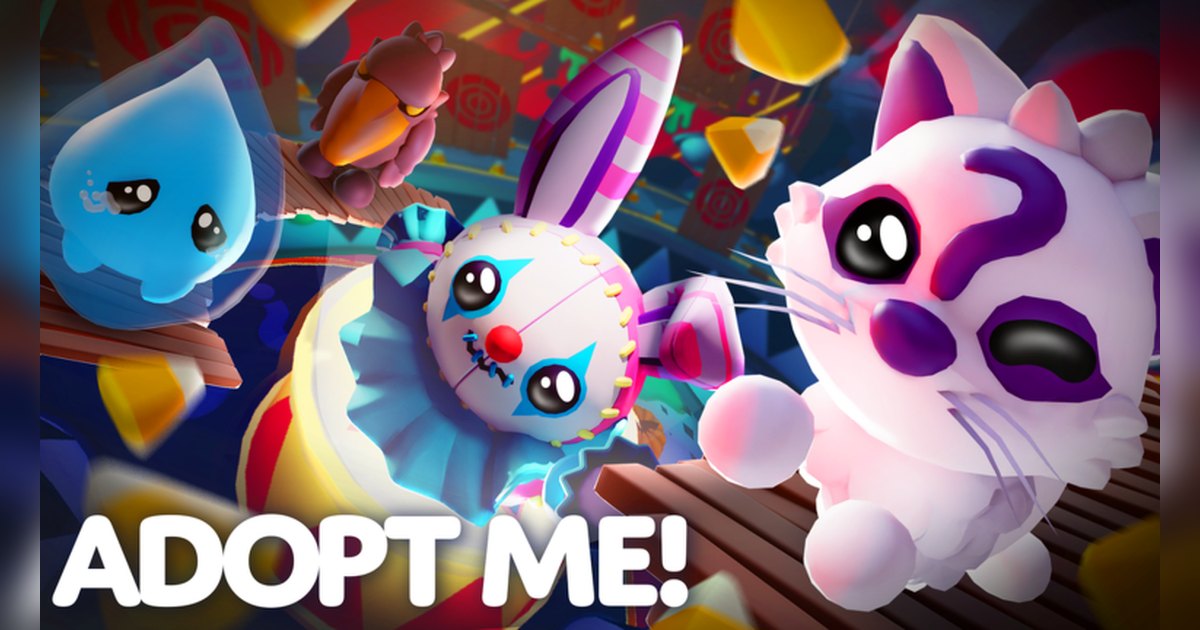

Adopt Me! se présente comme un endroit où « adopter et élever » des pets, « échanger et collectionner des pets légendaires », construire la maison de ses rêves et faire du roleplay entre amis.
Le jeu est développé par Uplift Games, il existe depuis juillet 2017 et jusqu'à 35 joueurs partagent un serveur.
Relevé le 19 octobre 2026, il affiche environ 45,1 milliards de visites, près de 122 000 joueurs présents à cet instant et presque 29,8 millions de favoris, avec une dernière mise à jour le 17 octobre.
Que vous jouiez depuis des années ou depuis cette semaine, la question qui revient le plus est celle du trade.
Sur Adopt Me, échanger n'est pas un simple bouton mais une progression : la Trade License, le Trading Phone et un pet Neon en débloquent chacun une partie, et les échanges eux‑mêmes se font au Trading Hub, un lieu à part au sein de la même expérience.
Ce guide suit l'ordre confirmé par le centre d'aide et les notes de mise à jour d'Uplift Games. Pour la valeur des pets, le centre d'aide renvoie à l'avertissement d'équité affiché dans le jeu, donc ce guide s'en tient à ce que confirment les sources officielles.
Et comme un échange est définitif dès que les deux côtés acceptent, quelques secondes de vidéo montrant ce que chacun a proposé deviennent l'une des habitudes les plus utiles à prendre. Si enregistrer Roblox est nouveau pour vous, commencez par comment enregistrer vos parties Roblox.
Tous les chiffres de l'expérience datent du 19 octobre 2026, et Adopt Me publie une mise à jour chaque semaine : le contenu des événements change donc souvent.
En bref : licence, téléphone et pet Neon d'abord, puis l'écran d'échange en vidéo
Tout commence au Safety Hub. Parlez à Agent Jake, passez le test et répondez juste aux trois questions pour obtenir la Trade License ; la FAQ officielle précise que vous pouvez repasser le test autant de fois que nécessaire.
Cette licence vous permet d'échanger des pets Ultra Rare et Legendary, d'échanger des maisons, de consulter votre historique récent d'échanges et de signaler un échange. Vient ensuite le Trading Hub.
D'après les notes de mise à jour officielles, l'accès s'ouvre une fois que vous avez le Trading Phone gratuit que le Guide vous donne après environ deux heures de jeu, la Trade License du Safety Hub et votre premier pet Neon.
Le téléphone fait venir une montgolfière qui vous emmène au Hub, et sur les serveurs classiques, ce même téléphone affiche vos annonces, les offres reçues et votre historique d'échanges. La création et la modification d'une annonce se font au Hub.
Sur place, Robo Todd gère les annonces : vous choisissez ce que vous proposez et ce que vous voulez en retour, chaque annonce coûte 100 Bucks et deux peuvent être actives en même temps, avec des emplacements supplémentaires pour 49 Robux.
Robo Rob s'occupe de la recherche, et quand rien ne correspond exactement, il affiche des offres proches. Un pet mis en annonce ou ajouté à une offre reste bloqué tant que vous ne le retirez pas, alors gardez hors de vos annonces les pets que vous voulez promener.
Avant d'accepter quoi que ce soit, regardez les icônes à côté du pseudo de l'autre joueur.
Le centre d'aide explique qu'un smiley indique une personne de votre liste d'amis Roblox, un papillon violet un membre de l'équipe Uplift Games et une étoile dorée un membre du programme officiel d'influenceurs Adopt Me.
Face à un partenaire inconnu, vous pouvez cliquer sur son avatar et choisir Spectate Trade pour qu'un ami ou un parent suive l'échange.
Comme l'acceptation des deux côtés rend l'échange définitif, un court clip de l'écran complet des offres est le moyen le plus simple de vérifier plus tard ce qui a réellement changé de mains.
D'autres expériences Roblox ont leurs propres moments à garder : l'éclosion fait toute l'histoire dans comment obtenir des Huge pets dans Pet Simulator 99, et une seule récolte décide de tout dans les mutations de Grow a Garden expliquées.
Échanger sur Adopt Me, étape par étape
- 1Lancer la version PC et préparer l'enregistrementUn écran d'échange n'existe qu'au moment où il se produit : préparez donc l'enregistrement avant d'entrer. Lancez la version PC de Roblox téléchargée sur roblox.com, démarrez votre logiciel d'enregistrement, puis entrez dans l'expérience. Pour être sûr d'avoir les premières secondes après l'entrée, ouvrez d'abord Roblox et rejoignez Adopt Me un peu après. L'option de capture du menu de l'expérience Roblox donne des clips de 30 secondes maximum, alors qu'un enregistreur PC garde un long échange avec son son du début à la fin.
- 2Obtenir la Trade License au Safety HubRendez‑vous au Safety Hub et parlez à Agent Jake pour lancer le test. Trois bonnes réponses vous donnent la Trade License, et la FAQ officielle indique que le test peut être repassé autant de fois que vous le voulez. La licence devient un Toy dans Adopt Me que vous gardez, et elle couvre les échanges de pets Ultra Rare et Legendary, les échanges de maisons, l'historique récent et les signalements. Si vous accompagnez un ami dans son premier échange, une vidéo du test raccourcit beaucoup les explications.
- 3Récupérer le Trading Phone et préparer un pet NeonLes notes de mise à jour officielles indiquent que le Guide vous donne un Trading Phone gratuit après environ deux heures de jeu. Avec la Trade License et votre premier pet Neon, le Trading Hub s'ouvre. Un Neon s'obtient en apportant quatre exemplaires adultes du même pet à la Neon Cave sur Adoption Island. Une fois adulte, un pet gagne une barre d'amitié, et les niveaux d'amitié des pets utilisés pour un Neon s'additionnent. Les pets utilisés en ressortent avec des couleurs délavées, alors mettez de côté ceux dont vous voulez garder les couleurs d'origine.
- 4Prendre la montgolfière jusqu'au Trading HubUtilisez le Trading Phone pour appeler une montgolfière et rejoindre le Trading Hub. Le Hub est un lieu à part au sein de la même expérience, et passer d'un lieu à l'autre dans une même expérience reste en général dans un seul enregistrement. Sur les serveurs classiques, le téléphone affiche toujours vos annonces, les offres reçues et votre historique, tandis que la création et la modification d'annonces se font au Hub. Votre premier voyage n'arrive qu'une fois : vérifiez que l'enregistrement tourne avant de partir.
- 5Publier avec Robo Todd, chercher avec Robo RobRobo Todd enregistre votre annonce une fois que vous avez choisi ce que vous proposez et ce que vous voulez en retour. Chaque annonce coûte 100 Bucks, deux peuvent tourner en même temps et les emplacements supplémentaires coûtent 49 Robux. C'est aussi chez lui que vous consultez ou modifiez les offres que l'on vous envoie. Robo Rob s'occupe de la recherche, et quand rien ne correspond exactement à votre demande, il affiche des annonces proches. Tout pet mis en annonce ou joint à une offre reste bloqué tant que vous ne le retirez pas, alors laissez de côté ceux avec lesquels vous voulez encore vous promener.
- 6Lire les icônes et les deux listes d'offres avant d'accepterUn échange est définitif dès que les deux côtés acceptent : regardez bien avant d'appuyer. Un smiley signifie que le joueur est dans votre liste d'amis Roblox, avec une bordure jaune et la mention Verified Friend ; un papillon violet désigne un membre de l'équipe Uplift Games ; une étoile dorée, un membre du programme officiel d'influenceurs Adopt Me. Sans icône, le joueur ne fait pas partie de vos amis, ce qui mérite un examen plus attentif. Un échange déséquilibré déclenche un avertissement d'équité, et avec un partenaire inconnu, vous pouvez cliquer sur son avatar et choisir Spectate Trade pour qu'un ami ou un parent suive l'échange. Gardez quelques secondes à l'écran les deux listes d'offres bien visibles.
- 7Découper les moments d'échange ensuiteAvec toute la session enregistrée, choisissez vos moments une fois terminé : l'écran juste avant d'accepter, le résultat de recherche qui correspondait enfin, les quatre pets qui fusionnent dans la Neon Cave. Gardez quelques secondes de marge de chaque côté pour conserver le contexte. Exportez en 9:16 pour les Shorts ou les Reels, en 16:9 pour une vidéo YouTube classique. Si la voix d'un ami s'entend dans le clip, demandez‑lui son accord avant de publier.
Chaque étape du trade sur Adopt Me et l'écran à garder
| Étape | Ce que confirment les sources officielles | L'écran à garder |
|---|---|---|
| Obtenir la Trade License | Parlez à Agent Jake au Safety Hub et répondez juste aux trois questions. La licence couvre les échanges de pets Ultra Rare et Legendary, les échanges de maisons, l'historique et le signalement des échanges. | Le moment où vous réussissez le test et où la licence arrive dans votre inventaire, ce qui évite bien des explications à un ami débutant. |
| Recevoir le Trading Phone | Le Guide vous remet un Trading Phone gratuit après environ deux heures de jeu. Avec la licence et un premier pet Neon, le Trading Hub s'ouvre. | L'appel de la montgolfière et la montée vers le Hub. La première ouverture du Hub n'arrive qu'une fois. |
| Publier une annonce (Robo Todd) | Choisissez ce que vous proposez et ce que vous voulez en échange. Chaque annonce coûte 100 Bucks, deux peuvent être actives à la fois et les emplacements en plus coûtent 49 Robux. | Le choix des conditions et l'annonce terminée à l'écran, pour garder une trace exacte de ce que vous avez publié. |
| Chercher des annonces (Robo Rob) | Cherchez l'échange voulu ; sans correspondance exacte, des offres proches s'affichent à la place. | L'instant où la combinaison que vous traquiez apparaît enfin dans la recherche. C'est là que tombent les plus grosses réactions. |
| Juste avant d'accepter | Des icônes signalent un ami Roblox (smiley), l'équipe Uplift Games (papillon violet) et les influenceurs officiels (étoile dorée), et un échange déséquilibré déclenche un avertissement d'équité. | Un plan large avec les deux listes d'offres et les icônes visibles. Cette seule image répond à la plupart des questions après coup. |
| Créer un Neon ou un Mega Neon | Quatre exemplaires adultes du même pet à la Neon Cave d'Adoption Island deviennent un Neon, et quatre Neon adultes deviennent un Mega Neon. | La fusion elle‑même. Elle n'a vraiment d'impact que précédée du farm qui y a mené. |
À vérifier avant d'aller trader
- Roblox tourne dans sa version PC téléchargée sur roblox.com.
- L'enregistrement est activé et il reste assez d'espace disque pour une longue session.
- La Trade License est obtenue, le Trading Phone est en main et un pet Neon est prêt.
- Les pets à mettre en annonce et ceux à garder avec vous sont séparés à l'avance.
- Vous avez pris l'habitude de lire les icônes et l'avertissement d'équité avant d'accepter.
- Avec un partenaire inconnu, un ami ou un parent suit l'échange via Spectate Trade.
- Les demandes d'échange sont réglées comme vous le souhaitez dans Settings, puis Interactions.
Garder toute une session Adopt Me, son compris, avec DOR
DOR est une application gratuite pour PC Windows qui détecte d'elle‑même la version PC de Roblox téléchargée sur roblox.com. L'enregistrement démarre quand vous entrez dans une expérience et s'arrête quand vous revenez à l'écran d'accueil ou fermez Roblox.
Ce fonctionnement est activé par défaut et se règle avec l'option Full Game Recording. Chaque expérience devient un fichier mp4 dans la bibliothèque, et les allers‑retours entre l'île et le Trading Hub au sein d'une même expérience, comme sur Adopt Me, restent en général dans un seul enregistrement.
Avec jusqu'à 35 joueurs par serveur et des sessions de plusieurs heures, avoir le trade et le roleplay dans un seul fichier continu, c'est là tout l'intérêt.
Le son du jeu et votre micro, avec suppression du bruit, sont enregistrés ensemble sur une seule piste, donc les échanges de paroles pendant un trade y sont aussi.
Quand vous voulez seulement ce qui vient de se passer, comme les secondes autour d'une acceptation, appuyez sur F8 (touche modifiable) : les 30 dernières secondes sont sauvegardées dans un clip à part, avec une durée réglable sur 15, 30, 45 ou 60 secondes.
La touche fonctionne pendant qu'un enregistrement tourne dans une expérience. La vidéo est sauvegardée par défaut en 1080p à 30 fps, avec 60 fps disponible : fixez résolution, fréquence d'images et durée de clip avant d'entrer.
DOR vous prévient dès que l'espace libre passe sous 30 Go, alors faites de la place avant une longue session.
Ensuite, l'outil de découpe de la bibliothèque exporte uniquement l'échange en 16:9, 9:16 ou 1:1 et le partage via un lien dor.gg, et DOR Studio, dans le navigateur, assemble plusieurs moments avec du texte, une musique de fond et des modèles d'effets avant le téléchargement du mp4.
Pour des scènes entières préparées entre amis, voyez préparer un roleplay sur Berry Avenue ; pour les routines de collecte de plusieurs heures, voyez le guide de Bee Swarm Simulator.

