
Beaucoup de joueurs constatent que leur écran saccade ou que leurs FPS chutent quand ils enregistrent avec une carte Radeon.
En bref : la plupart du temps, c'est le processeur qui se charge de la compression vidéo, et la solution consiste à activer AMF (Advanced Media Framework), l'encodeur matériel intégré aux cartes AMD.
Avec AMF, c'est la carte graphique qui prend en charge l'encodage vidéo pendant l'enregistrement, ce qui permet d'enregistrer en entamant à peine les performances du jeu.
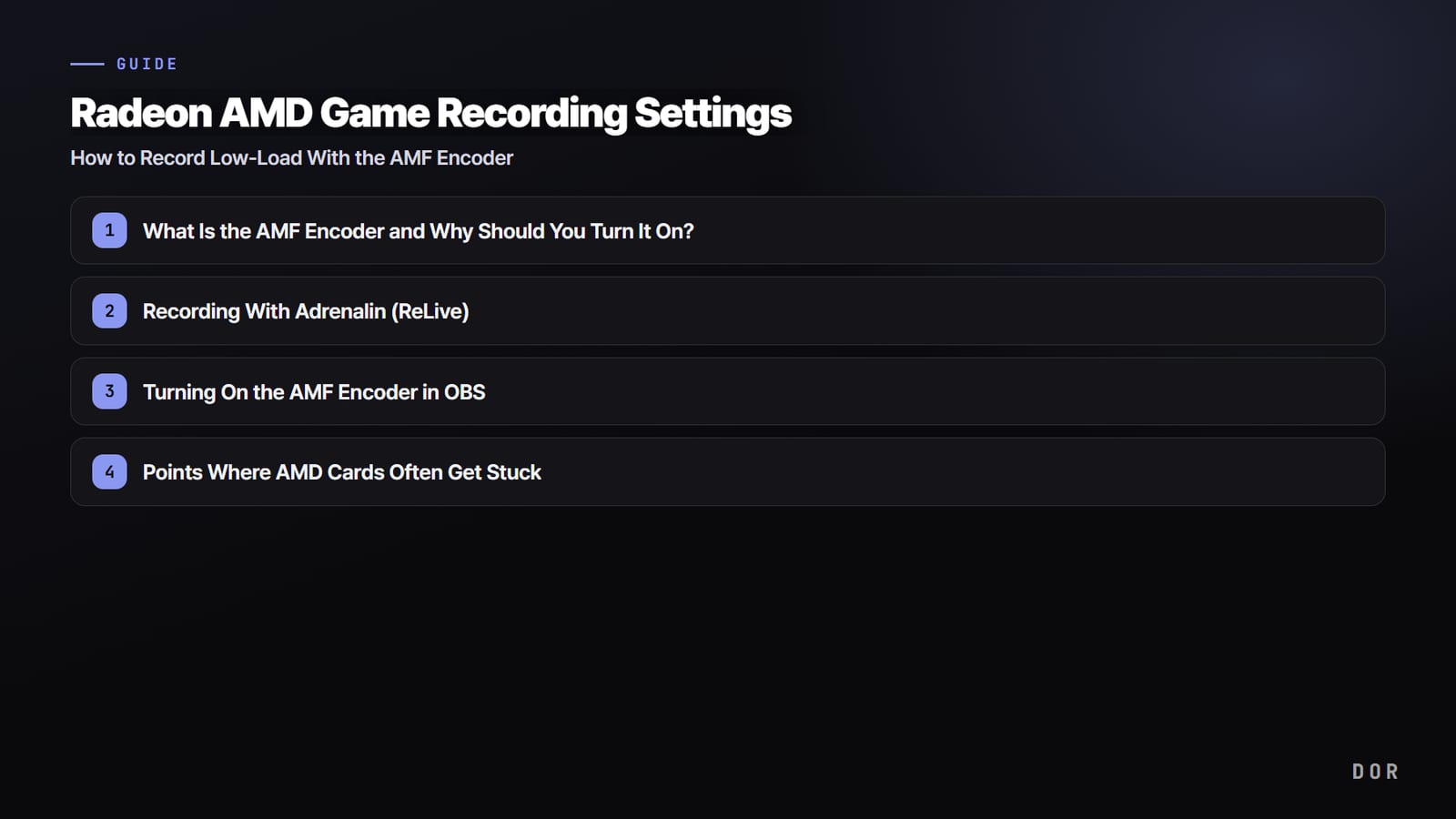
Dans cet article, on voit dans l'ordre comment activer l'encodeur AMF dans Adrenalin et OBS, quel codec et quel débit choisir, et les points où l'on bloque souvent avec une carte AMD.
L'encodeur AMF, c'est quoi et pourquoi l'activer ?
AMF est le nom que les logiciels donnent au circuit d'encodage vidéo dédié intégré aux cartes graphiques Radeon.
Quand un logiciel d'enregistrement compresse chaque image dans un fichier vidéo, la charge change énormément selon que ce travail est fait par l'encodeur logiciel du processeur (x264) ou par AMF sur la carte graphique.
L'encodage CPU donne une bonne qualité d'image mais il est lourd, et comme le jeu utilise le même processeur, les deux se disputent les ressources et les FPS chutent. AMF passe par un circuit dédié, séparé du jeu, donc son impact sur les performances est bien plus faible.
En résumé, la clé d'un enregistrement sans saccades sur Radeon tient en une seule chose : régler l'encodeur sur AMF. Les autres réglages (codec, débit, résolution) servent plutôt à affiner la qualité d'image et la taille des fichiers.
Méthode 1 : enregistrer avec Adrenalin (ReLive)
Vous pouvez enregistrer uniquement avec le logiciel Adrenalin fourni avec votre pilote Radeon, sans autre programme. La fonction d'enregistrement d'Adrenalin (ReLive) utilise AMF d'origine : pas besoin de choisir l'encodeur, il suffit de régler le codec et le débit.
- Appuyez sur Alt+R pour ouvrir l'overlay d'Adrenalin, ou lancez AMD Software: Adrenalin Edition depuis la barre des tâches.
- Ouvrez l'onglet Record & Stream en haut, puis activez Record Desktop ou la fonction ReLive.
- Choisissez l'encodage vidéo (codec). Si l'AV1 est sélectionné par défaut, passer en HEVC est le choix le plus sûr pour la compatibilité au montage et à la mise en ligne.
- Augmentez le débit vidéo. La valeur par défaut de 30 peut être un peu basse : montez autour de 40 à 60 en 1080p pour une image plus nette.
- Réglez la résolution d'enregistrement sur la même valeur que celle du jeu ou de l'écran, puis lancez et arrêtez l'enregistrement avec le raccourci (Ctrl+Shift+E par défaut).
Méthode 2 : activer l'encodeur AMF dans OBS
Si vous utilisez OBS pour composer des scènes ou ajouter des overlays, vous devez absolument passer l'encodeur sur AMF d'AMD pour profiter de votre carte Radeon. OBS est souvent réglé par défaut sur l'encodeur logiciel du processeur (x264), et en le laissant ainsi, seul le CPU travaille alors que vous avez une Radeon.
- Dans OBS, ouvrez Paramètres puis l'onglet Sortie.
- Passez le mode de sortie de Simple à Avancé pour pouvoir choisir vous-même l'encodeur d'enregistrement.
- Dans l'onglet Enregistrement, choisissez l'encodeur H264/AVC Encoder (AMD) ou AV1/HEVC (AMD), c'est-à-dire l'option AMF.
- Réglez le contrôle du débit sur CQP ou VBR et, comme l'enregistrement privilégie la qualité, donnez un débit généreux d'environ 30 000 à 50 000 kbps en 1080p.
- Réglez l'intervalle d'images clés sur 2 secondes, commencez avec le préréglage Quality ou Balanced, puis ajustez en surveillant la charge.
Le plus sûr est de faire un court enregistrement de test pour vérifier que l'aperçu est correct et que vos FPS tiennent avant de passer à l'enregistrement réel. Même en 1080p 60 fps, le bon débit dépend du jeu et du modèle de carte : un test vous évite de tout réenregistrer.

Les pièges fréquents avec les cartes AMD
L'enregistrement sur Radeon est simple à configurer, mais on se fait souvent piéger à quelques endroits. Les connaître à l'avance évite de perdre du temps sur des enregistrements ratés.
AV1 par défaut et compatibilité
Sur les Radeon récentes, l'AV1 est parfois le codec par défaut. L'AV1 offre le meilleur rapport taille et qualité, mais il peut ne pas se lire ou ne pas s'éditer dans d'anciens logiciels de montage ou sur certaines plateformes de mise en ligne.
Si vous comptez monter ou partager la vidéo tout de suite, passer au HEVC ou à l'AVC (H.264), plus largement compatibles, est le choix le plus confortable.
Version du pilote
AMF est inclus dans le pilote Adrenalin : si le pilote est ancien, l'option d'encodeur AMD peut ne pas apparaître du tout dans OBS, ou l'enregistrement peut renvoyer des erreurs. Si aucune option AMD ne figure dans la liste des encodeurs, commencez par mettre Adrenalin à jour vers la dernière version. Garder OBS à jour en même temps réduit aussi les problèmes de compatibilité.
Options d'amélioration de qualité et performances
Des options comme l'Enhanced Filtering d'Adrenalin ou le Psycho Visual Tuning et le look-ahead d'OBS améliorent l'image, mais en contrepartie elles alourdissent la charge de la carte graphique.
Si votre carte a de la marge, vous pouvez les activer ; mais si vos FPS vacillent pendant l'enregistrement, désactivez d'abord ces options pour alléger la charge. Voyez-les comme un curseur qui fait pencher la balance entre qualité et performances.
Encore plus simple avec DOR : choix automatique de l'encodeur
Si décider un par un du codec, du débit et de l'endroit où changer l'encodeur vous semble fastidieux, DOR est une bonne option. DOR détecte votre carte graphique et choisit lui-même l'encodeur d'enregistrement : vous n'avez ni à choisir le type d'encodeur ni à fouiller dans les menus de réglages.
Au lieu de passer du temps sur les réglages, laissez DOR repérer automatiquement les moments décisifs dans vos enregistrements de jeu et les transformer en clips.
Comme une manche à plusieurs kills dans Valorant ou le combat final dans PUBG, il ne garde que l'essentiel des longs enregistrements et les range pour que vous puissiez les partager tout de suite.
C'est une bonne option si vous voulez à la fois un enregistrement léger et des clips rangés automatiquement sur votre carte Radeon.

En résumé
La clé d'un enregistrement sans saccades sur Radeon tient en une chose : régler l'encodeur sur AMF. Adrenalin utilise déjà AMF, il suffit donc de mettre le codec en HEVC et d'augmenter généreusement le débit ; dans OBS, pensez simplement à passer l'encodeur sur AMD AMF.
Vérifier trois points (compatibilité de l'AV1 par défaut, version du pilote et charge des options d'amélioration de qualité) règle la plupart des problèmes. Si vous voulez sauter toute l'étape de configuration, commencez avec DOR, qui choisit automatiquement l'encodeur d'enregistrement.


