Si vous avez cherché un logiciel gratuit pour enregistrer l'écran sous Windows, vous êtes sans doute tombé sur ces trois noms : Bandicam, oCam et GOM Cam. On les cite souvent ensemble parce qu'ils sont légers, rapides à installer et pensés pour ceux qui veulent appuyer sur un bouton et enregistrer.
Sous le capot, leurs choix sont pourtant très différents.
Bandicam mise sur un mode dédié à l'enregistrement de jeux et l'accélération matérielle du GPU, oCam reste gratuit pour un usage personnel en échange de publicités, et GOM Cam se concentre sur les fonctions pour cours et tutoriels, comme le dessin à l'écran et l'enregistrement programmé.
Ce comparatif repose uniquement sur ce qu'indiquaient les pages officielles le 12 novembre 2026 : les pages enregistreur gratuit, enregistrement de jeux et téléchargement de Bandicam, la page d'achat et le centre d'aide d'oCam, et la page produit de GOM Cam.
Les anciens tests qui citent encore une limite de 10 minutes pour Bandicam décrivent une version plus ancienne, nous avons donc écarté ces chiffres. Si OBS Studio fait aussi partie de vos options, lisez notre comparatif Bandicam vs OBS, et si vous cherchez à quitter oCam ou GOM Cam, voyez les alternatives à oCam et GOM Cam.
La réponse courte selon votre usage
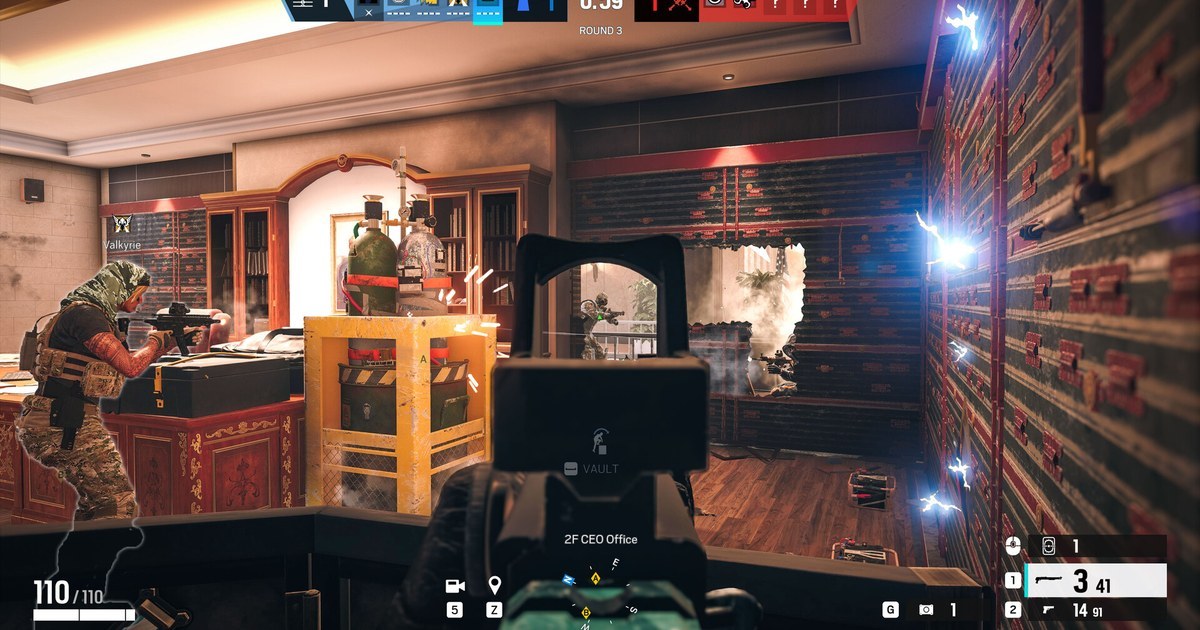
Pour le jeu, Bandicam est le plus complet des trois. Son mode d'enregistrement de jeux capture les jeux DirectX, OpenGL et Vulkan à leur résolution d'origine, et il prend en charge l'encodage matériel H.264 et HEVC sur les cartes graphiques NVIDIA, Intel et AMD.
La contrepartie : la version gratuite est limitée à 5 minutes par enregistrement, donc les parties complètes ou les longues sessions demandent une licence payante.
Si vous ne voulez jamais payer et n'enregistrez que pour vous, oCam est le choix pratique : il est gratuit pour un usage personnel non commercial, les versions payante et gratuite ont les mêmes fonctions, et la seule différence tient aux publicités affichées pendant l'utilisation et à la fermeture du programme.
Tout change si vous enregistrez au travail, à l'école, dans une administration ou dans un cybercafé : oCam exige alors une licence. Pour les tutoriels, cours et vidéos explicatives, les outils de dessin de GOM Cam, son mode cours et ses multiples enregistrements programmés font gagner du temps.
Si le jeu est votre seul objectif, mieux vaut aussi regarder au-delà des logiciels de capture d'écran généralistes ; nous tenons une liste plus large dans notre guide des alternatives à Bandicam.
Bandicam vs oCam vs GOM Cam vs DOR (pages officielles, 12 novembre 2026)
| Logiciel | Version gratuite et licences | Fonctions d'enregistrement |
|---|---|---|
| Bandicam (particuliers) | Gratuit : jusqu'à 5 minutes par enregistrement, pas de filigrane sur les enregistrements (les exports découpés en ont un). Payant : licence 1 an ou licence à vie Bandicam 2027 pour 1 PC | Mode jeu (DirectX, OpenGL, Vulkan), accélération matérielle NVIDIA, Intel et AMD, jusqu'à 4K et 480 FPS |
| Bandicam (entreprises et éducation) | Licences 1 an distinctes pour 1 ou 2 PC | Licence pour un usage professionnel ou éducatif |
| oCam (particuliers, non commercial) | Gratuit avec publicités. Un achat facultatif supprime les pubs | Mode Game Recording, option de codec NVIDIA NVENC H.264, enregistrement de l'écran et du son |
| oCam (entreprises, institutions, cybercafés) | Licence obligatoire avant utilisation. Aucun prix affiché sur la page d'achat officielle | Officiellement, aucune différence de fonctions entre version gratuite et payante |
| GOM Cam | Essai gratuit à télécharger. Licence à vie pour 1 PC ou abonnement mensuel GOM Easy Pass | Capture d'écran jusqu'en 4K, plusieurs enregistrements programmés, outils de dessin, mode cours, enregistrement séparé de l'audio |
| DOR | Gratuit (720p ou 1080p, 30 ou 60 FPS). 1440p, 4K, 120 et 144 FPS avec DOR Pro | Détecte les jeux compatibles et enregistre toute la partie, clips de moments forts automatiques dans 7 jeux |
À vérifier avant de choisir
- Si vous enregistrez dans une entreprise, une administration, une école ou un cybercafé, oCam demande lui aussi une licence.
- Les parties de plus de 5 minutes nécessitent une licence Bandicam payante si vous voulez les garder en un seul enregistrement.
- La licence à vie de Bandicam couvre la version Bandicam 2027, tandis que la licence 1 an est une option distincte à durée limitée.
- Sur une carte graphique NVIDIA, l'encodage matériel coûte généralement moins d'images par seconde en jeu. Notre explication NVENC vs x264 détaille pourquoi.
- Les prix varient selon la région et les promotions : vérifiez le montant actuel en euros sur chaque page d'achat officielle avant de payer.
Comment les tester sur votre propre PC
- 1Définir ce que vous enregistrezSéparez vos besoins entre le jeu d'un côté, le bureau et les contenus de cours de l'autre. Pour les jeux, jugez chaque outil sur la capture de jeu et l'encodage matériel. Pour les tutoriels, sur les outils de dessin, la webcam incrustée et la programmation.
- 2Faire un test Bandicam de 5 minutesUtilisez le mode jeu de Bandicam sur une scène chargée et restez sous les 5 minutes. Comparez un codec à accélération matérielle avec l'encodage logiciel, et notez les images perdues et la taille du fichier.
- 3Essayer le mode Game Recording d'oCam avec NVENCCliquez sur le bouton Game Recording d'oCam, activez la fenêtre du jeu et appuyez sur le raccourci d'enregistrement. Avec une carte NVIDIA, choisissez le codec NVENC H.264. La page d'aide d'oCam précise qu'il ne fonctionne que sur certaines cartes NVIDIA : vérifiez d'abord votre modèle de GPU.
- 4Tester les outils de cours de GOM Cam pendant l'essaiInstallez l'essai gratuit de GOM Cam et voyez si le dessin, le mode cours et l'enregistrement programmé correspondent à votre façon de travailler avant de choisir entre la licence à vie et l'abonnement mensuel.
- 5Comparer les résultats côte à côteOuvrez les trois enregistrements dans le même lecteur et comparez la netteté, la synchronisation du son et la taille des fichiers. Si vous enregistrez pour une entreprise, une école ou un cybercafé, vérifiez les conditions de licence en dernier, avant de vous engager.
Vous n'enregistrez que des jeux ? Ajoutez DOR au comparatif
Bandicam, oCam et GOM Cam sont des logiciels de capture d'écran généralistes : il faut toujours penser à lancer et arrêter chaque enregistrement. Si vous n'enregistrez que des jeux, une application gratuite conçue pour l'enregistrement de jeux mérite aussi le coup d'œil.
DOR est une application Windows gratuite qui détecte les jeux compatibles à leur lancement et enregistre automatiquement toute la partie, en rangeant chaque enregistrement dans My Clips, dans l'application.
Dans League of Legends, VALORANT, PUBG, FC Online, Fortnite, CS2 et Overwatch, il découpe aussi automatiquement des clips de moments forts à partir d'événements de jeu comme les kills. Dans les autres jeux, vous découpez les moments voulus dans l'enregistrement complet de la partie.
L'offre gratuite enregistre en 720p ou 1080p à 30 ou 60 FPS, et les enregistrements originaux comme les clips automatiques sauvegardés sur votre PC sont sans filigrane. Sur les cartes graphiques NVIDIA compatibles comme la série RTX, DOR enregistre avec l'encodage matériel NVENC.
Voyez comment il se situe face aux autres outils gratuits dans notre comparatif des enregistreurs de jeux gratuits, et les règles de filigrane de chaque application dans les enregistreurs gratuits sans filigrane.