
Les logiciels d'enregistrement de jeu ne manquent pas, mais à l'usage, les reproches se rangent presque toujours dans trois cases : « La configuration est tellement compliquée que je n'arrive même pas à le lancer », « Mes FPS s'effondrent dès que j'enregistre et le jeu devient injouable » et « Mon action décisive arrive toujours quand l'enregistrement n'était pas lancé ».
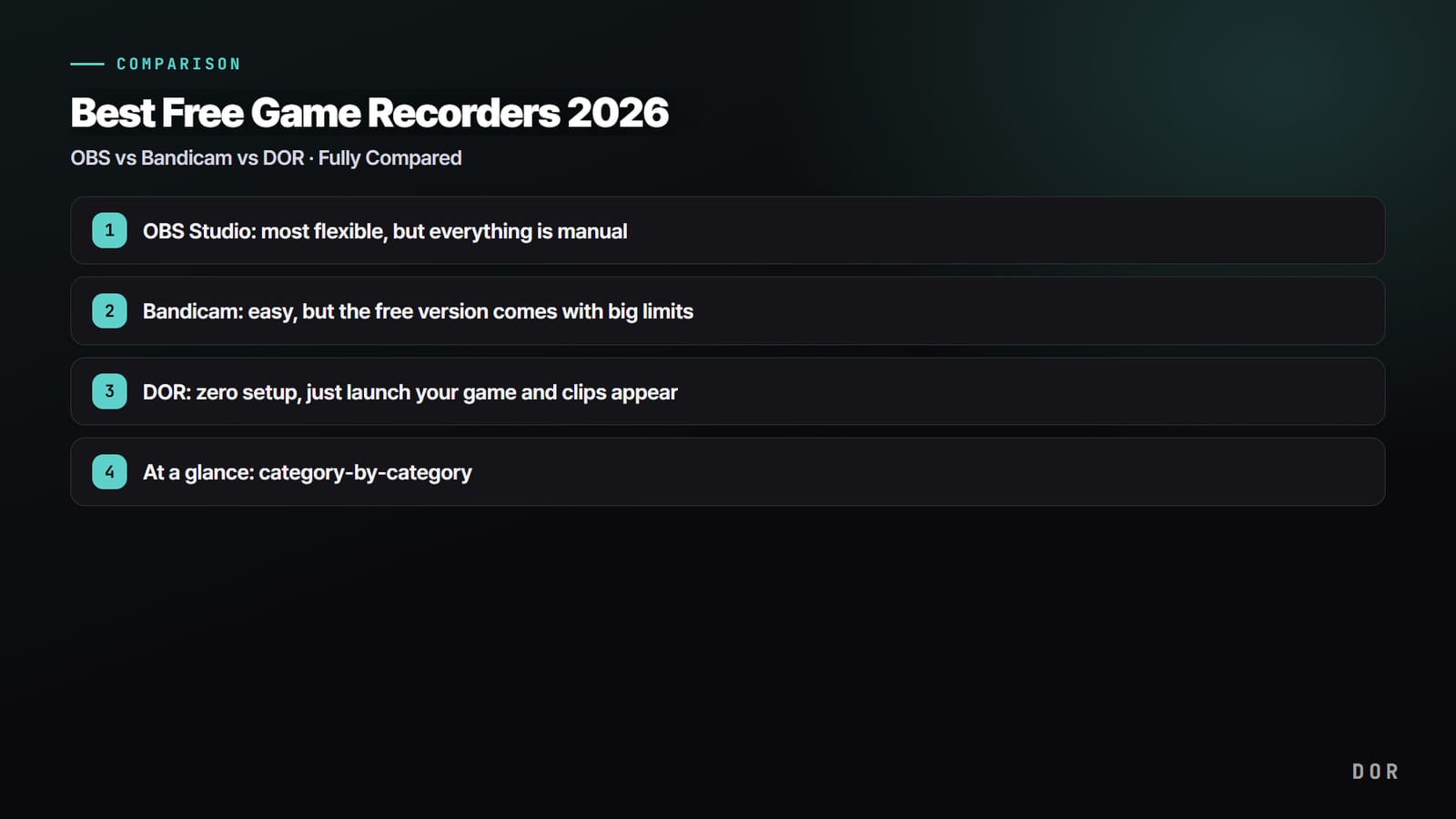
En prenant ces trois problèmes comme critères, nous avons comparé les trois logiciels gratuits les plus populaires, OBS, Bandicam et DOR, du point de vue de l'utilisation réelle.
Nous avons aussi ajouté les conditions d'utilisation gratuite des autres noms qui ressortent dans les mêmes recherches, oCam et GOM Cam, ainsi que les deux outils déjà intégrés à Windows, l'Outil Capture d'écran (Snipping Tool) et la Xbox Game Bar, vérifiées sur chaque page officielle.
Si vous voulez seulement le verdict, l'essentiel en haut de page suffit. Pour la comparaison critère par critère, allez directement à la section « En un coup d'œil » plus bas. Entre les deux, vous trouverez les points forts et les points faibles constatés en utilisant chacun d'eux.


OBS Studio : le plus flexible, mais tout est manuel
OBS Studio est entièrement gratuit, open source, et c'est le plus complet des trois. Aucune limite de durée, aucun filigrane, et vous réglez la résolution, le débit et les pistes audio exactement comme vous le voulez.
Pour des vidéos YouTube complètes ou du streaming sérieux, c'est quasiment la référence. Le revers : toute cette flexibilité n'existe qu'une fois que vous avez tout configuré vous-même.
Difficulté de configuration : un long chemin avant le premier enregistrement
Après l'installation, vous arrivez sur un écran vide où il faut ajouter vous-même des Scènes et des Sources.
Vous créez une source « Capture d'écran » ou « Capture de jeu », puis vous allez dans Paramètres, Sortie, Enregistrement pour choisir à la main l'encodeur (x264 ou NVENC), le débit, le dossier de sauvegarde et le format (mp4/mkv) avant de pouvoir enregistrer la moindre image.
Les débutants tombent souvent sur un écran noir (échec de la capture de jeu), et il faut aussi attribuer les raccourcis vous-même.
Saccades et performances : les réglages par défaut sont un piège
OBS utilise souvent par défaut l'encodeur logiciel (x264), qui sollicite directement le processeur et fait nettement baisser les FPS en jeu.
Passez Paramètres, Sortie, Encodeur sur « NVIDIA NVENC H.264 » et la charge d'encodage bascule sur une puce dédiée de la carte graphique, ce qui réduit fortement la perte d'images. Sur un même PC, x264 peut coûter 20 à 30 FPS en moyenne, alors que NVENC peut ramener cette perte sous la dizaine.
Clips : un tampon de relecture existe, mais il est manuel
OBS propose bien un « tampon de relecture » qui sauvegarde les N dernières secondes, mais il faut quand même appuyer sur le raccourci au bon moment, et vous seul savez où se trouvait l'action. Repérer et couper les meilleurs passages d'un long enregistrement demande un logiciel de montage à part.
Bandicam : simple, mais la version gratuite s'arrête à 5 minutes par enregistrement
Bandicam est bien plus simple qu'OBS, ce qui en fait depuis longtemps un favori des débutants. Son principe intuitif, activer le mode jeu puis appuyer sur enregistrer, répond en un rien de temps au besoin « je veux juste filmer mon écran ».
Prix et filigrane : ce que coûte vraiment la version gratuite
Avec Bandicam, la première chose à vérifier, ce sont les conditions de la version gratuite.
D'après sa page officielle d'enregistreur d'écran gratuit (Bandicam 2027, version 27.0.7, vérifiée le 12 novembre 2026), la version gratuite enregistre jusqu'à 5 minutes par enregistrement, et les enregistrements eux-mêmes n'ont pas de filigrane.
Le filigrane n'apparaît que sur les vidéos que vous coupez puis exportez avec la version gratuite. La « limite de 10 minutes avec un filigrane en haut » qu'on lit encore dans d'anciens guides concerne les versions précédentes, pas l'actuelle.
Comme chaque enregistrement s'arrête à 5 minutes, une partie de 30 minutes ne tient pas dans un seul fichier sans licence payante. Nous détaillons les licences à part dans licence et prix de Bandicam.
Automatisation : il faut toujours chercher les meilleurs moments vous-même
Bandicam rend l'enregistrement facile, mais il ne repère pas où commence et où finit le bon moment. Qu'il s'agisse d'un Top 1 sur PUBG ou d'un round en ace sur Valorant, vous devez toujours parcourir le long enregistrement et couper le clip vous-même. L'enregistrement est léger, mais le temps de montage, lui, reste entier.
oCam, GOM Cam, Outil Capture d'écran et Game Bar : les autres options gratuites
Cherchez un logiciel d'enregistrement gratuit et oCam ou GOM Cam apparaissent juste à côté de Bandicam ; si vous préférez ne rien installer du tout, Windows propose deux outils intégrés. Les quatre transforment votre écran en vidéo, mais leurs conditions d'utilisation gratuite diffèrent. Si vous hésitez entre Bandicam et oCam, nous les avons comparés face à face dans Bandicam vs oCam.
oCam : gratuit pour un usage personnel non commercial
oCam est un enregistreur d'écran léger qui existe depuis des années. Sa page d'achat officielle (vérifiée le 12 novembre 2026) indique qu'il est gratuit pour un usage personnel non commercial, que la version gratuite affiche des publicités et que la version payante les supprime.
Les entreprises, organisations, administrations, écoles et cybercafés doivent acheter une licence avant de l'utiliser. Vous choisissez une zone d'enregistrement et appuyez sur enregistrer : c'est simple dès le premier jour. Comment utiliser oCam couvre tout, de l'installation au premier enregistrement.
GOM Cam : essai gratuit, puis formule payante
GOM Cam vient de l'éditeur de GOM Player. La page officielle propose le téléchargement d'un essai gratuit ; pour continuer ensuite, il faut acheter une licence à vie ou l'abonnement mensuel GOM Easy Pass, aux tarifs indiqués sur la boutique officielle de votre région.
Il met en avant l'enregistrement 4K, l'enregistrement multi-écran et l'enregistrement programmé. La page ne détaille pas les conditions de l'essai : installez-le et lisez sa notice pour savoir précisément ce qui est inclus.
Outil Capture d'écran et Xbox Game Bar : intégrés à Windows
Sous Windows 11, l'Outil Capture d'écran (Snipping Tool) enregistre des vidéos en plus des captures. Appuyez sur le bouton Enregistrer (ou touche Windows + Maj + R), sélectionnez une zone et lancez ; à la fin, vous pouvez enregistrer le clip ou l'ouvrir dans Clipchamp pour le monter.
Pour les jeux, la Xbox Game Bar convient mieux. Le raccourci touche Windows + Alt + R démarre et arrête l'enregistrement de la fenêtre du jeu, et avec l'enregistrement en arrière-plan activé, touche Windows + Alt + G sauvegarde ce qui vient de se passer. Les deux sont gratuits et ne demandent aucune installation. Les étapes complètes sont dans enregistrer l'écran avec l'Outil Capture d'écran et comment enregistrer avec la Xbox Game Bar.
DOR : zéro configuration, lancez votre jeu et les clips apparaissent
DOR est un logiciel d'enregistrement gratuit qui règle par l'automatisation les problèmes que les autres laissent de côté : configuration compliquée, saccades et montage manuel.
Une fois installé, il détecte automatiquement le lancement d'un jeu pris en charge et enregistre toute la partie en arrière-plan ; dans sept jeux, dont League of Legends, Valorant et PUBG, il découpe aussi tout seul les moments clés comme les kills, les aces et les pentakills. Vous n'avez jamais à lancer l'enregistrement ni à retenir un raccourci.
Difficulté de configuration : pas de scènes, pas de sources
Inutile de créer des scènes et des sources ou de choisir un encodeur comme dans OBS. Lancez-le une fois après l'installation, et il commence à enregistrer automatiquement à chaque fois que vous ouvrez un jeu pris en charge comme Valorant, League of Legends ou PUBG.
Saccades et performances : encodage matériel NVENC par défaut
Sur les cartes graphiques NVIDIA compatibles, comme la série RTX, DOR utilise l'encodage matériel NVENC pour confier le travail d'encodage à une puce dédiée du GPU. L'impact sur le processeur et sur les FPS en jeu est minime, si bien que même les PC modestes enregistrent avec peu d'images perdues.
En pratique, DOR vérifie votre carte graphique et choisit l'encodeur lui-même : le « passage à NVENC » qu'OBS vous oblige à faire à la main est réglé pour vous sur les cartes compatibles.
Clips : la détection automatique remplace le travail manuel
C'est la plus grande différence.
DOR enregistre toute la partie et, dans les sept jeux avec clips automatiques (League of Legends, Valorant, PUBG, FC Online, Fortnite, CS2 et Overwatch), il détecte les moments clés en jeu comme les kills, les aces et les pentakills, puis transforme automatiquement ces passages en clips courts.
Dans les autres jeux pris en charge, toute la partie est enregistrée automatiquement et il vous suffit de couper le passage voulu dans l'application.
Plus besoin de parcourir un long enregistrement pour retrouver le moment : quand vous fermez le jeu, vos clips de highlights sont déjà rangés à côté de l'enregistrement. Les clips et l'enregistrement sauvegardés sur votre PC n'ont aucun filigrane, et DOR est gratuit.
En un coup d'œil : critère par critère
- Clip automatique : OBS manuel (raccourci du tampon de relecture) / Bandicam manuel / DOR détection et sauvegarde automatiques dans sept jeux
- Saccades (performances) : OBS selon l'encodeur (x264 lourd, NVENC léger) / Bandicam léger / DOR léger avec NVENC sur les cartes NVIDIA compatibles (encodeur choisi automatiquement)
- Difficulté de configuration : OBS élevée (scènes, sources, encodeur à la main) / Bandicam faible / DOR quasi nulle (installer, lancer un jeu, c'est tout)
- Filigrane : OBS aucun / Bandicam aucun sur les enregistrements, ajouté aux vidéos coupées et exportées avec la version gratuite / DOR aucun sur les enregistrements sauvegardés et les clips automatiques
- Prix : OBS entièrement gratuit / Bandicam gratuit jusqu'à 5 minutes par enregistrement, licence payante pour lever la limite / DOR gratuit
- Détection automatique du jeu : OBS aucune / Bandicam aucune / DOR oui (reconnaît automatiquement Valorant, LoL, PUBG et bien d'autres)
- Durée d'enregistrement : OBS illimitée / Bandicam jusqu'à 5 minutes par enregistrement en version gratuite / DOR enregistre toute la partie dans les jeux pris en charge
- Autres options gratuites : oCam gratuit pour un usage personnel non commercial (avec publicités) / GOM Cam essai gratuit, puis payant / Outil Capture d'écran et Xbox Game Bar intégrés à Windows
| Logiciel | Conditions d'utilisation gratuite | Idéal pour |
|---|---|---|
| OBS Studio | Entièrement gratuit et open source, sans limite de durée ni filigrane | Ceux qui streament ou configurent eux-mêmes de longs enregistrements |
| Bandicam | Jusqu'à 5 minutes par enregistrement ; filigrane sur les exports coupés | Des enregistrements d'écran rapides et simples |
| oCam | Gratuit pour un usage personnel non commercial ; avec publicités | Les particuliers qui veulent un enregistreur léger |
| GOM Cam | Essai gratuit ; licence à vie ou GOM Easy Pass mensuel | Ceux qui ont besoin de la 4K ou de l'enregistrement programmé |
| Outil Capture d'écran | Intégré à Windows 11, rien à installer | De courts enregistrements d'écran occasionnels |
| Xbox Game Bar | Intégrée à Windows, rien à installer | Sauvegarder un moment de jeu avec un raccourci |
| DOR | Gratuit ; aucun filigrane sur les enregistrements sauvegardés et les clips automatiques | Les joueurs qui veulent garder chaque partie et chaque highlight sans penser à lancer l'enregistrement |
Verdict : nos recommandations selon l'usage
La bonne réponse dépend de l'usage. Si vous streamez ou montez vous-même de longues vidéos pour YouTube, OBS et sa flexibilité maximale s'imposent.
Si vous ne voulez pas perdre de temps en réglages et que la limite de 5 minutes par enregistrement vous convient, ou que vous payez pour la lever, Bandicam fait aussi l'affaire.
Pour un usage personnel léger, oCam est une option, et pour un clip occasionnel sans rien installer, l'Outil Capture d'écran ou la Xbox Game Bar suffisent.
Mais si votre vraie préoccupation est « je veux juste que mes belles actions soient rassemblées automatiquement » ou « j'oublie toujours de lancer l'enregistrement », DOR est de loin l'option qui demande le moins d'effort.
Retrouvez les réglages recommandés et de vrais exemples de clips automatiques sur la page du jeu auquel vous jouez le plus : PUBG, Valorant, League of Legends.