
Avant de garder un moment décisif de Battlefield 6, décidez ce que vous voulez obtenir : un clip automatique rapide, une production complète bien maîtrisée ou une sauvegarde immédiate à la main.
Les outils pour clipper Battlefield 6 diffèrent sur la détection automatique des actions, le contrôle des scènes et du son, l'impact sur les performances et la préparation au montage : la notoriété de la marque ne suffit pas à désigner le meilleur.
Définir d'abord le fichier et le résultat attendu
EA annonce des cibles de résolution et d'images par seconde très différentes selon les préréglages PC, il faut donc comparer les outils de capture sur le préréglage que vous utilisez vraiment.
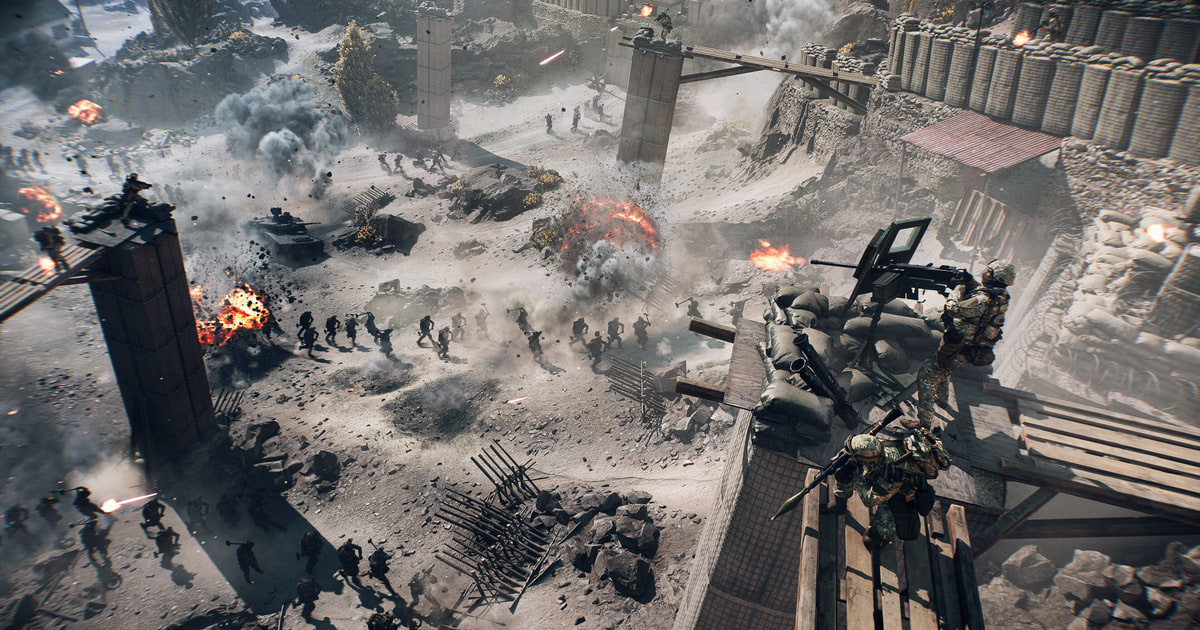
Enchaînez trente secondes de combat d'infanterie et trente secondes de véhicules, de destruction, de fumée et d'explosions, car cette transition sollicite fortement le GPU et l'encodeur. Sur un écran ultra‑large, vérifiez le recadrage et le format du canevas, pas seulement le niveau de détail.
Notez le préréglage PC, l'upscaler, la génération d'images et la limite de FPS pour pouvoir reproduire plus tard les mêmes conditions.
Continuez à enregistrer de l'effondrement d'un mur jusqu'à la poussière et aux débris en mouvement pour faire ressortir les artefacts de compression ou une courte saccade de l'encodeur.
Écoutez séparément le bruit des moteurs, les explosions lointaines et les ordres d'escouade, puis notez si le plein écran, le mode fenêtré sans bordure ou le HDR a modifié le canevas ou les couleurs.
Gardez la vraie résolution et la vraie limite de FPS, puis testez soixante secondes chacun uniquement les candidats pertinents : DOR, OBS et la capture du système ou du GPU.
Ne vous fiez pas aux seuls FPS moyens : comparez la fluidité dans les creux, les pertes de son, les artefacts de compression pendant les rotations rapides, la navigation dans la vidéo et le poids final du fichier.
Comparer les options et leurs limites
| Option | Idéal pour | À vérifier avant de l'adopter |
|---|---|---|
| DOR | Collecter simplement des clips courts quand Battlefield 6 est pris en charge | Prise en charge réelle, puis qualité vidéo et audio sur soixante secondes |
| OBS Studio | Contrôle fin des scènes, du son et de l'encodeur | Temps de configuration, compatibilité de capture, marge de performances |
| Capture du système ou du GPU | Sauvegarder tout de suite compte plus qu'une production sur mesure | Matériel compatible, raccourcis clavier et limites de stockage |
Vérifications après une partie test
- Une copie du fichier source et des réglages existe.
- Les versions actuelles du jeu et des applications sont notées.
- Le son du jeu et le micro ont été vérifiés séparément.
- Le dossier de sortie et l'espace libre ont été contrôlés.
- L'extrait s'ouvre dans un lecteur indépendant.
Une méthode qui protège la source
- 1Sauvegarder la source et la configuration de départCopiez le fichier et notez les versions du jeu et de l'application, le mode d'affichage, les périphériques audio, l'encodeur, le dossier de destination et l'espace libre.
- 2Créer une séquence de soixante secondesReprenez les conditions d'une vraie partie avec des mouvements rapides, des effets du jeu, de la voix au micro et le chat vocal si vous en avez besoin.
- 3Examiner chaque résultat séparémentDans l'application d'origine comme dans un lecteur indépendant, vérifiez l'image, chaque source audio, la régularité des images, la navigation et le poids.
- 4Ne changer qu'un seul paramètreModifiez un seul réglage directement lié au problème observé, puis refaites la même séquence et comparez.
Tester DOR comme méthode de capture à part
Vérifiez la prise en charge réelle avant d'évaluer DOR comme candidat pour les clips courts sur Battlefield 6. OBS peut mieux convenir si vous avez besoin de composer des scènes et de produire en multipiste. Page du jeu Battlefield 6, OBS ou ShadowPlay, diagnostiquer un son désynchronisé.
Source officielle et version concernée
EA répartit la configuration PC de Battlefield 6 sur plusieurs cibles de résolution et d'images par seconde et recommande des pilotes à jour ainsi qu'un réglage en jeu. Guide EA pour préparer son PC à Battlefield 6.